Atelier A506 17/12/2025
Pitch de l’exercice 🧑🏫
Création d'une VM Debian
On va refaire tout comme lors de notre Atelier LAMP :
Installation sans l'environnement de bureau, avec SSH. On va la nommer debianSRVn et OCLOCK.LAN comme nom de domaine. On va ajouter SUDO et notre utilisateur dedans, puis les Guest Addition.
Configuration réseau
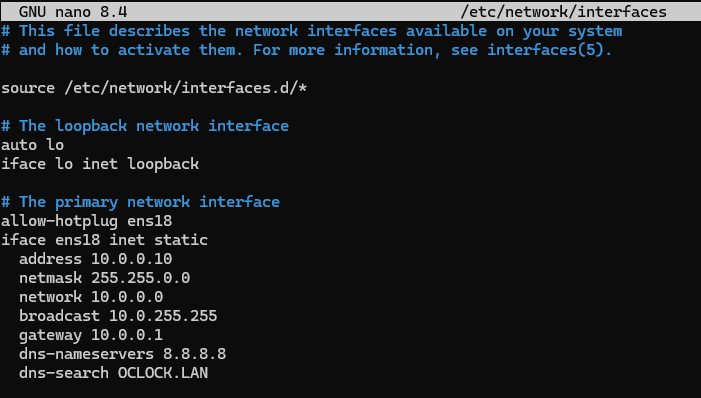
On va donner une ip fixe à notre serveur en modifiant le fichier /etc/network/interfaces avec sudo nano /etc/network/interfaces et en vérifiant notre interface réseau avec avec ip a
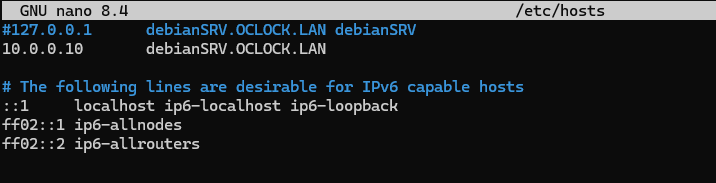
On modifie également /etc/hosts avec cette nouvelle ip
Pareil pour /etc/hostname/

SAMBA installation
Avant d’installer Samba, on doit installer plusieurs dépendances :
sudo apt install build-essential libacl1-dev libattr1-dev libblkid-dev libgnutls28-dev libreadline-dev gdb pkg-config libpopt-dev libldap2-dev dnsutils libbsd-dev attr acl krb5-user docbook-xsl libcups2-dev libpam0g-dev ntpsec ntpsec-ntpdate
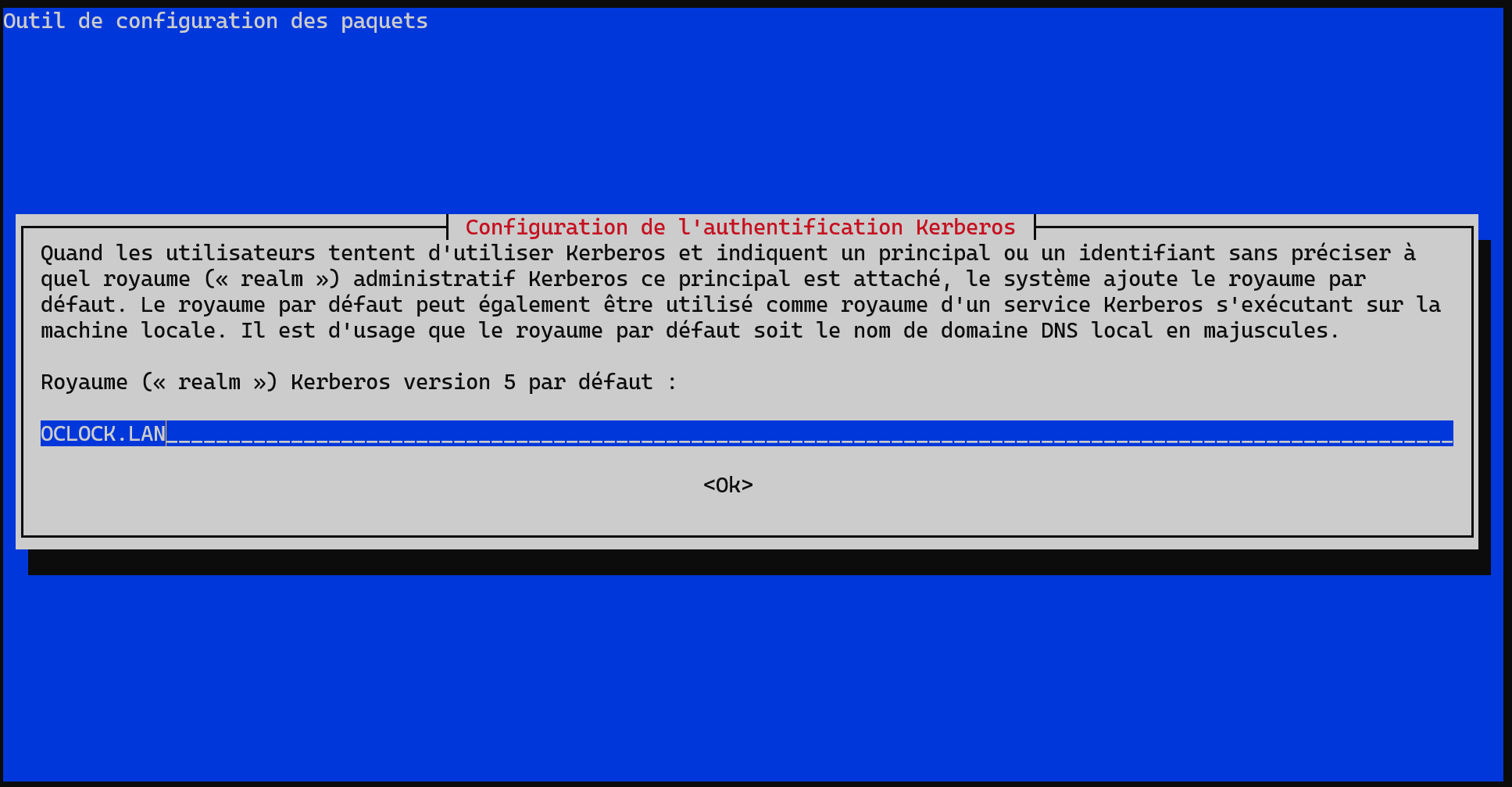
Lors de l'installation Kerberos nous demande le Royaume (Realm), c'est notre domaine OCLOCK.LAN et le serveur hostname : debianSRV
On installe a nouveau les dépendances suivantes sudo apt install python3-dev liblmdb-dev flex bison libgpgme11-dev libparse-yapp-perl libjansson-dev libarchive-dev libdbus-1-dev python3-pyasn1 python3-markdown python3-dnspython libjson-perl python3-iso8601
On va télécharger et compiler la dernière version de Samba
wget http://ftp.samba.org/pub/samba/samba-latest.tar.gz
tar zxvf samba-latest.tar.gz
cd samba-4.23.4
./configure --enable-debug --enable-selftest

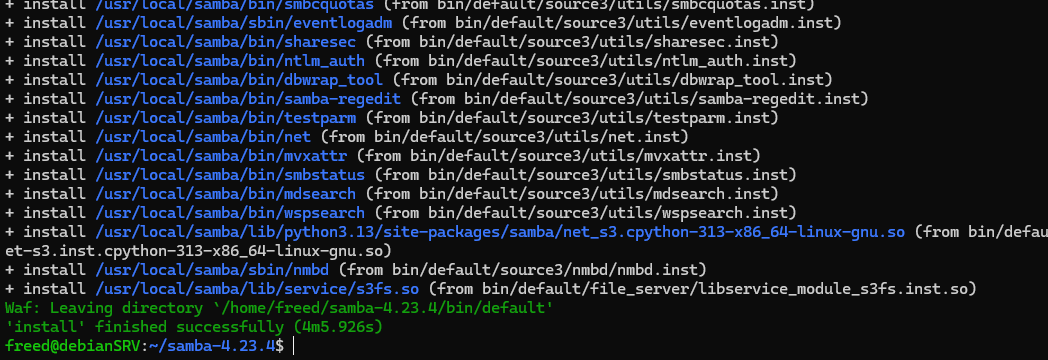
Maintenant on peut lancer l'installation avec make puis sudo make install
Contrôleur de domaine
On va lancer l'équivalent de la commande dcpromo sur Active Directory (qui permet de configurer le serveur comme contrôleur de domaine) :
sudo /usr/local/samba/bin/samba-tool domain provision


On reboot le serveur
Démarrage Samba
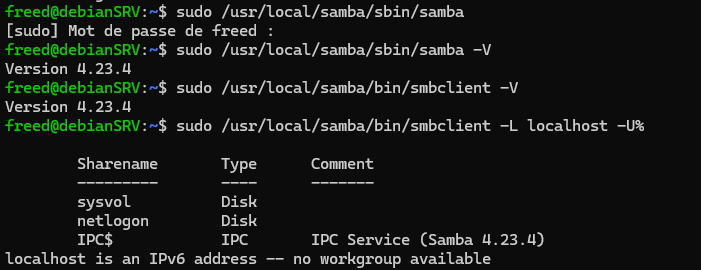
On démarre Samba, on vérifie les versions serveur et client, et la présence des partages de base netlogon et sysvol.
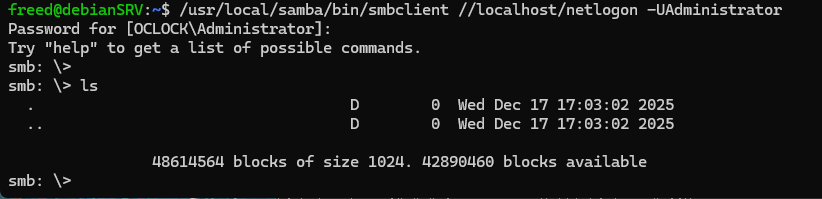
On se connecte avec /usr/local/samba/bin/smbclient //localhost/netlogon -UAdministrator
Configuration
Les serveurs DNS utilisés par un système GNU/Linux sont en général renseignés dans le fichier /etc/resolv.conf
sudo nano /etc/resolv.conf
On ajoute les lignes suivantes
search OCLOCK.LAN
domain OCLOCK.LAN
On vérifie la config de smb.conf sudo nano /usr/local/samba/etc/smb.conf
On va modifier krb5.conf sudo nano /usr/local/samba/share/setup/krb5.conf
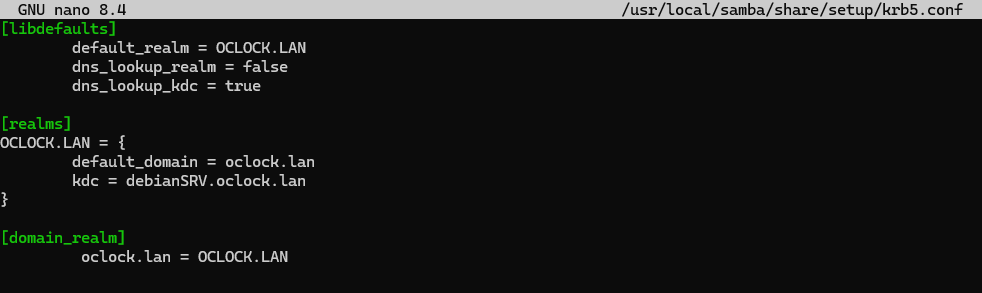
On fait un lien symbolique depuis cette config vers /etc
sudo ln -sf /usr/local/samba/share/setup/krb5.conf /etc/krb5.conf
et on reboot
Kerberos
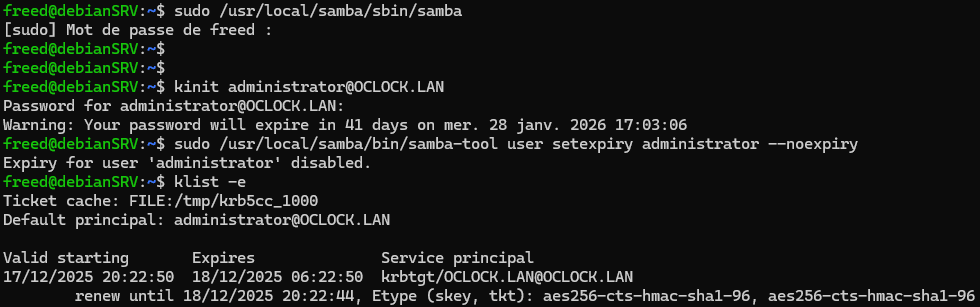
On relance le processus Samba : sudo /usr/local/samba/sbin/samba
et on test la connexion avec : kinit administrator@OCLOCK.LAN
On a un avertissement sur la date d'expiration du mot de passe de l'admin. Pour désactiver cette expiration : sudo /usr/local/samba/bin/samba-tool user setexpiry administrator --noexpiry
On peut utiliser la commande klist -e pour avoir des infos sur les algo de chiffrement & hachage utilisés.
Config NTP
Afin d'éviter les bugs, le service NTP (Network Time Protocol) doit être configuré : sudo nano /etc/ntpsec/ntp.conf
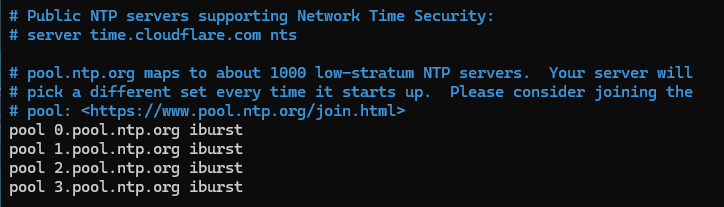
On redémarre le daemon : sudo systemctl restart ntp
Zone inversée DNS
Création d'une zone inversée : sudo /usr/local/samba/bin/samba-tool dns zonecreate debianSRV 0.0.10.in-addr.arpa --username=administrator

Clients Windows
Sur notre VM Windows 10 pro, on va mettre notre serveur Debian en Serveur DNS ncpa.cpl et on rajoute le bon domaine.
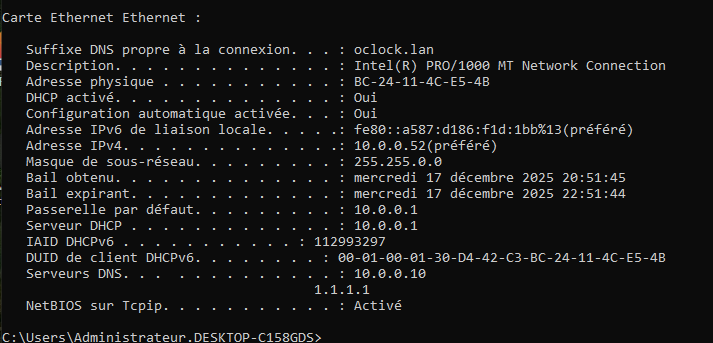
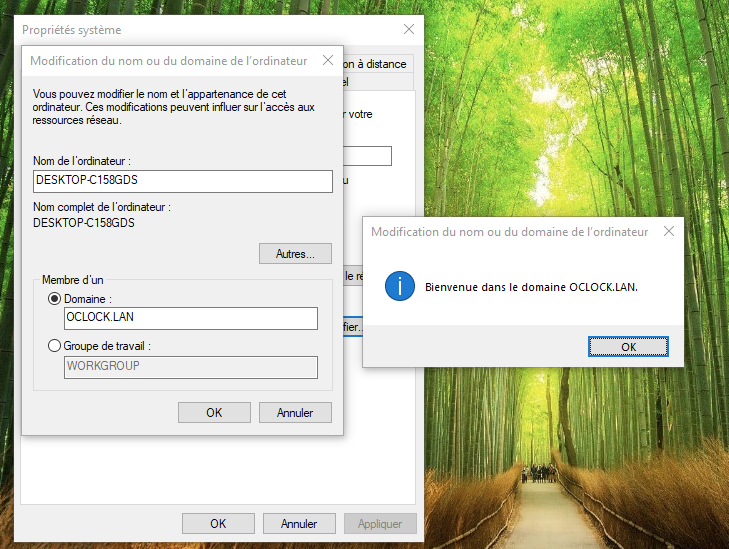
Redémarrer et se connecter avec le compte Administrator du domaine
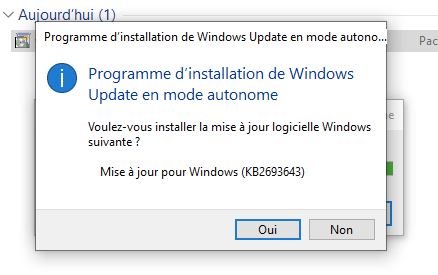
Outils RSAT
Téléchargement https://www.microsoft.com/fr-fr/download/details.aspx?id=45520
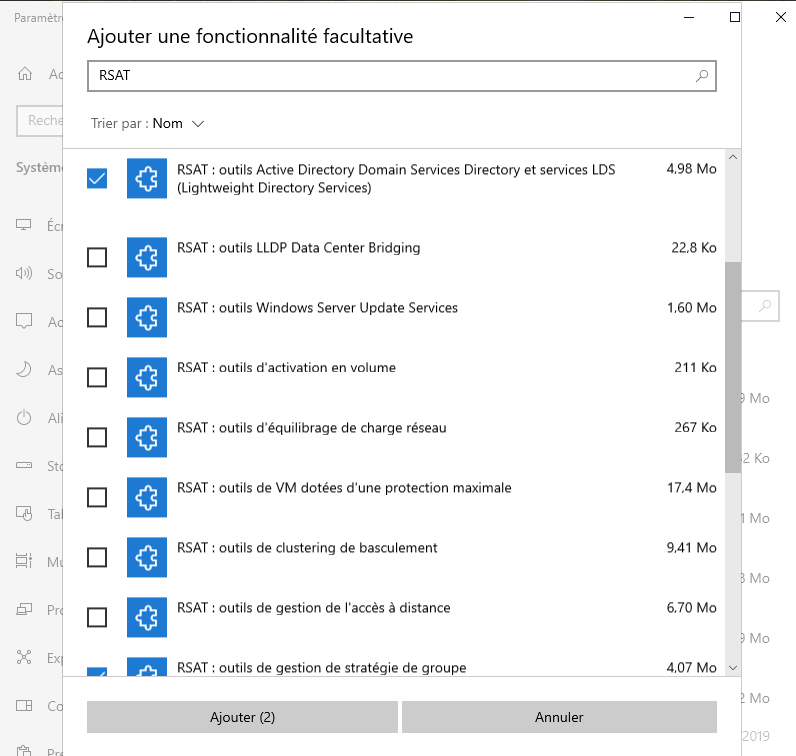
On va aller activer les outils AD-DS et Gestion stratégie de Groupe dans Paramètres : Fonctionnalités facultatives : Ajouter
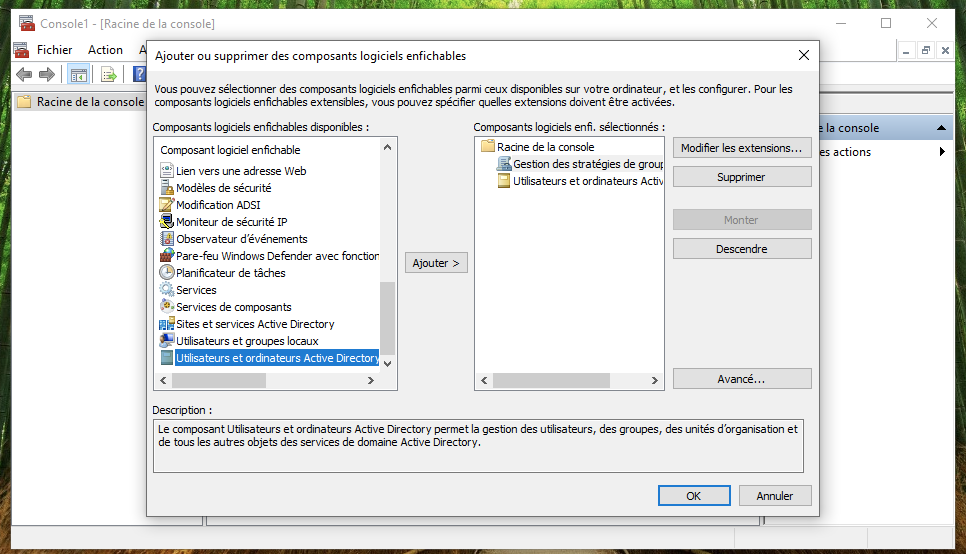
On va dans la console MMC (Exécuter → mmc) et Fichier > Ajouter des composants logiciels enfichables.
Ajout d'un utilisateur au domaine
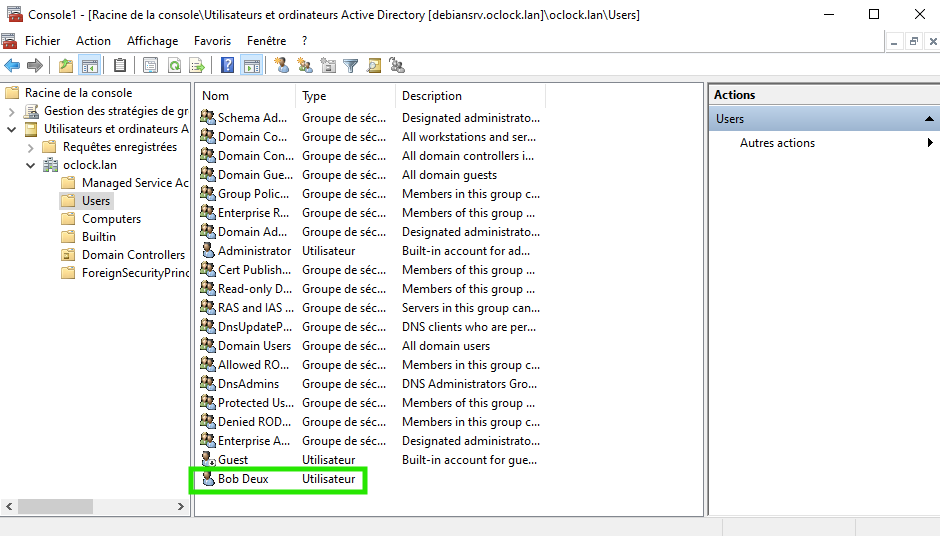
Partage Samba
On doit modifier le fichier de configuration avec la commande sudo nano /usr/local/samba/etc/smb.conf en ajoutant une conf
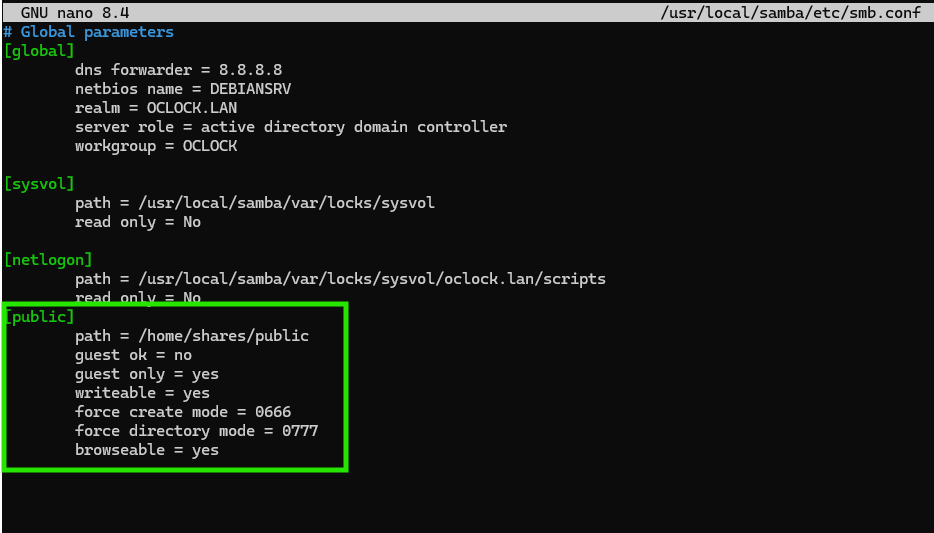
On doit ensuite stopper samba et le relancer, avec la commande ps aux | grep samba on trouve le PID du processus samba
sudo kill -9 1425
sudo /usr/local/samba/sbin/samba
On va créer le dossier et changer ses permissions (777 ok car partage public)
sudo mkdir -p /home/shares/public
sudo chmod 777 /home/shares/public
Depuis la machine windows sur le domaine on peut y accéder
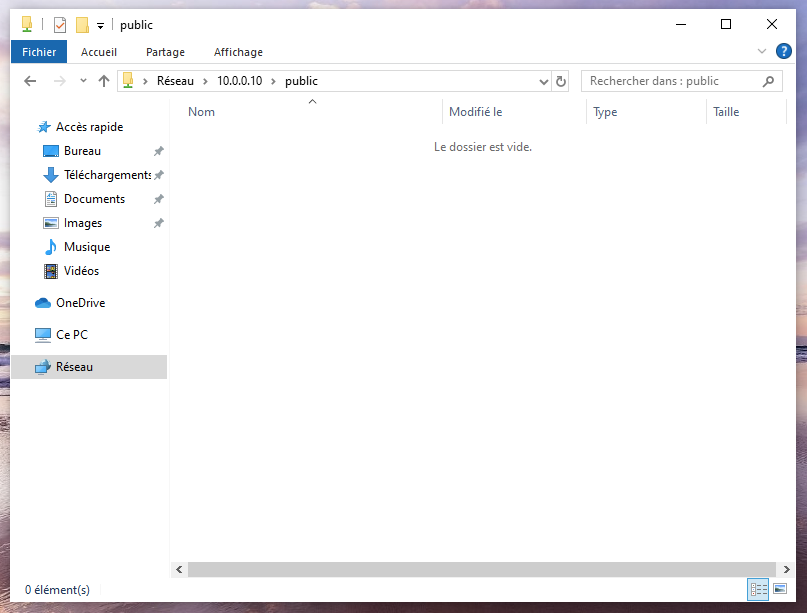
GPO
https://activedirectorypro.com/map-network-drives-with-group-policy/
On va créer une nouvelle UO "Promo"
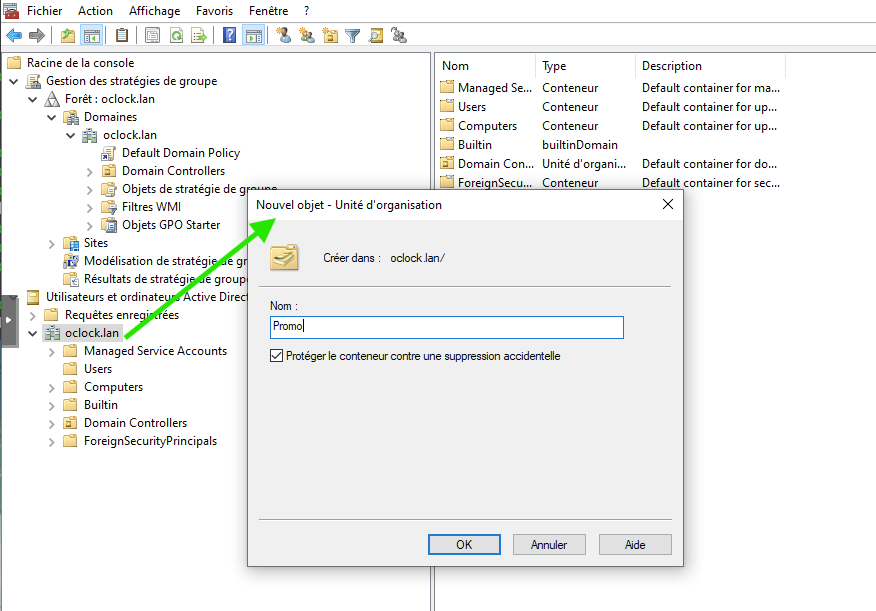
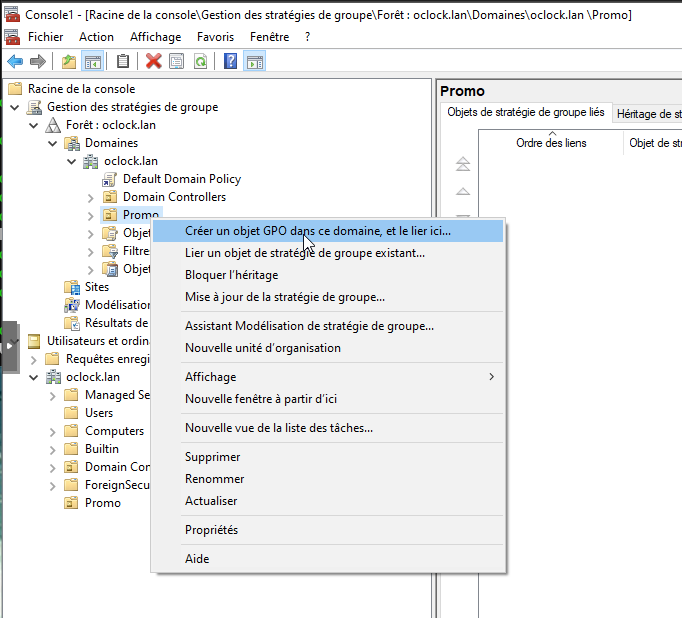
On va maintenant créer notre GPO sur notre UO
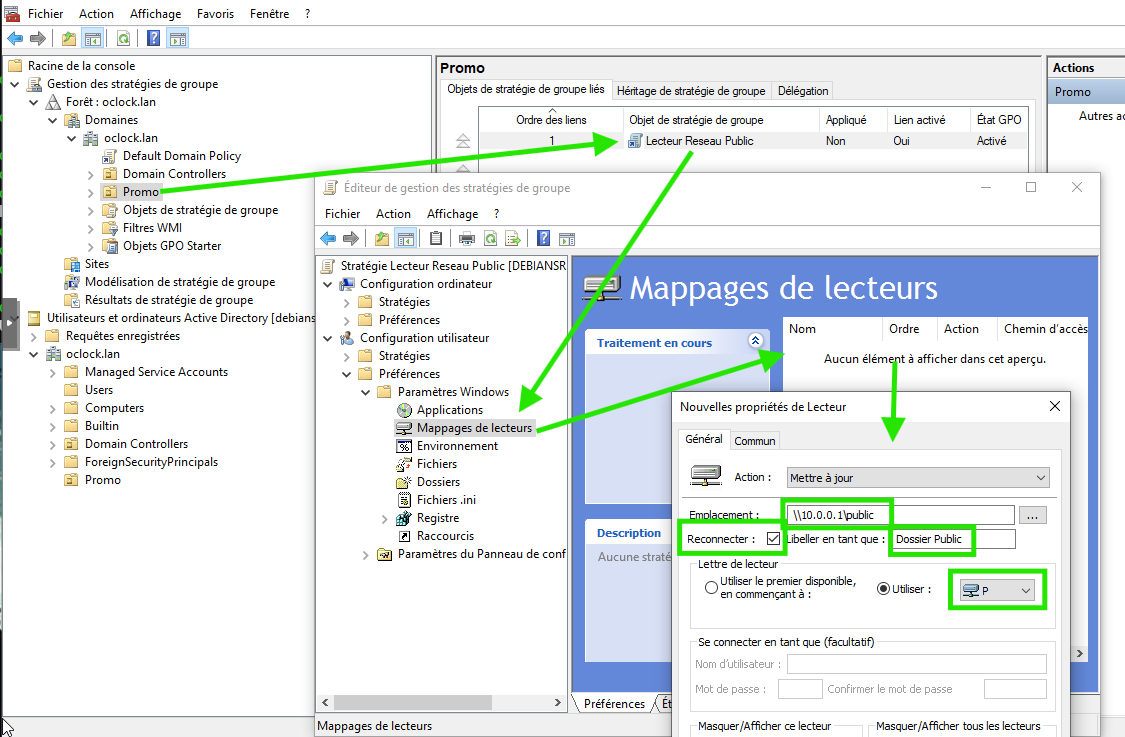
On va ensuite éditer notre GPO pour cibler le dossier public qu'on a créé
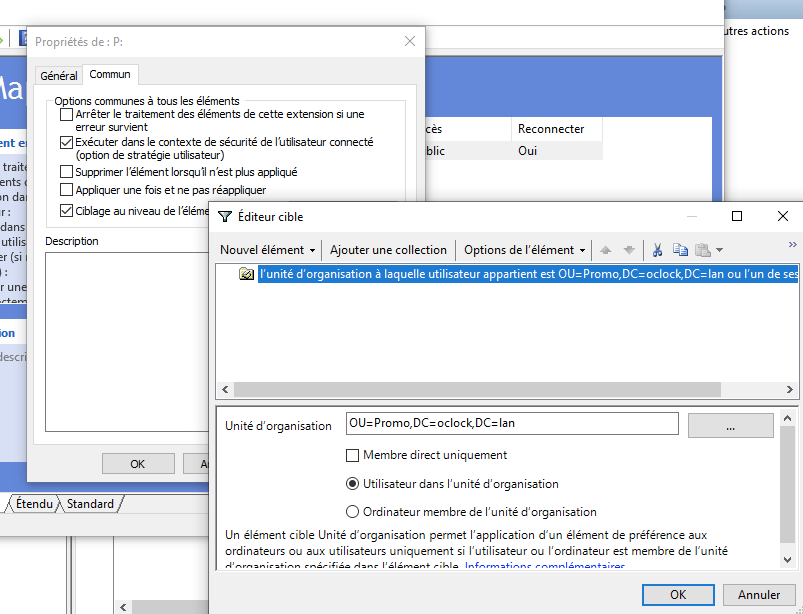
Et cibler l'UO Promo de notre utilisateur
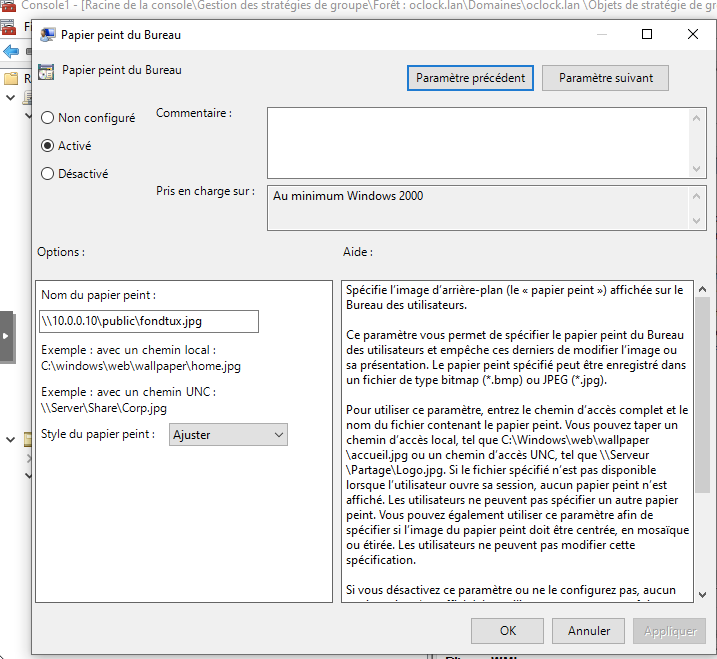
On va aussi créer une GPO fond d'écran pour le bureau
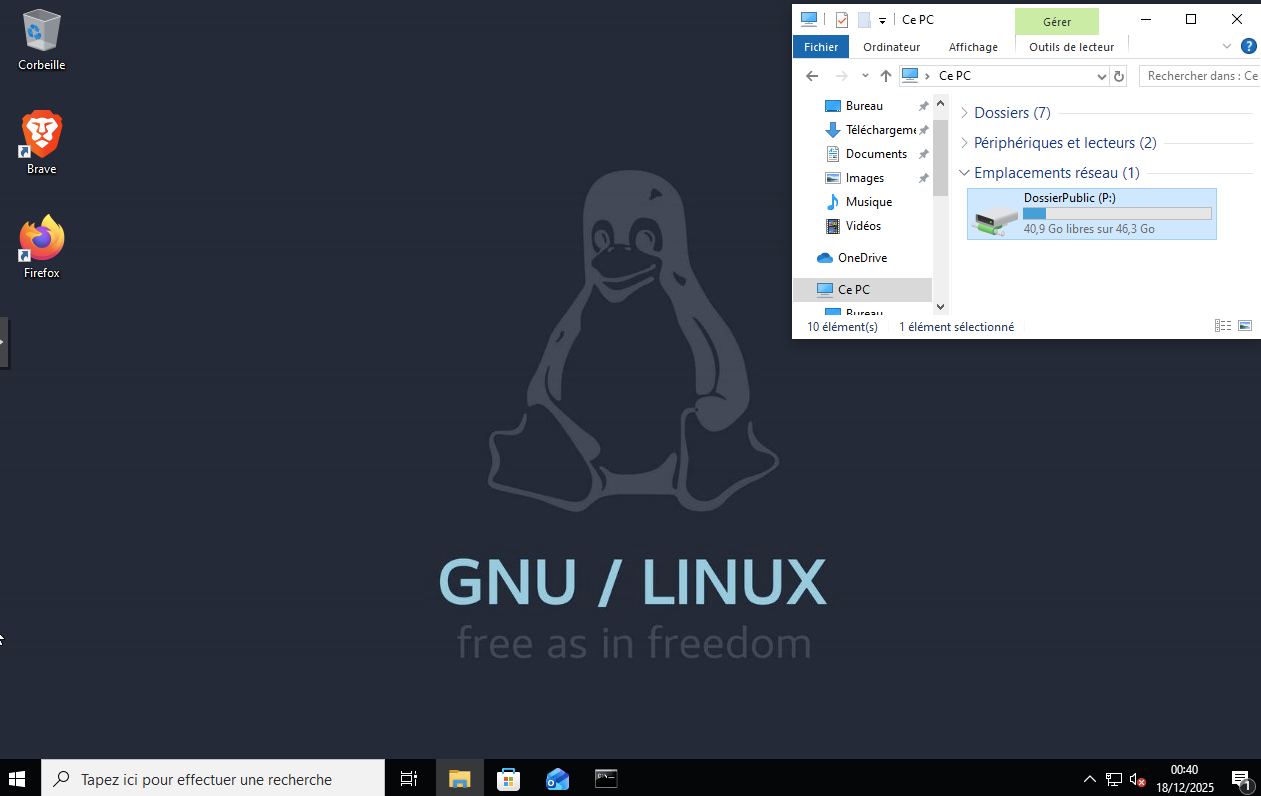
On va se connecter avec notre utilisateur pour voir si le lecteur et le fond d'écran apparaissent bien, un petit gpupdate /force et :
systemd
On va faire en sorte que Samba se lance automatiquement au démarrage serveur ou si crash.
On va couper samba pour créer un nouveau fichier de service sudo kill -9 2275 (samba PID 2275)
On crée le fichier de service sudo nano /etc/systemd/system/samba-ad-dc.service
On ajoute la config trouvée dans la doc https://wiki.samba.org/index.php/Managing_the_Samba_AD_DC_Service_Using_Systemd
[Unit]
Description=Samba Active Directory Domain Controller
After=network.target remote-fs.target nss-lookup.target

[Service]
Type=forking
ExecStart=/usr/local/samba/sbin/samba -D
PIDFile=/usr/local/samba/var/run/samba.pid
ExecReload=/bin/kill -HUP $MAINPID

[Install]
WantedBy=multi-user.target
Puis on active et redémarre samba
sudo systemctl daemon-reload
sudo systemctl enable samba-ad-dc
sudo systemctl start samba-ad-dc

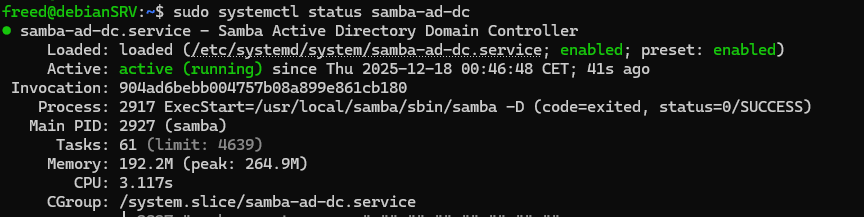
On check avec sudo systemctl status samba-ad-dc