Challenge B102 06/01/2026
Pitch de l’exercice 🧑🏫
⌨️ Pitch de l'exercice :
Installer ESXi (l'hyperviseur), qui est la brique de base de la suite vSphere
Définitions / compréhension du système
ESXi est à VMware ce que Proxmox VE est à Linux.
-
C'est un Hyperviseur de Type 1 (Bare-Metal). Il s'installe directement sur le matériel (ici simulé par VMware Workstation).
-
Son rôle : Il ne fait que gérer des VMs. Il n'a pas d'interface graphique locale (juste un écran jaune et gris moche). Tout se gère via une page web depuis un autre PC.
-
La différence : Contrairement à Proxmox qui est libre et très flexible, ESXi est un système propriétaire "fermé", ultra-stable mais très strict.
-
Un seul serveur ESXi est "Standalone", si on installe un deuxième ESXi et qu'on les relies avec vCenter, on aura une "Infrastructure vSphere".
Attention
Lors de l'installation, depuis ESXi 7.0 il y a un "piège" à éviter.
Avant (ESXi 6.x), le système prenait 1 Go et laissait tout le reste. Aujourd'hui, ESXi crée une partition système unifiée appelée ESX-OSData (VMFSL).
Le problème : Par défaut, cette partition système est programmée pour réserver jusqu'à 120 Go d'espace disque pour elle toute seule (pour les logs, le cache, etc.) !
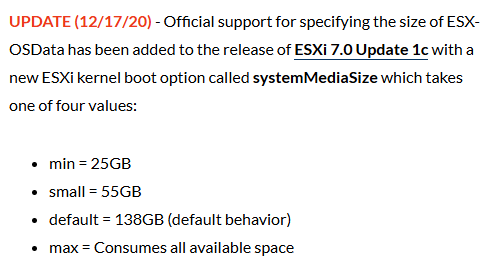
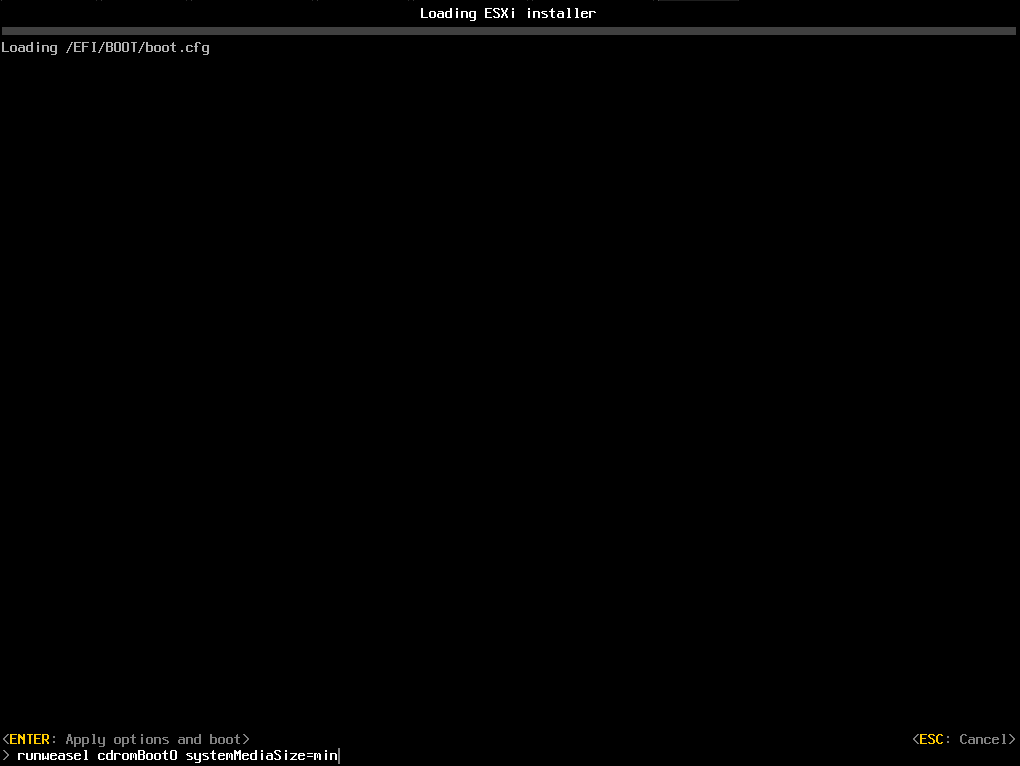
En suivant cette méthode, on peut utiliser une commande de démarrage (Boot Option) pour forcer ESXi avec l'option systemMediaSize=min (Small). Cela force la partition système à faire 33 Go maximum, libérant tout le reste pour les VMs.
https://williamlam.com/2020/05/changing-the-default-size-of-the-esx-osdata-volume-in-esxi-7-0.html
Création de la VM
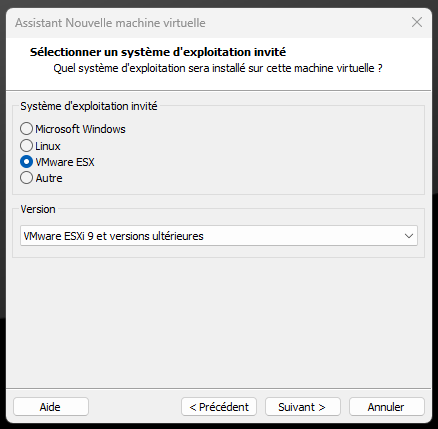
Lors de la création de la VM on sélectionne VMware ESX comme système :
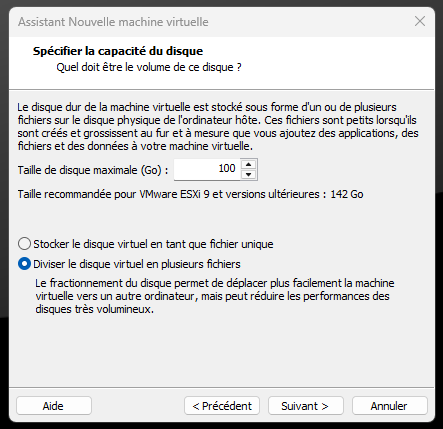
Disque, on peut réduire à 100 Go, cela devrait être suffisant : 33 Go pour le système, 67 Go pour les VM
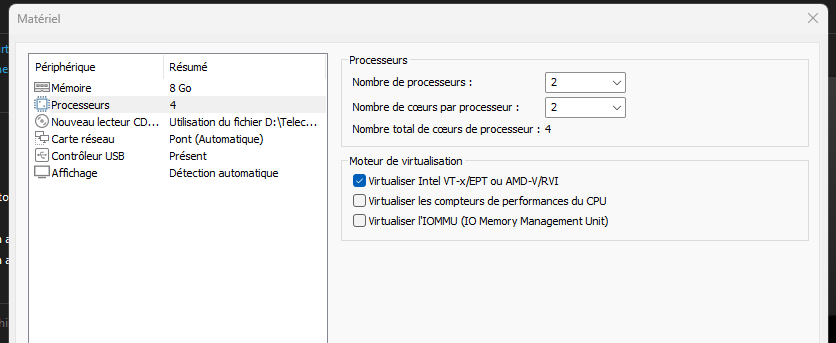
Paramètres matériel : 2 vCPU, 4 à 8 Go de RAM, et surtout la virtualisation Intel VT-x/AMD-V, et l'image d'installation
Lancement
C'est ici qu'il faut être attentif, lors dud démarrage on doit faire MAJ+O pour atteindre les options de boot, et on peut ajouter systemMediaSize=min
On valide quelques questions puis on entre le mot de passe root et l'installation se termine
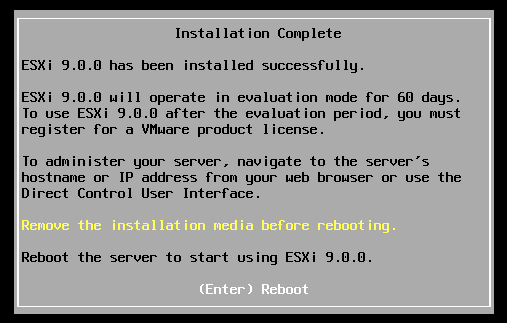
Après reboot on arrive bien sur le DCUI (Direct Console User Interface)
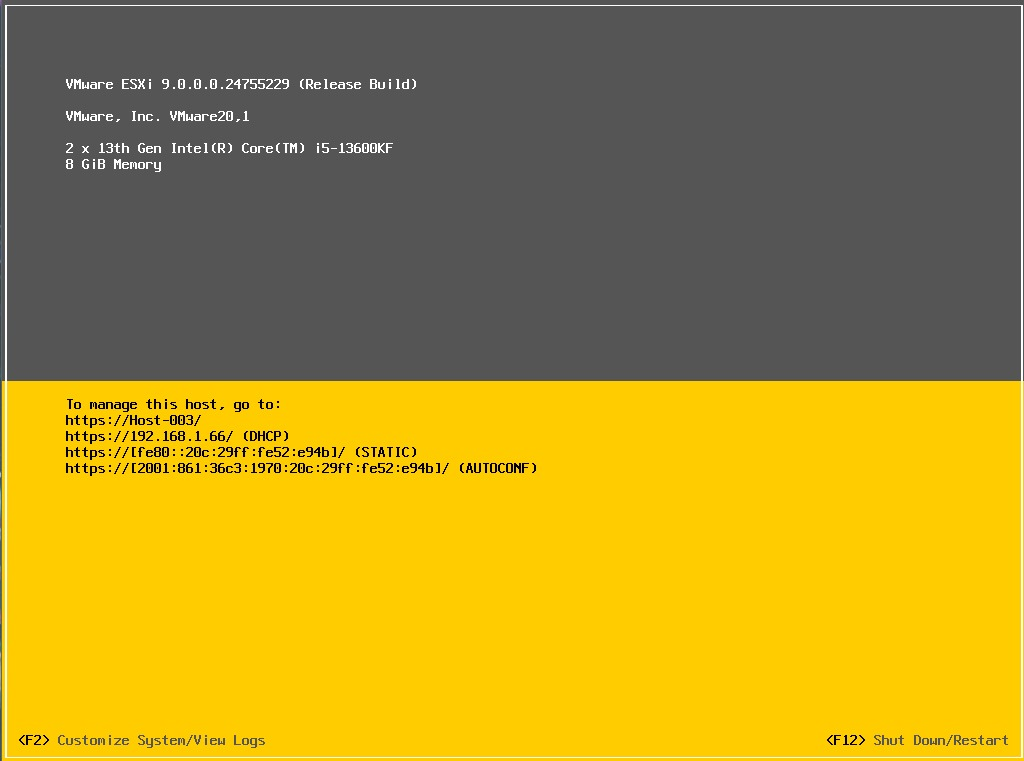
On peut entrer dans la configuration réseau avec F2
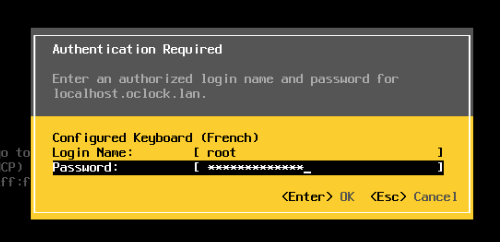
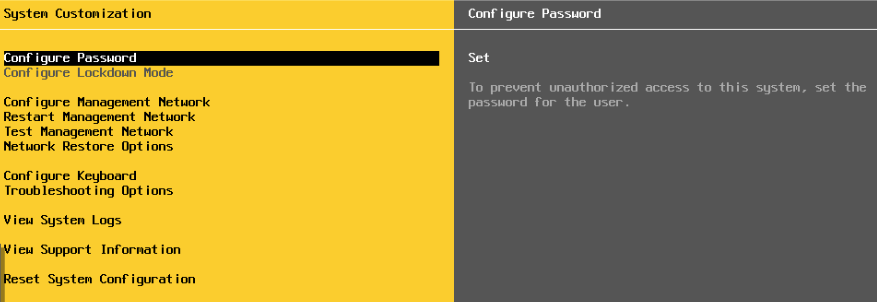
On passe en IP Static
On peut maintenant se connecter à l'interface via https://192.168.1.66/ et on arrive sur notre fenêtre de log
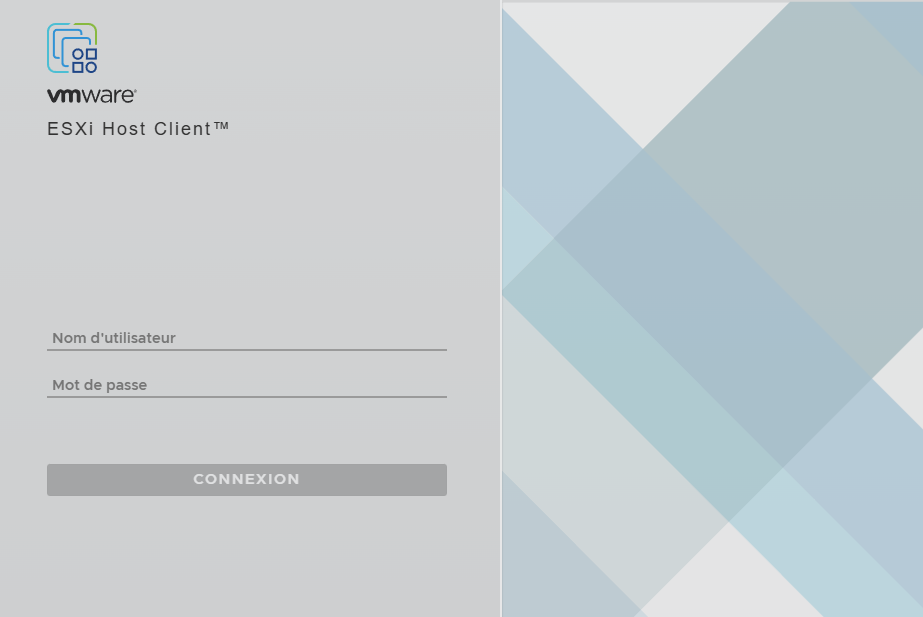
Une fois connecté avec notre password root :
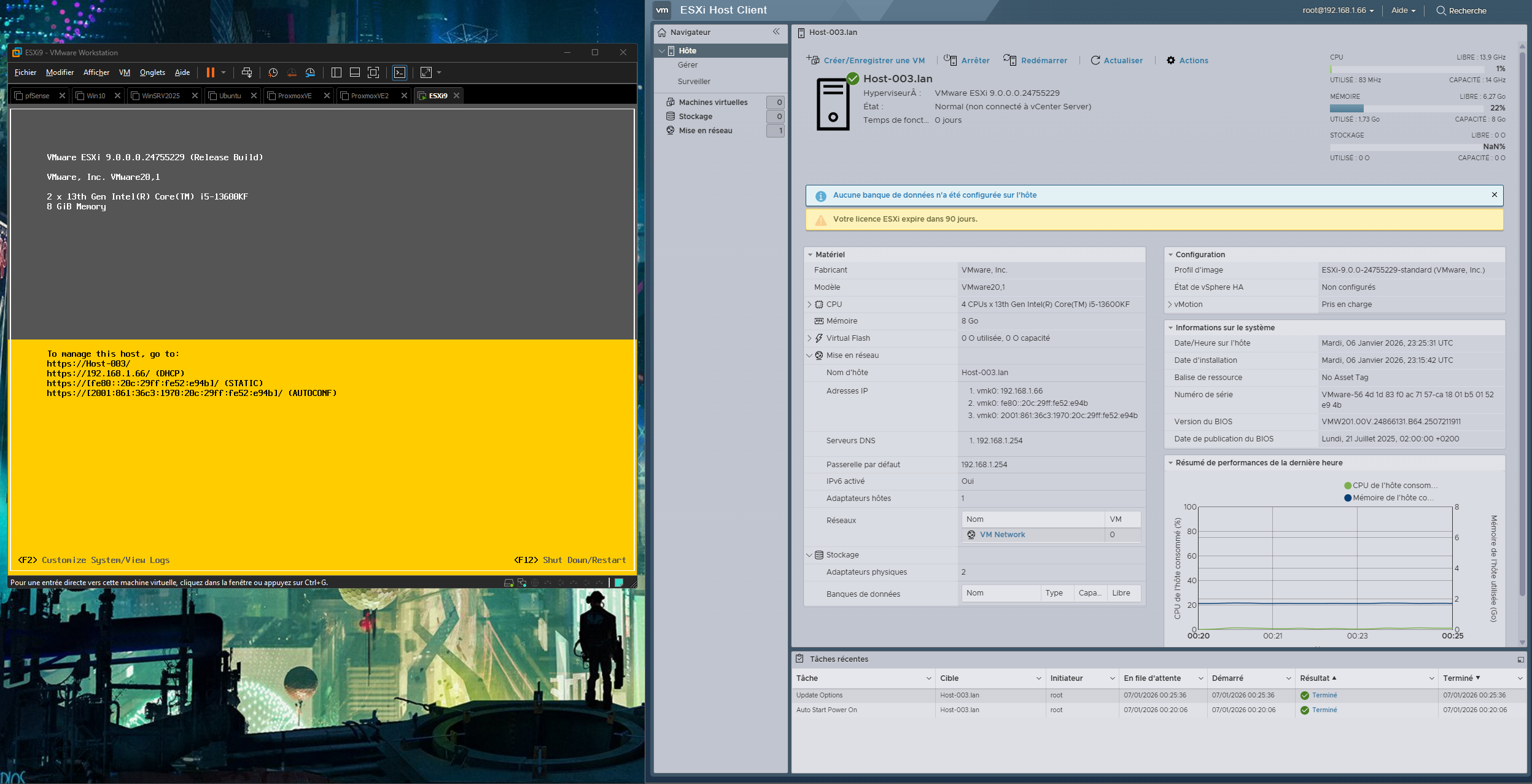
Espace Disque
Apparemment l'option n'a pas fonctionné, on a pas de disque de stockage disponible dans Stockage / Banque de données / Nouvelle banque de données > Pas de périphérique disponible.
C'est rageant.
On va donc devoir ajouter un second disque à notre VM :
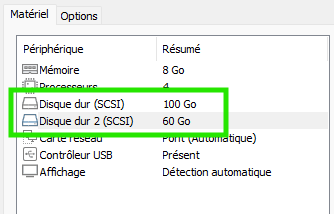
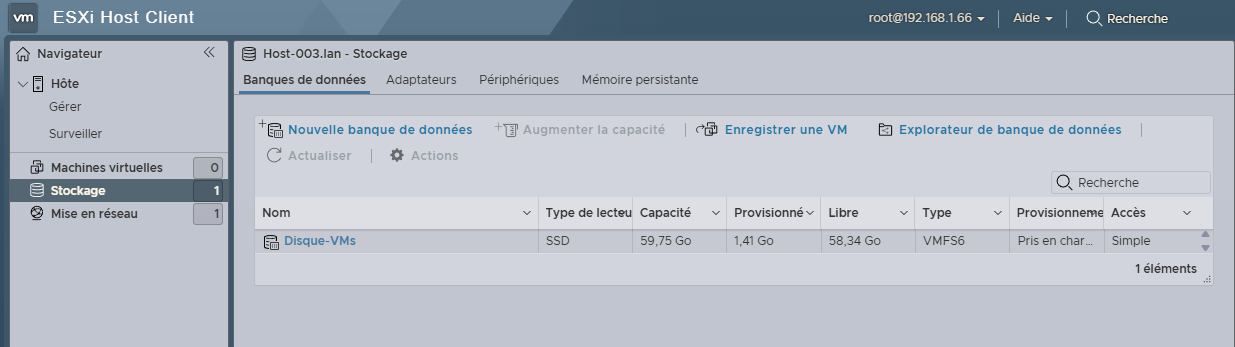
Une fois que c'est fait on peut y télécharger une image disque pour une future VM
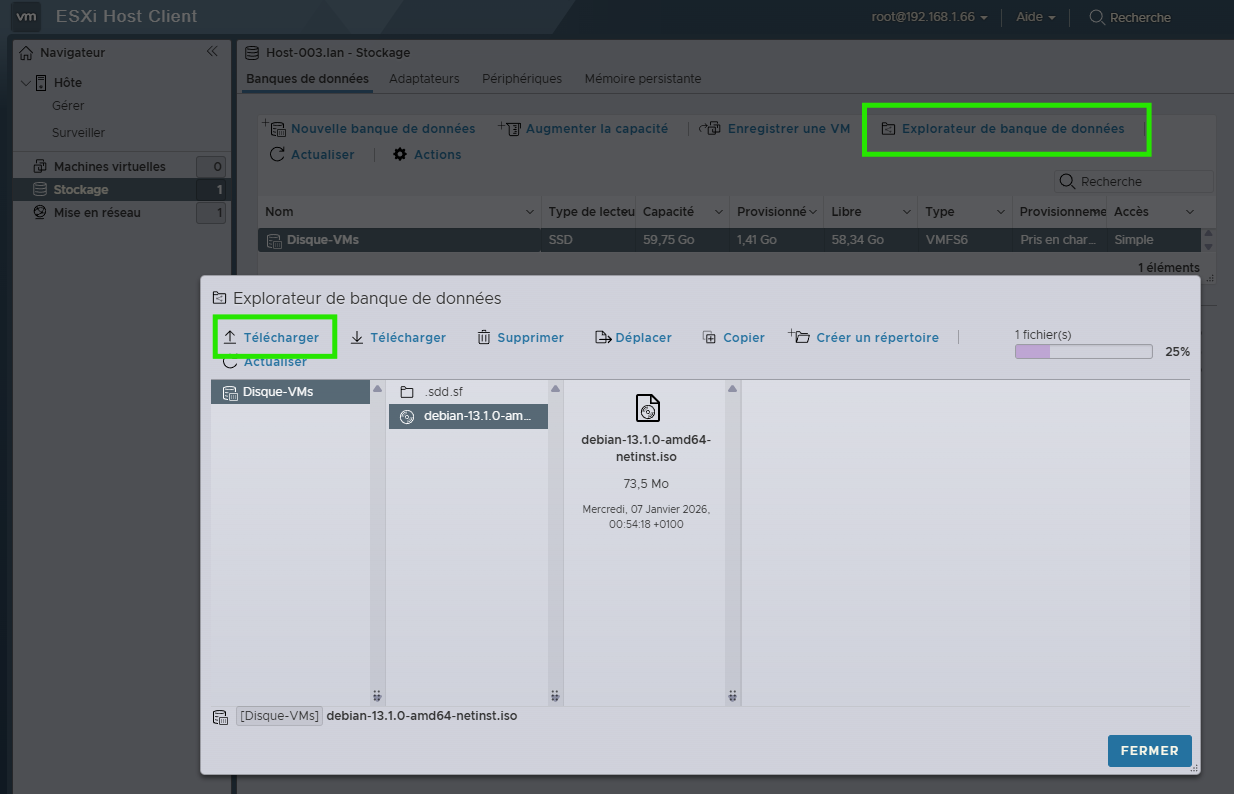
Et lancer la création nd'une nouvelle VM