


Récapitulatif des configurations firewall et durcissement SSH 🧱 C305 02/03/2026
Ce document présente des configurations de firewall simples et sécurisées pour un serveur exposé uniquement en SSH, avec trois outils différents : iptables, nftables et UFW.
Dans la seconde partie nous effectuerons un durcissement de connection avec clef SSH.
Configurations firewall
Notes et bonnes pratiques
- Tester toujours la connexion SSH avant d'appliquer des règles DROP, sinon risque blocage.
- Les connexions établies sont gérées automatiquement par nftables et UFW.
- Pour plus de sécurité, on peut ajouter un blocage des paquets invalides ou limiter les tentatives SSH (anti-bruteforce).
SSH sur machine locale
# Sur le serveur
sudo sed -i 's/^#\?PermitRootLogin .*/PermitRootLogin yes/' /etc/ssh/sshd_config
sudo systemctl restart ssh
ip a

# en Local (se connecter en utilisant le mot de passe root)
ssh -o PubkeyAuthentication=no root@10.0.0.99
iptables
Installation de la persistance
# Installer le paquet pour sauvegarder les règles iptables au redémarrage
apt install -y iptables-persistent
Nettoyage des règles existantes
# Vider toutes les chaînes de la table filter (INPUT, OUTPUT, FORWARD)
iptables -F

# Supprimer les chaînes personnalisées
iptables -X

# Vider les chaînes de la table nat
iptables -t nat -F
iptables -t nat -X
Politique par défaut
# Bloquer tout le trafic entrant par défaut
iptables -P INPUT DROP

# Bloquer le transit de paquets entre interfaces
iptables -P FORWARD DROP

# Autoriser tout le trafic sortant
iptables -P OUTPUT ACCEPT

# Vérifier les politiques par défaut
iptables -L -n --line-numbers -v
Autoriser le loopback
# Autoriser les communications internes (127.0.0.1)
iptables -A INPUT -i lo -j ACCEPT
Autoriser les connexions déjà établies
# Permettre les réponses aux connexions déjà initiées (ex: réponses HTTP, DNS...)
iptables -A INPUT -m conntrack --ctstate ESTABLISHED,RELATED -j ACCEPT
Autoriser SSH uniquement depuis une IP spécifique
# Remplacer 10.42.0.2 par l'adresse IP autorisée (ex: poste administrateur)
iptables -A INPUT -p tcp -s 10.42.0.2 --dport 22 -m conntrack --ctstate NEW -j ACCEPT
Autoriser les connexions HTTP/HTTPS (optionnel, si besoin d'exposer un service web)
# Autoriser HTTP (port 80) et HTTPS (port 443) depuis n'importe quelle IP
iptables -A INPUT -p tcp --dport 80 -j ACCEPT
iptables -A INPUT -p tcp --dport 443 -j ACCEPT
Optionnel : drop des paquets invalides
# Rejeter les paquets dans un état de connexion invalide (protection supplémentaire)
iptables -A INPUT -m conntrack --ctstate INVALID -j DROP
Vérification et sauvegarde
# Afficher les règles actives avec statistiques
iptables -L -n -v

# Sauvegarder les règles pour qu'elles persistent après redémarrage
netfilter-persistent save
nftables
Installation et activation nftables
# Installer nftables
apt install -y nftables

# Activer et démarrer le service nftables
systemctl enable nftables
systemctl start nftables
Exemple de configuration (/etc/nftables.conf)
#!/usr/sbin/nft -f

# Supprimer toutes les règles existantes avant d'appliquer la nouvelle configuration
flush ruleset

table inet filter {

    chain input {
        # Politique par défaut : bloquer tout le trafic entrant
        type filter hook input priority 0; policy drop;

        # Autoriser le trafic loopback (communications internes)
        iif lo accept

        # Autoriser les connexions déjà établies ou liées
        ct state established,related accept

        # Autoriser SSH uniquement depuis l'IP 10.42.0.2 (remplacer par l'IP réelle)
        tcp dport 22 ip saddr 10.42.0.2 ct state new accept

        # Autoriser les connexions HTTP/HTTPS (optionnel)
        tcp dport { 80, 443 } accept

        # Rejeter les paquets avec un état de connexion invalide
        ct state invalid drop
    }

    chain forward {
        # Politique par défaut : bloquer le transit de paquets
        type filter hook forward priority 0; policy drop;
    }

    chain output {
        # Politique par défaut : autoriser tout le trafic sortant
        type filter hook output priority 0; policy accept;
    }
}
Vérification et persistance nftables
# Afficher le ruleset actif
nft list ruleset

# Charger la configuration depuis le fichier
nft -f /etc/nftables.conf

# Sauvegarder le ruleset actuel dans le fichier de configuration
nft list ruleset > /etc/nftables.conf
UFW
Installation et activation UFW
# Installer UFW (Uncomplicated Firewall)
apt install -y ufw

# Activer UFW au démarrage et appliquer les règles
ufw enable
Réinitialiser les règles existantes UFW
# Supprimer toutes les règles existantes et désactiver UFW temporairement
ufw reset
Politique par défaut UFW
# Bloquer tout le trafic entrant par défaut
ufw default deny incoming

# Bloquer le routage/transit de paquets
ufw default deny routed

# Autoriser tout le trafic sortant
ufw default allow outgoing
Autoriser le loopback (optionnel, géré par défaut) UFW
# Autoriser explicitement le trafic sur l'interface loopback
ufw allow in on lo
Autoriser SSH uniquement depuis une IP spécifique UFW
# Remplacer 10.42.0.2 par l'adresse IP autorisée (ex: poste administrateur)
ufw allow from 10.42.0.2 to any port 22 proto tcp
Autoriser les connexions HTTP/HTTPS (optionnel, si besoin d'exposer un service web) UFW
# Autoriser HTTP (port 80) et HTTPS (port 443) depuis n'importe quelle IP
ufw allow 80/tcp
ufw allow 443/tcp
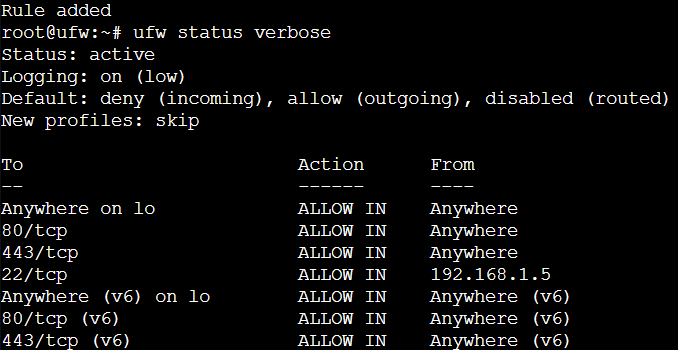
Vérification UFW
# Afficher le statut d'UFW et toutes les règles actives
ufw status verbose
Sécurité SSH
Prérequis
Prendre la machine sur laquelle était déjà installé UFW (voir démo précédente) et s'assurer que le port SSH est ouvert :
ufw allow 22/tcp
Générer une paire de clés SSH sur l'hôte
ssh-keygen -t ed25519 -C "admin@monserveur"
Copier la clé publique sur le serveur
# Remplacer par l'IP ou le nom de votre serveur
ssh-copy-id -i ~/.ssh/id_ed25519.pub root@10.0.0.100
Gérer les permissions du dossier .ssh
# Sur le serveur, vérifier les permissions du dossier .ssh
ls -ld ~/.ssh
# Si nécessaire, corriger les permissions
chmod 700 ~/.ssh
chmod 600 ~/.ssh/authorized_keys
chmod 600 ~/.ssh/id_ed25519
Tester la connexion SSH
ssh -o PubkeyAuthentication=yes root@10.0.0.100
Création d'un nouvel utilisateur avec accès SSH
# Sur le serveur, créer un nouvel utilisateur
sudo adduser admin
sudo usermod -aG sudo admin
# Copier la clé publique pour le nouvel utilisateur
sudo mkdir -p /home/admin/.ssh
sudo touch /home/admin/.ssh/authorized_keys
sudo cp ~/.ssh/authorized_keys /home/admin/.ssh/authorized_keys
sudo chown -R admin:admin /home/admin/.ssh
sudo chmod 700 /home/admin/.ssh
sudo chmod 600 /home/admin/.ssh/authorized_keys
Modifier la configuration SSH
# Sur le serveur, éditer le fichier de configuration SSH
sudo nano /etc/ssh/sshd_config

# Exemple de modifications recommandées :
PermitRootLogin no
PasswordAuthentication no
PubkeyAuthentication yes
AllowUsers admin

# Redémarrer le service SSH pour appliquer les changements
sudo systemctl restart ssh
Vérifier que le mot de passe est désactivé
ssh -o PubkeyAuthentication=no admin@10.0.0.100
# Permission denied (publickey).
Durcissement supplémentaire (optionnel)
# Limiter les tentatives de connexion pour prévenir les attaques par force brute
MaxAuthTries 3
LoginGraceTime 30
# Changer le port
Port 2222
# Timeout pour les connexions inactives
ClientAliveInterval 300
ClientAliveCountMax 0
# Désactiver les méthodes inutiles
ChallengeResponseAuthentication no
UsePAM no
X11Forwarding no
AllowTcpForwarding no

## Ne pas oublier de mettre à jour les règles de pare-feu si vous changez le port SSH
ufw allow 2222/tcp

## Redémarrer le poste après les modifications (changement du port SSH, etc.)
reboot
Vérifier la configuration
# Vérifier la syntaxe du fichier de configuration SSH
sudo sshd -t

# Redémarrer le service SSH après les modifications
sudo systemctl restart ssh