




Challenge C403 11/03/2026
🧑🏫 Pitch de l’exercice : 🐝 Déployer GLPI sur un cluster avec Portainer 🏗️

Challenge : https://github.com/O-clock-Aldebaran/SC04E03-Deployer-GLPI-sur-Docker-Swarm-GitFreed
📚 Ressources :
- Docker Swarm Docs : https://docs.docker.com/engine/swarm/
- Docker Swarm Cheatsheet : https://cheatography.com/gauravpandey44/cheat-sheets/docker-swarm/
- Install Portainer CE with Docker Swarm : https://docs.portainer.io/start/install-ce/server/swarm/linux
🗂 Contexte
Hier soir, vous avez déployé GLPI avec Docker Compose sur une seule machine. C'est bien, mais pas suffisant pour une infrastructure de production.
Votre responsable veut maintenant haute disponibilité : si un serveur tombe, l'application doit continuer à fonctionner. Pour ça, on va passer à Docker Swarm — le mode cluster intégré à Docker — et déployer GLPI en plusieurs replicas gérés via Portainer.
💡 Docker Compose vs Docker Swarm
- Compose → un seul hôte, idéal pour le développement
- Swarm → plusieurs hôtes, orchestration, haute disponibilité
- La bonne nouvelle : la syntaxe reste très proche, on réutilise le
compose.yamlque vous avez créer lors de votre challenge !
🎯 Objectifs
À la fin de cet exercice, vous aurez :
- Initialisé un cluster Docker Swarm
- Déployé une stack via l'interface Portainer
- Configuré GLPI pour tourner en 2 ou 3 replicas
- Observé le comportement du load balancer Ingress de Swarm
- Compris pourquoi multiplier les replicas d'une BDD pose problème
📋 Contraintes & Règles du jeu
⚠️ Important
✓ Repartir du
compose.yamlcorrigé ce matin comme base
✓ Utiliser Portainer pour déployer la stack (pas la CLI dans un premier temps)
✓ Tester l'accès à GLPI depuis le navigateur avant de passer à l'étape suivante
✗ Ne pas chercher à tout faire en CLI — Portainer est là pour ça
🔍 Commandes utiles
| Action | Commande |
|---|---|
| Voir les services de la stack | docker service ls |
| Voir les replicas d'un service | docker service ps glpi-swarm_glpi |
| Logs d'un service | docker service logs -f glpi-swarm_glpi |
| Scaler un service | docker service scale glpi-swarm_glpi=5 |
| Mettre à jour la stack | Portainer → Stack → Editor → Update |
| Supprimer la stack | docker stack rm glpi-swarm |
| Quitter Swarm | docker swarm leave --force |
| Lister les nœuds | docker node ls |
Étape 1 — Initialiser Docker Swarm 🐝
docker swarm init --advertise-addr 10.0.0.30


docker node ls

docker node promote/demote xxxxx


Étape 2 — Déploiement Portainer 🏗️
curl -L https://downloads.portainer.io/ce-lts/portainer-agent-stack.yml -o portainer-agent-stack.yml

docker stack deploy -c portainer-agent-stack.yml portainer

docker service ls
On peut voir le nombre de replicas (les 3 agents) et les ports

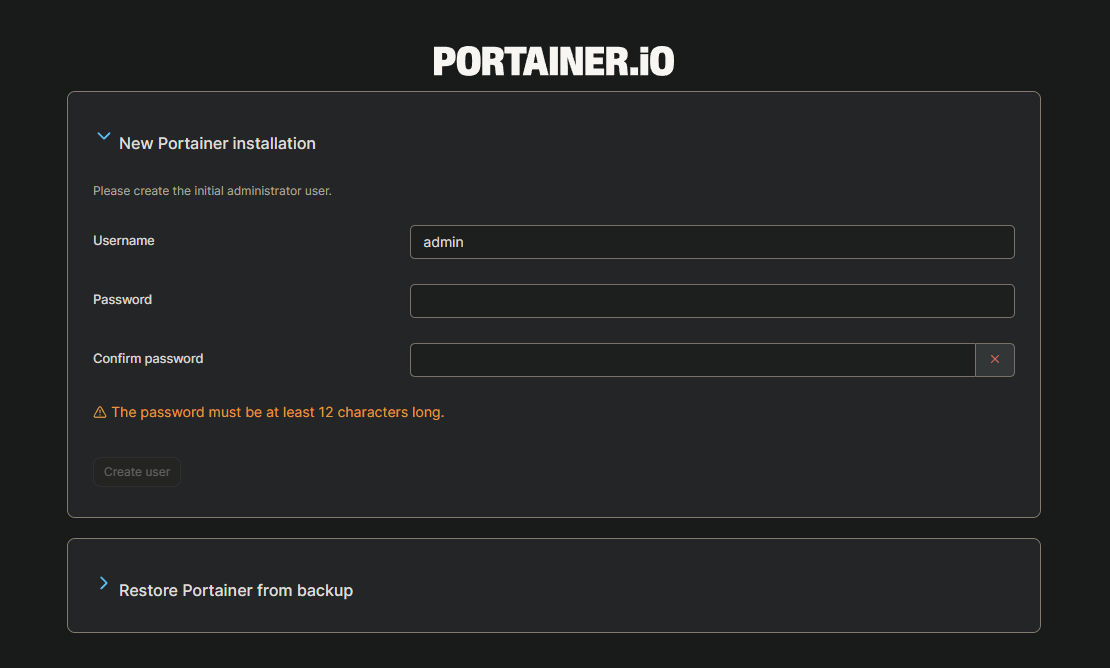
On peut se connecter sur l'interface web Portainer du Leader via le port 9443 en https
Si Your Portainer instance timed out for security purposes il faut
docker stack rm portainer
docker stack deploy -c portainer-agent-stack.yml portainer
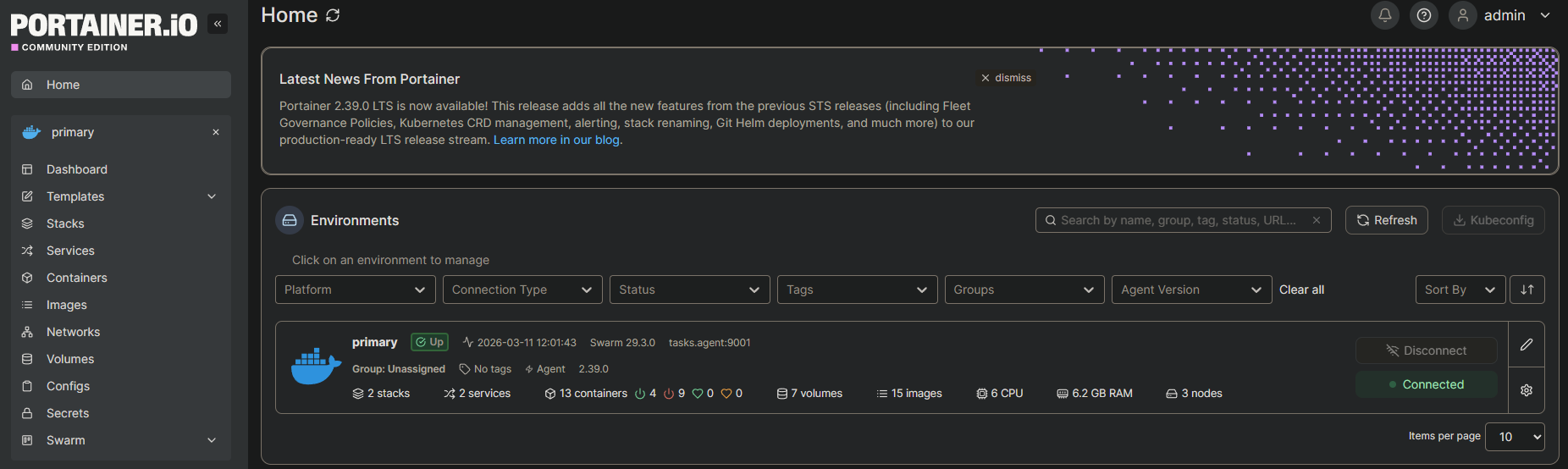
On retrouve notre environnement connecté avec tous les détails
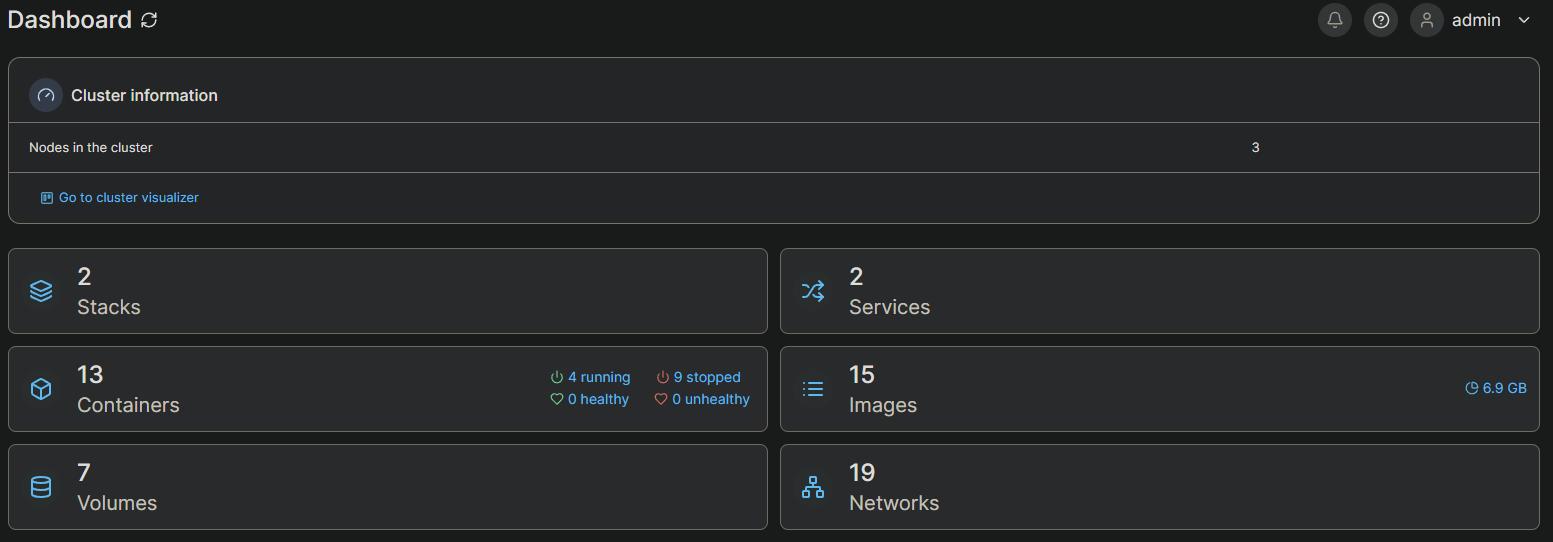
Son Dashboard
Et le détail du Cluster dans le Swarm
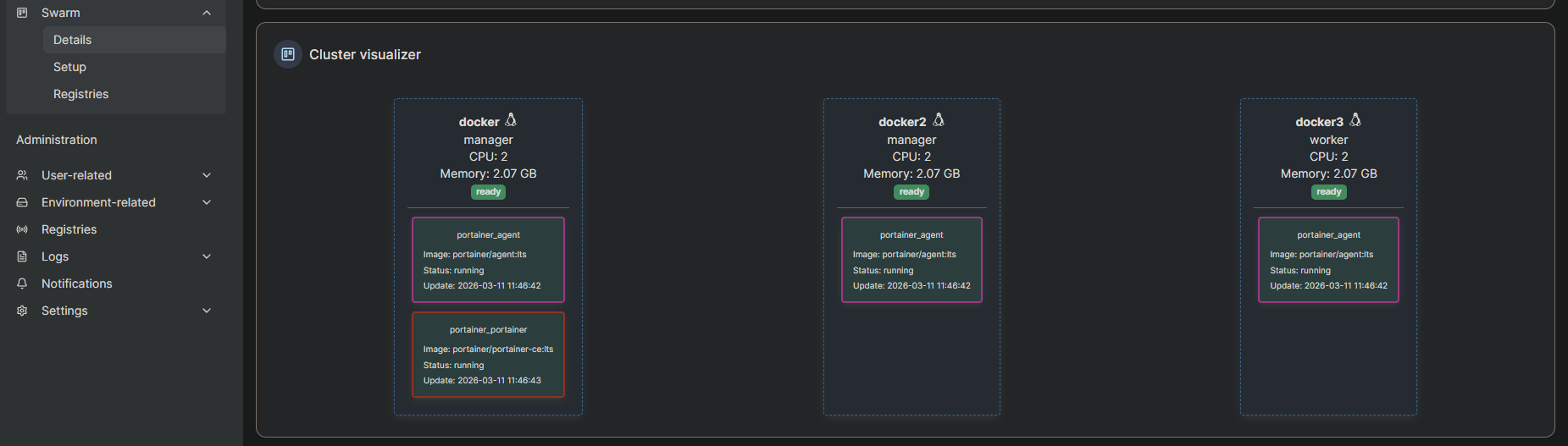
Si on veut mettre en pause un agent : sudo docker node update --availability pause docker3

Il ne sera pas réutilisé pour créer de nouveaux containers
Créer des répliques :
docker service create nginx

docker service create --replicas 10 nginx
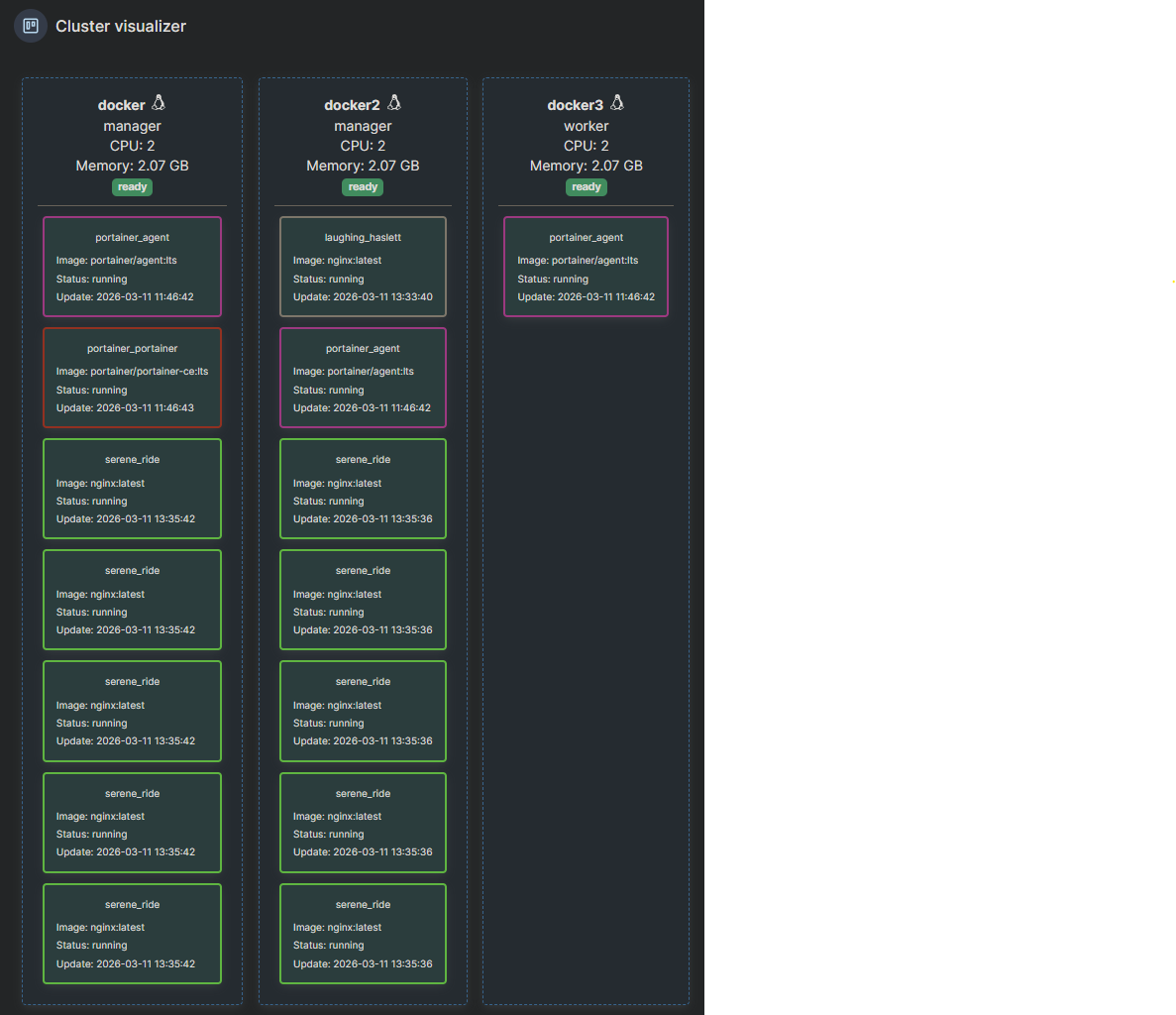
Pour que l'agent redevienne actif : docker node update --availability active docker3
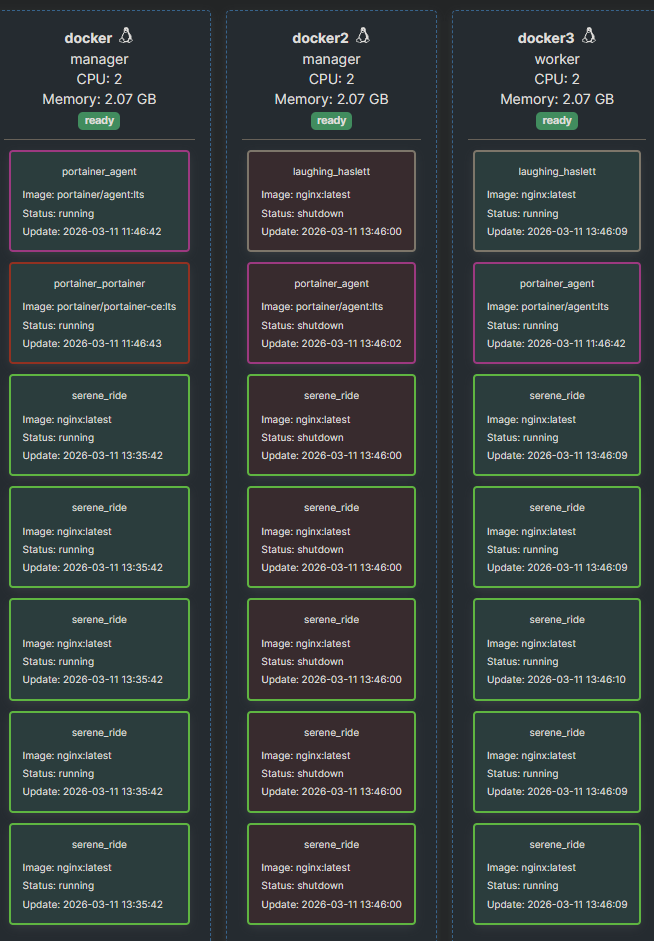
Pour vider un noeud par exemple le 2 : docker node update --availability drain docker2
Tout est passé du 2 au 3 en instantané.
Pour supprimer toutes les replicas sauf une : docker service update --replicas 1 <ID>
Pour créer un service avec 3 répliques, avec nom + choix du port :
docker service create --name web2 --replicas 3 nginx && publish 80:80 nginx
Pour s'assurer qu'un service Docker Swarm s'exécute uniquement sur des nœuds workers (et non sur les nœuds managers) : --constraint node.role==worker
Pour rolling update en version 1.25 les images nginx :
docker service update --image nginx:1.25 \
--update-delay 10s \
--update-parallelism 2 \
web
Ajoute 3 images up en 1.25 et laisse 3 en latest pour pouvoir rollback
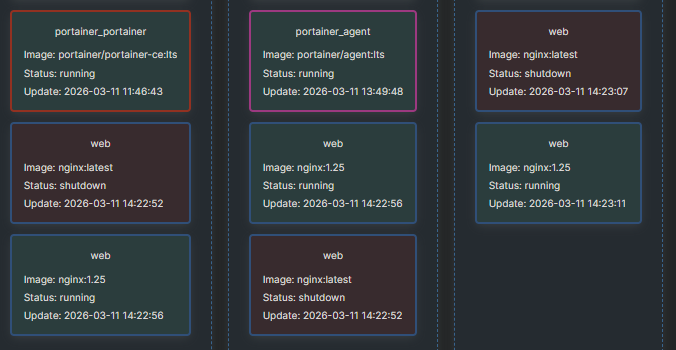
Pour rollback : docker service update --rollback web
Pour supprimer tout un service : docker service rm <ID>
On peut également agir sur les services directement via l'interface web : nombre de Répliques, Updates, Rollback, Delete etc
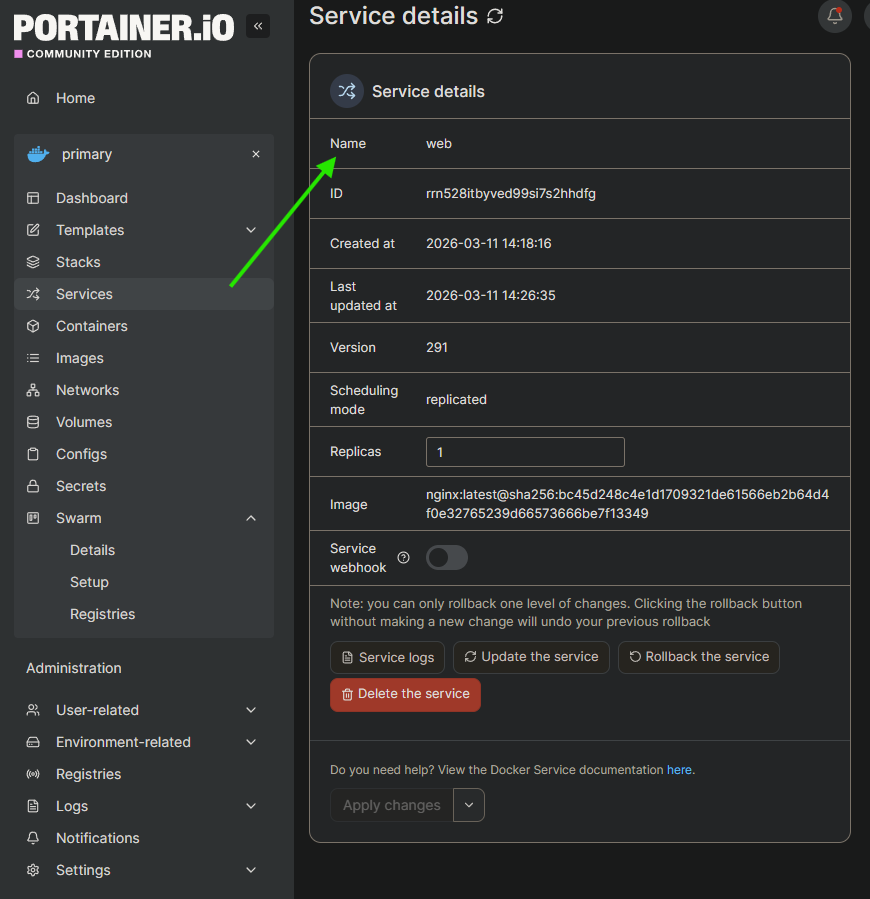
Pour backup la config il faut sauvegarder le /var/lib/docker/swarm/ et le /var/lib/docker/volumes, ou directement /var/lib/docker/
Étape 3 — Adapter le compose.yaml pour Swarm
Le format est presque identique à Docker Compose, mais Swarm utilise la clé deploy pour configurer les replicas et la politique de redémarrage.
Voici les modifications à apporter à votre fichier :
- restart: n'existe pas en mode Swarm → remplacé par deploy.restart_policy
- deploy replicas pour le nombre d'instances GLPI, 1 seul pour la BDD
Ajout de la configuration pour Swarm
services:
  # ==========================================================
  # 🗄️ ÉTAPE 1 : Amorçage de la base de données
  # (À déployer en premier. Attendre ~30 secondes après le déploiement)
  # ==========================================================
  db:
    image: mariadb:10.11
    environment:
      MYSQL_ROOT_PASSWORD: ${MYSQL_ROOT_PASSWORD}
      MYSQL_DATABASE: ${MYSQL_DATABASE}
      MYSQL_USER: ${MYSQL_USER}
      MYSQL_PASSWORD: ${MYSQL_PASSWORD}
    volumes:
      - db_data:/var/lib/mysql
    networks:
      - glpi-net
    deploy:
      replicas: 1
      placement:
        constraints:
          - node.role == manager

  # ==========================================================
  # 🖥️ ÉTAPE 2 : Déploiement Applicatif en Haute Disponibilité
  # (Décommenter ce bloc et faire "Update the stack" une fois la DB prête)
  # ==========================================================
  # glpi:
  #   image: glpi/glpi:latest
  #   ports:
        #- target: 80
        #     published: 8080
        #     protocol: tcp
        #     mode: host
  #     # Etape 3 : Effacer target et repasser en port 80
  #     #- "8080:80"
  #   environment:
  #     TIMEZONE: 'Europe/Paris'
  #     MARIADB_HOST: db
  #     MARIADB_DATABASE: ${MYSQL_DATABASE}
  #     MARIADB_USER: ${MYSQL_USER}
  #     MARIADB_PASSWORD: ${MYSQL_PASSWORD}
  #   volumes:
  #     - glpi_data:/var/www/html
  #     - glpi_config:/var/glpi
  #   networks:
  #     - glpi-net
  #   deploy:
  #     replicas: 1 # 3 instances à l'étape 3
  #     placement:
  #       constraints:
  #         - node.role == manager

  # 🛠️ Service Bonus : Adminer (À décommenter également à l'étape 2)
  # adminer:
  #   image: adminer:latest
  #   ports:
  #     - "8081:8080"
  #   networks:
  #     - glpi-net
  #   deploy:
  #     replicas: 1

# ==========================================================
# 💾 RÉSEAU ET STOCKAGE (Déclarations globales)
# ==========================================================
volumes:
  db_data:
  glpi_data:
  glpi_config:

networks:
  glpi-net:
    driver: overlay
Étape 4 — Déployer la stack via Portainer
Dans Portainer :
- Stacks → Add stack
- Donnez un nom au stack (ex:
glpi-swarm) - Coller le
compose.yamladapté dans l'éditeur (avec seulement MadiaDB, pas GLPI ni Adminer) - Renseigner les variables du
.envou l'upload directement. - Cliquer sur Deploy the stack
- Attendre 30s puis éditer le Stack avec la partie GLPI active, 1 seule replica, ports en mode Host, activer Adminer aussii
- Update
- Se connecter à GLPI lancer l'installation, créer la DB
- Re-éditer le Stack avec la partie GLPI active, 3 replicas, ports en mode 8080:80
- Update
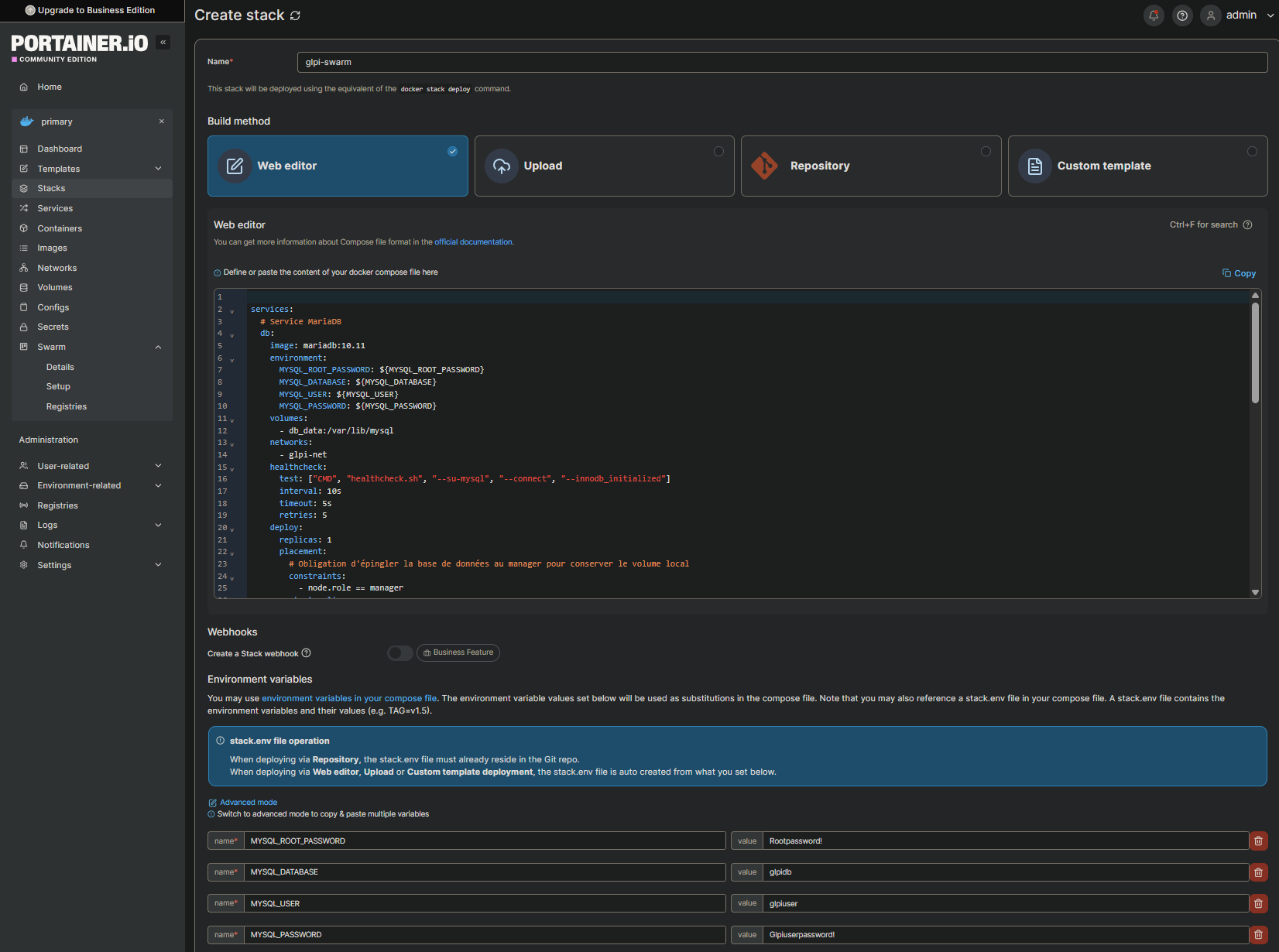

Suivez le déploiement dans Containers et attendez que tous les replicas soient running.

Étape 5 — Vérifier le déploiement
# Lister les services de la stack
docker service ls

# Voir les replicas du service GLPI
docker service ps glpi-swarm_glpi


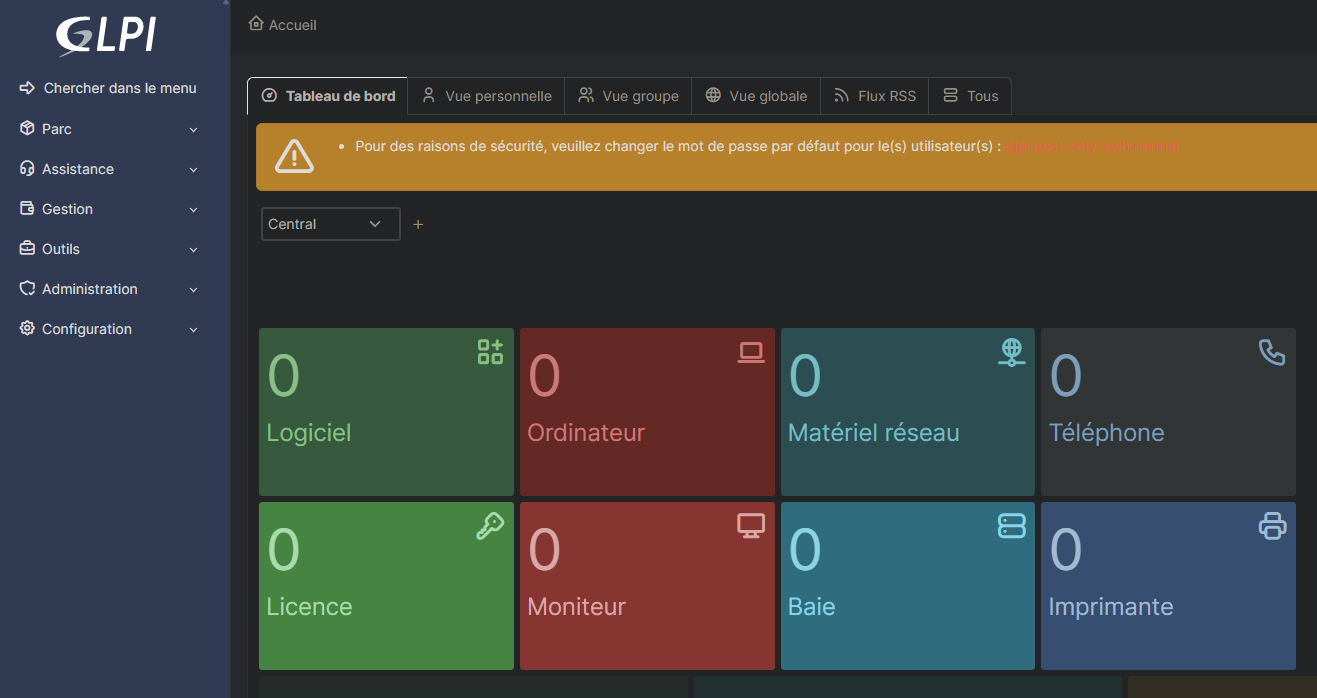
Accéder à GLPI depuis le navigateur sur http://10.0.0.30:8080/ — l'installation initiale ne doit se faire qu'une seule fois grâce aux volumes.
Étape 6 — Observer le load balancer
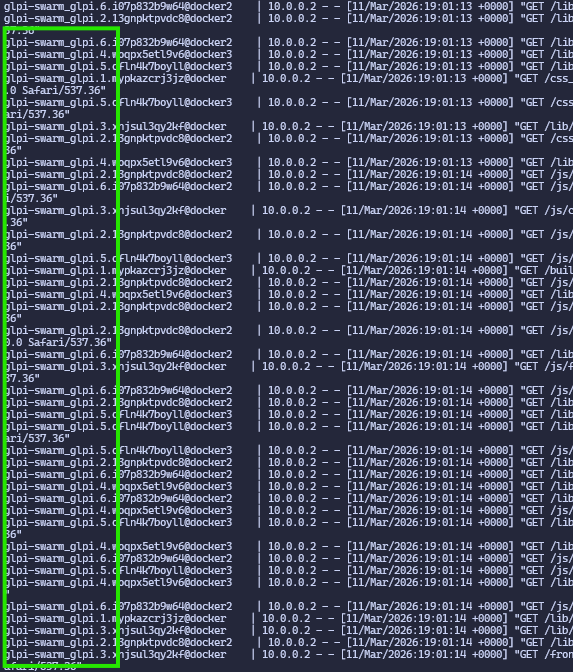
Docker Swarm intègre un load balancer en mode Ingress : chaque requête est automatiquement routée vers l'un des replicas disponibles.
Ouvrez un terminal et observez sur quel replica atterrissent vos requêtes :
# Voir les logs de chaque replica en temps réel
docker service logs -f glpi-swarm_glpi
Naviguez dans GLPI et rechargez plusieurs fois la page : vous pouvez voir les requêtes distribuées entre les replicas dans les logs.
Étape 7 — Simuler une panne
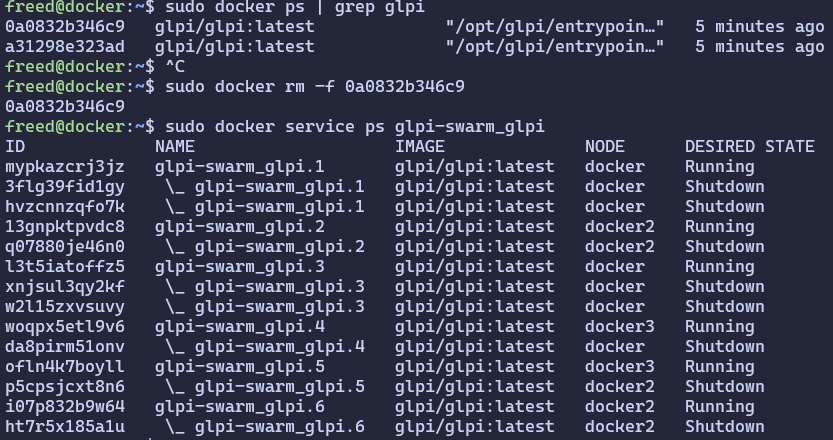
Trouvez l'ID d'un des conteneurs GLPI :
docker ps | grep glpi
Supprimez-le brutalement :
docker rm -f <container_id>
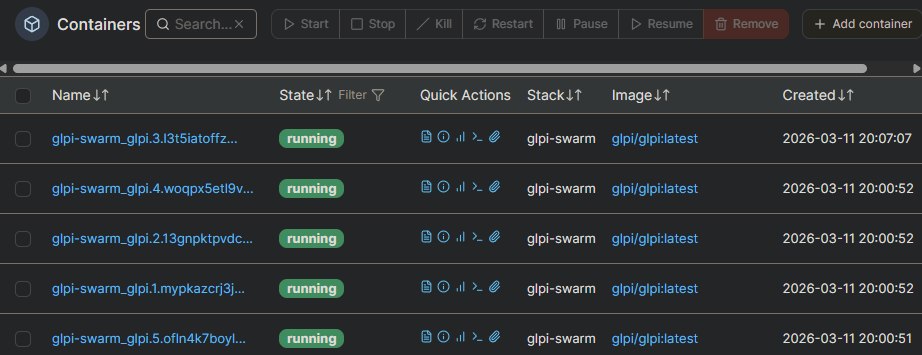
Observez : Swarm doit automatiquement recréer un nouveau replica pour maintenir le nombre demandé. Vérifiez avec :
docker service ps glpi-swarm_glpi
GLPI doit rester accessible pendant toute l'opération ✅
Sur l'interface web Portainer on voit le container disparaitre et un nouveau prendre sa place.
⭐ Bonus — Résoudre le problème de la BDD
🚨 Bonus complexe — réservé aux plus avancés !
Le problème de fond : un service stateful (base de données) n'est pas fait pour être scalé horizontalement sans mécanisme de réplication.
Pistes de solution
- Option A — Galera Cluster (réplication multi-master MariaDB)
Utiliser l'image bitnami/mariadb-galera qui intègre la réplication synchrone entre les nœuds :
db:
  image: bitnami/mariadb-galera
  environment:
    MARIADB_GALERA_CLUSTER_NAME: glpi_cluster
    MARIADB_GALERA_CLUSTER_ADDRESS: gcomm://db
    MARIADB_ROOT_PASSWORD: rootpass
    MARIADB_DATABASE: glpi
    MARIADB_USER: glpi
    MARIADB_PASSWORD: glpipass
  deploy:
    replicas: 3
- Option B — Contraindre la BDD à un seul nœud (solution simple)
Forcer tous les replicas GLPI à utiliser une seule instance de BDD en fixant le service db sur un nœud précis :
db:
  deploy:
    replicas: 1
    placement:
      constraints:
        - node.role == manager
- Option C — Externaliser la BDD (solution pro)
Ne pas mettre la BDD dans Swarm du tout, et utiliser une BDD externe (RDS, Managed Database...) accessible par tous les replicas GLPI.
Correction
services:

  db:
    image: "mariadb"
    environment:
      MARIADB_RANDOM_ROOT_PASSWORD: "yes"
      MARIADB_DATABASE: glpi
      MARIADB_USER: glpi
      MARIADB_PASSWORD: glpi
    volumes:
       - db_data:/var/lib/mysql
    deploy:
      replicas: 1             # ← IMPORTANT : toujours 1 seul replica pour la BDD
      restart_policy:
        condition: on-failure
      placement:
        constraints:
          - node.role == manager
    networks:
      - glpi
    healthcheck:
      test: ["CMD", "healthcheck.sh", "--connect", "--innodb_initialized"]
      start_period: 10s
      interval: 10s
      timeout: 5s
      retries: 3

  adminer:
    image: "adminer"
    deploy:
      restart_policy:
        condition: on-failure
    ports:
      - 8081:8080
    networks:
      - glpi
    depends_on:
      - db
    healthcheck:
      test: ["CMD", "curl", "-f", "http://localhost:8080"]
      start_period: 10s
      interval: 10s
      timeout: 5s
      retries: 3

  glpi:
    image: "glpi/glpi:10"
    deploy:
      replicas: 4             # ← nombre d'instances GLPI
      restart_policy:
        condition: on-failure
    volumes:
       - glpi_data:/var/glpi
       - glpi_plugins:/var/www/glpi/plugins
       - glpi_marketplace:/var/www/glpi/marketplace
    depends_on:
      - db
    ports:
      - "80:80"
    networks:
      - glpi
    healthcheck:
      test: ["CMD", "curl", "-f", "http://localhost"]
      start_period: 10s
      interval: 10s
      timeout: 5s
      retries: 3

volumes:
   glpi_data:
   glpi_plugins:
   glpi_marketplace:
   db_data:

networks:
   glpi: