


Atelier A308 14/11/2025
Pitch de l’exercice 🧑🏫
📚 Ressources :
Configuration Proxmox
Proxmox, un Hyperviseur de type 1, permet de superviser le matériel serveur. On doit configurer l'interface réseau. Ajout de Bridges qui vont permettre de connecter nos interfaces réseau VM à l'interface réseau physique
Notre serveur chez OVH n’a qu’une seule adresse IP publique, déjà configurée après l’installation
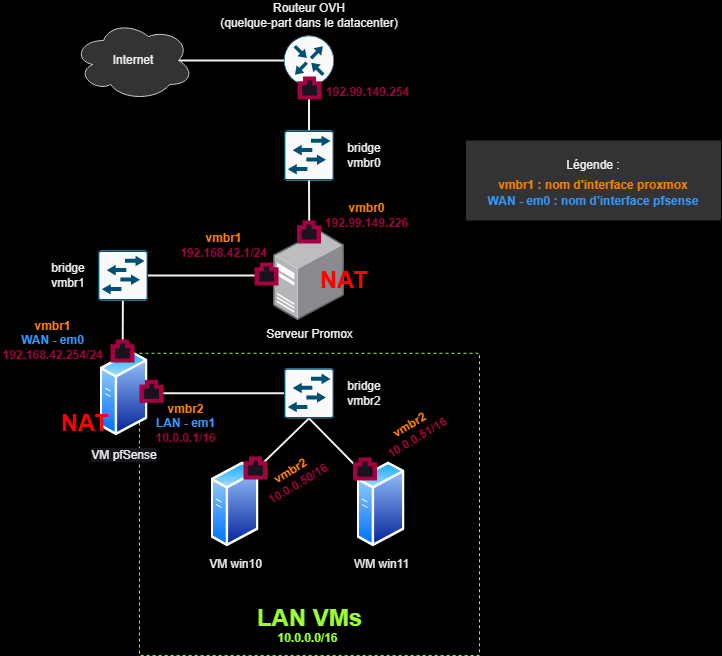
On va devoir mettre en place du NAT ! Plus exactement, on va mettre en place deux NATs consécutifs : un premier directement au niveau de Promox, un deuxième dans une VM pfSense
Voici le diagramme réseau représentant ce qu'on va devoir mettre en place :
Interfaces bridge
Sur GNU/Linux, on peut créer des interfaces réseaux appelées bridges (pont, en français). Ces interfaces virtuelles vont nous permettre d'inter-connecter des interfaces réseau physiques et également les interfaces réseau de nos machines virtuelles
On peut voir ça comme une sorte de switch virtuel, un peu comme les interfaces réseau interne sur Virtual Box
Par défaut, on a qu'une seule interface bridge : vmbr0, l'interface réseau physique eno1 de notre serveur y est connectée. ⚠️ Ne pas modifier la configuration de cette interface !
Cette interface vmbr0 sera l'interface de sortie de notre NAT.
Pour connecter le WAN de la VM pfSense qu'on va créer par la suite, il va nous falloir une nouvelle interface bridge.
➡️ Dans la section Système > Réseau du serveur Proxmox : Créer > Linux Bridge pour créer cette nouvelle interface.
➡️ Dans le champ IPv4/CIDR, on met l'adresse IP statique au format CIDR que nous voulons attribuer à notre serveur Proxmox sur cette interface : 192.168.42.1/24. Démarrage automatique doit être coché, on laisse le reste des champs vides et OK.
➡️ On refait la même opération pour créer l'interface vmbr2, sans adresse IPv4/CIDR ce coup-ci ⚠️
➡️ Appliquer la configuration en haut !
On peut maintenant mettre en place notre premier NAT, au niveau du serveur Proxmox ! Proxmox est basé sur Debian, donc on va utiliser le pare-feu iptables pour faire ça
➡️ On ouvre le Shell.
Nnom d'utilisateur user et le mot de passe xxxxxx
💡 Les commandes tapées dans le Shell sont lancées directement sur le serveur dédié sur lequel Proxmox est installé. Attention, on peut facilement tout casser !
➡️ On vérifie nos interfaces bridges avec ip a pour voir si elles sont bien détectées et correctement configurées.
On doit avoir la configuration suivante :
- vmbr0 : l'adresse IP publique du serveur
- vmbr1 :
192.168.42.1/24 - vmbr2 : pas d'adresse IPv4
NAT Proxmox
➡️ On va éditer le fichier sudo nano /etc/sysctl.conf.
Dans ce fichier on doit localiser puis décommenter la ligne net.ipv4.ip_forward=1, en enlevant le caractère # au début de la ligne. Pour Save & Quit : Ctrl+S et Ctrl+X
➡️ On lance la commande sudo sysctl -p /etc/sysctl.conf pour appliquer la modification que nous venons d'effectuer (la commande devrait retourner net.ipv4.ip_forward = 1).
💡 Cette modification permet d'activer l'IP forward, sorte de "mode routeur" du noyau Linux.
➡️ Pour finir, sudo iptables -t nat -A POSTROUTING -s 192.168.42.0/24 -o vmbr0 -j MASQUERADE afin d'activer le NAT.
-s 192.168.42.0/24 permet de n'autoriser que les paquets en provenance de ce sous-réseau à traverser le NAT.
-o vmbr0 permet d'indiquer l'interface réseau de sortie.
On peut lancer la commande sudo iptables -L -t nat pour vérifier la configuration du pare-feu iptables
Ça y est, la configuration réseau sur Proxmox est terminée 🎉
pfSense
💡 pfSense est un système d'exploitation permettant de transformer n'importe quel ordinateur en un routeur professionnel. Il n'est pas rare d'en rencontrer en entreprise !
Sur cette étape, nous allons créer une VM pfSense qui servira de passerelle/de routeur pour toutes nos VMs pour le reste de la formation.
Création VM
➡️ Couton Créer une VM, tout en haut dans l'interface.
Voici les réglages à utiliser :
- ID : 100
- nom : NAT-pfSense
- iso : pfSense 2.7.2
- type : Other (à la place de "Linux")
- disque : 20 Gio
- RAM : 2048 MiB
- CPU : 1
- Pont (bridge) : vmbr1 (⚠️ très important)
- Pare-feu : décoché (⚠️ très important)
Laisser tous les autres réglages par défaut.
➡️ Avant de démarrer la VM, on ajoute une seconde interface réseau depuis la section Matériel. On sélectionne le Pont vmbr2 cette fois-ci, et on décoche aussi le pare-feu.
Installation
➡️ On démarre la VM, et on va dans la section Console
Rien de particulier pendant l'installation, il faut appuyer quasiment tout le temps sur Entrée pour valider le choix par défaut ! ⚠️ Seule exception, lors du choix du disque dur, il faudra appuyer sur la touche Espace pour cocher la case avant d'appuyer sur Entrée.
💡 Une fois l'installation terminée, on éjecte l'image ISO du lecteur de DVD virtuel via la section Matériel (Éditer > N'utiliser aucun média), afin d'éviter que l'installation se relance en boucle après le redémarrage.
Configuration et test
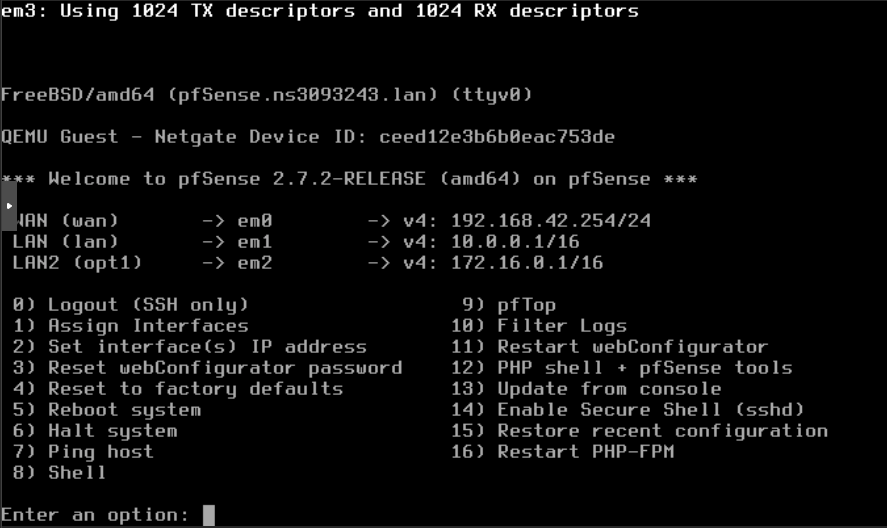
Une fois la VM pfSense redémarrée, nous allons pouvoir configurer les adresses IPv4 sur ses interfaces et vérifier qu'elle a bien accès à Internet.
💡 Notre pfSense ne va pas récupérer automatiquement d'adresse sur son interface WAN : il n'y a pas de serveur DHCP actif sur notre pont vmbr1 !
➡️ Sur pfSense : 8) Shell avec le clavier (attention il est en Qwerty de base !), puis kbdcontrol -l /usr/share/vt/keymaps/fr.kbd pour passer le clavier en Azerty. exit pour retourner au menu.
➡️ Toujours sur la pfSense : 2) Set interface(s) IP address, puis 1 pour configurer l'interface WAN (192.1168.42.254). La pfSense va vous poser une série de questions pour configurer cette interface, voir les points ci-dessous pour vous aider à répondre à ces questions.
💡 Petit indice : on ne veut pas récupérer une adresse via DHCP, mais attribuer une adresse IP fixe sur le pont vmbr1 (notre switch virtuel entre la pfSense et Proxmox). Voir le diagramme pour déterminer l'adresse à utiliser sur la patte WAN de la pfSense !
⚠️ Attention, cette interface WAN doit avoir une passerelle : l'adresse IP de notre Proxmox sur le pont vmbr1. Cette passerelle sera celle utilisée par défaut par la pfSense.
💡 Pas besoin d'adresse IPv6, pas besoin d'activer un serveur DHCP sur le WAN, ni de désactiver HTTPS et repasser en HTTP pour l'interface web de la pfSense.
L'interface LAN a déjà une configuration par défaut. On modifiera cette configuration depuis l'interface graphique, après avoir installé une VM Windows 10 !
➡️ Toujours sur la pfSense : 7) Ping host > 8.8.8.8 pour vérifier que la VM a bien accès à Internet.
VM Windows 10
➡️ On va créer une nouvelle VM Windows 10.
💡 L'interface réseau doit être connectée sur le pont vmbr2, notre "switch virtuel" pour toutes nos VMs ! (décocher également le pare-feu dans la partie Réseau)
À la fin de l'installation, la machine Windows devrait obtenir une adresse IP grace au serveur DHCP de la pfSense installée précédemment.
➡️ Depuis un navigateur web de la VM Windows 10, on va sur l'interface de la pfSense à l'adresse 192.168.1.1.
💡 Le navigateur nous avertira d'un risque de sécurité, c'est normal. Avancé et pursuivre !
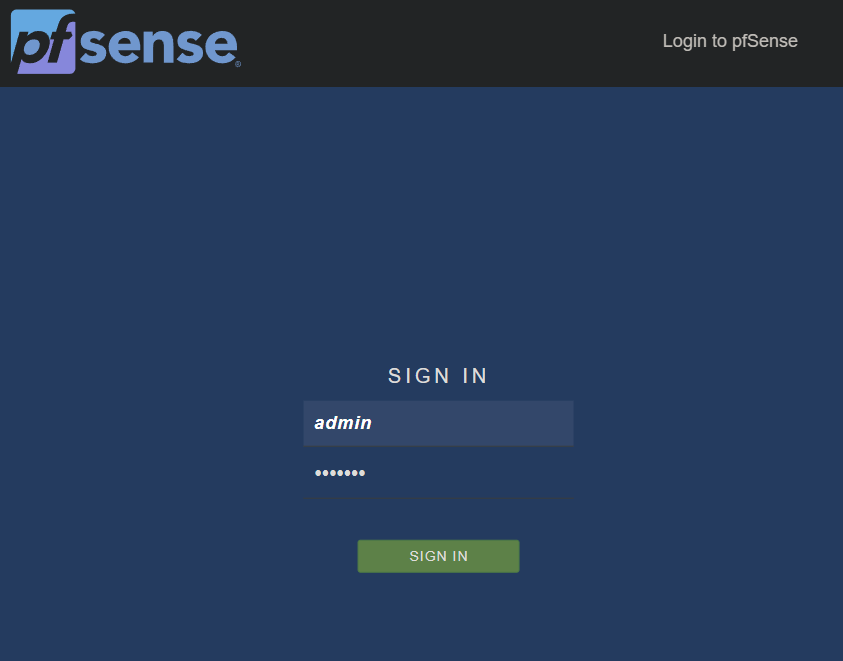
On se connecte avez le nom d'utilisateur admin et le mot de passe pfsense.
➡️ On suit les étapes du Wizard pfSense Setup, pour effectuer la configuration initiale de notre pfSense.
Voici les réglages à utiliser :
- Première page :
- Hostname : pfSense
- Domain : le nom du Proxmox +
.lan(par exemple :ns500131.lan) - Primary DNS Server :
8.8.8.8 - Secondary DNS Server : laisser vide
- Override DNS : décocher
- Deuxième page :
- Time server hostname : laisser le serveur renseigné par défaut
- Timezone : changer pour
Europe/Paris
- Troisième page :
- rien à changer, sauf tout en bas ! Décocher la case
Block RFC1918 Private Networks(⚠️ très important)
- rien à changer, sauf tout en bas ! Décocher la case
- Quatrième page :
- rien à changer, on laisse l'IP configurée pour l'instant.
- Cinquième page :
- admin password :
xxxxxx
- admin password :
Reload pour appliquer les changements.
Par défaut, pfSense utilise 192.168.1.1/24 comme adresse sur le LAN !
➡️ Dans Interfaces > LAN (depuis le menu tout en haut) on attribue l'adresse 10.0.0.1/16 à la pfSense sur le LAN. Save tout en bas puis d'appliquer les changements !
Dès cette configuration validée, nous allons perdre l'accès à l'interface web de la pfSense (normal, elle a changée d'adresse).
➡️ Attribuer une adresse IP statique à notre VM windows 10 sur le sous-réseau 10.0.0.0/16 (10.0.0.100)
💡 On configure l'adresse IP de la pfSense sur le LAN (10.0.0.1) comme passerelle et comme serveur DNS.
➡️ Reconnection à la pfSense via sa nouvelle adresse sur le LAN (10.0.0.1), puis Services > DHCP Server et on ajuste les paramètres du serveur DHCP sur le LAN. On veut qu'il distribue des adresses sur l'étendue 10.0.0.50 - 10.0.0.250.
On verifie que notre machine Windows 10 récupère bien une adresse IP en DHCP.
💡 Il y aura probablement un problème de DNS. Pour le résoudre, il faut se rendre dans Services > DNS Resolver sur la pfSense, puis relancer le service en utilisant le bouton 🔄 en haut à droite.
Une fois le service relancé, on a accès à Internet depuis la VM Windows 🎉
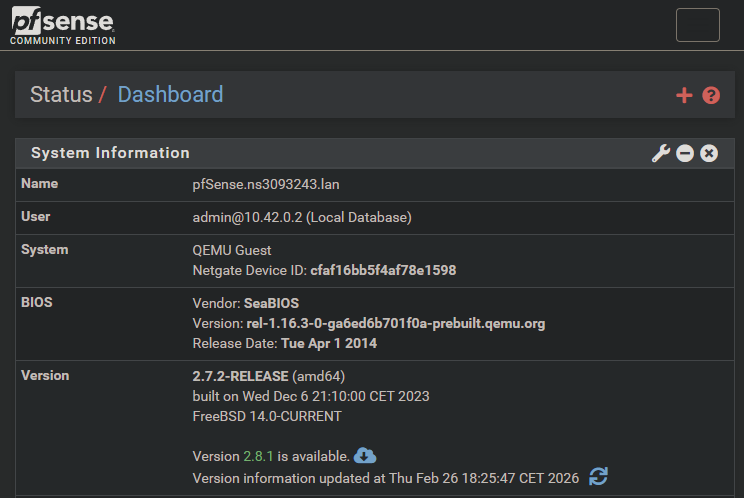
VPN
Pour pouvoir plus facilement bosser sur nos VMs par la suite, on va créer un VPN permettant de directement accéder à notre pfSense depuis le navigateur web de notre PC, et pouvoir prendre la main à distance sur nos VMs en utilisant le protocole RDP ou SSH.
Serveur OpenVPN
Dans VPN > OpenVPN, onglet Wizards.
On laisse Local User Access, puis Next.
Remplir les différents champs en suivant :
- Première page :
- Descriptive name :
vpn - Common Name :
vpn - les autres champs par défaut, et
Add new CA.
- Descriptive name :
- Deuxième page :
Add new Certificate- Descriptive name :
vpn-cert-server - Common Name :
vpn-cert-server - les autres champs par défaut, et
Create new Certificate.
- Troisième page :
- Description :
vpn-remote-access - IPv4 Tunnel Network :
10.42.0.0/24 - IPv4 Local Network :
10.0.0.0/16 - les autres champs par défaut, et
Next.
- Description :
- Quatrième page :
- Firewall Rule : ✅
- OpenVPN rule : ✅
- puis
Next.
- et enfin
Finish!
Le VPN est presque prêt ! Il faut encore que l'on créé les utilisateurs !
Utilisateurs & certificats
Dans System > User Manager, puis Add :
- Username :
user1 - Password/Confirm Password : un mot de passe solide.
- Certificate : ✅ (⚠️ sinon ça ne fonctionnera pas)
- Section
Create Certificate for User:- Descriptive name :
user1-vpn-cert
- Descriptive name :
- les autres champs par défaut et
Save.
Mêmes étapes pour le deuxième utilisateur user2.
On peut vérifier dans System > Certificates puis dans l'onglet Certificates, on doit avoir 3 nouveaux certificats (un pour le serveur, et un pour chaque utilisateur, en plus du certificat GUI default qui est présent de base)
Export de la configuration client
Pour pouvoir exporter facilement les configurations pour nos utilisateurs du serveur VPN, on va devoir installer un paquet logiciel sur la pfSense.
Dans System > Package Manager > Available Packages.
On cherche "openvpn", et on installe le premier paquet de la liste : openvpn-client-export (en cliquant sur le bouton + Install correspondant) !
Ensuite dans VPN > OpenVPN, puis sur l'onglet Client Export.
On va changer le champ Host Name Resolution : on remplace Interface IP Address par Other, puis dans le champ Host Name l'adresse IPv4 publique de notre serveur Proxmox.
Une fois que c'est fait, on va télécharger le fichier Inline Configurations : Most Clients ou OpenVPN Connect (iOS/Android) pour notre utilisateur un peu plus bas.
Redirection de port sur Proxmox
Sur le shell Proxmox, se connecteret lancer la commande suivante :
sudo iptables -t nat -A PREROUTING -i vmbr0 -p udp --dport 1194 -j DNAT --to-destination 192.168.42.254
💡 Cette commande permet de créer une redirection du port 1194 sur le protocole UDP (utilisé par OpenVPN) vers notre pfSense.
Connexion au VPN
Il faut installer le logiciel OpenVPN Connect.
Une fois sur OpenVPN Connect, il faudra cliquer sur le bouton Upload File en bas pour charger votre fichier de configuration VPN récupéré à l'étape précédente.
Une fois le fichier importé, on peut se connecter en cliquant sur le bouton Connect. Renseignez le nom d'utilisateur (user1 ou user2) et le mot de passe.
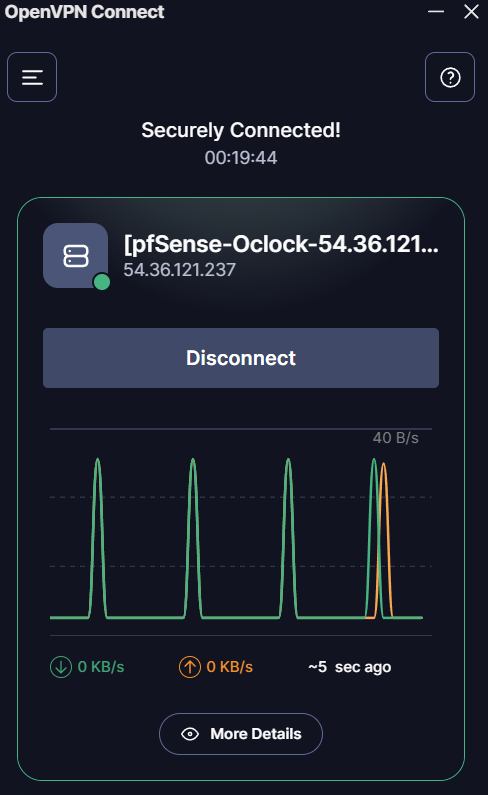
Depuis notre navigateur web (sur notre PC) accéder à https://10.0.0.1/. Si la page de connexion de notre pfSense s'affiche ça veut dire que le VPN fonctionne 🎉
Sauvegarde iptables
Si tout fonctionne bien (Windows 10 a accès à Internet et le VPN fonctionne), on peut sauvegarder notre configuration iptables.
En effet, notre config' iptables pour le NAT sur Proxmox ne sera pas conservée après un redémarrage. Comme pour les équipements Cisco, il va falloir qu’on « sauvegarde » cette config.
➡️ Sur le Shell de notre serveur Proxmox, exporter la config' dans le fichier /etc/iptables-rules.save avec la commande sudo iptables-save | sudo tee /etc/iptables-rules.save.
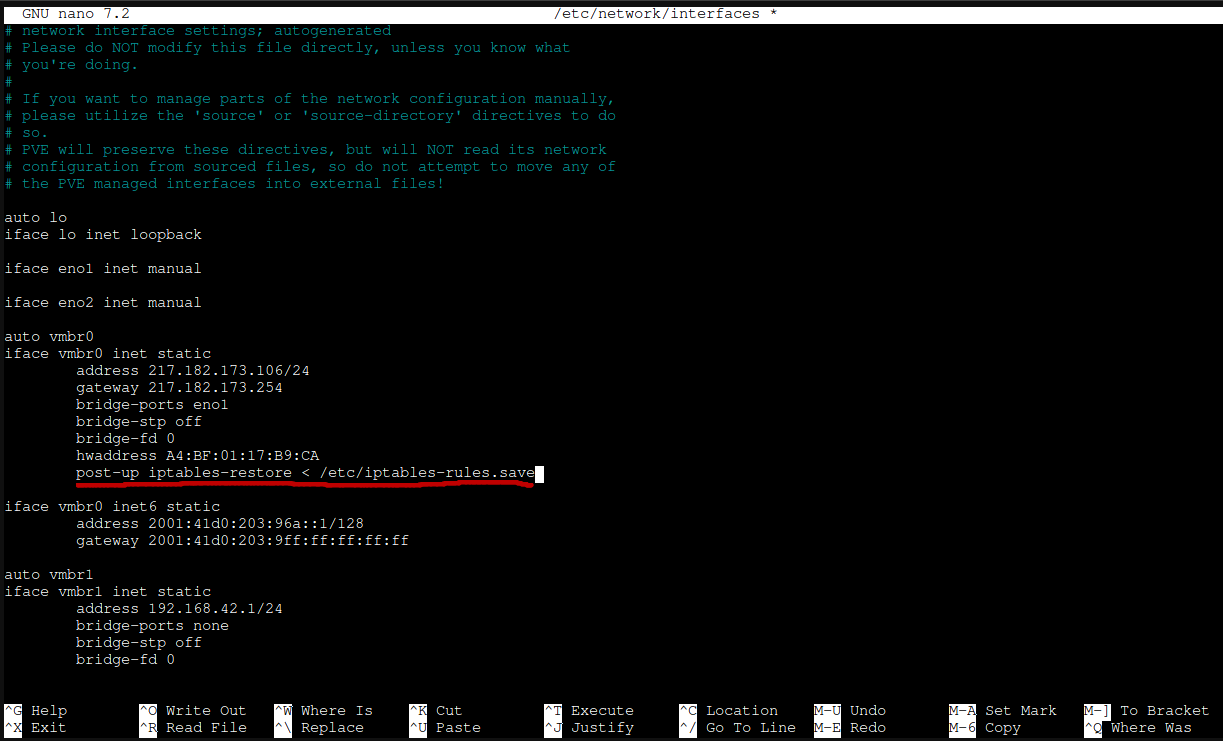
On veut que ce fichier soit « appliqué » au démarrage, pour cela on doit rajouter la ligne post-up iptables-restore < /etc/iptables-rules.save dans le fichier /etc/network/interfaces, sous notre interface vmbr0 (après une tabulation).
Utiliser la commande sudo nano /etc/network/interfaces, et ajoutez la ligne indiquée ci-dessus comme visible dans cette capture d'écran :
Bonus
Installation de Caddy (challenge A307) et config : port 2019 dans le config.json
Config NAT Proxmox
sudo iptables -t nat -A PREROUTING -i vmbr0 -p tcp --dport 2019 -j DNAT --to-destination 192.168.42.254
Config NAT pfSense
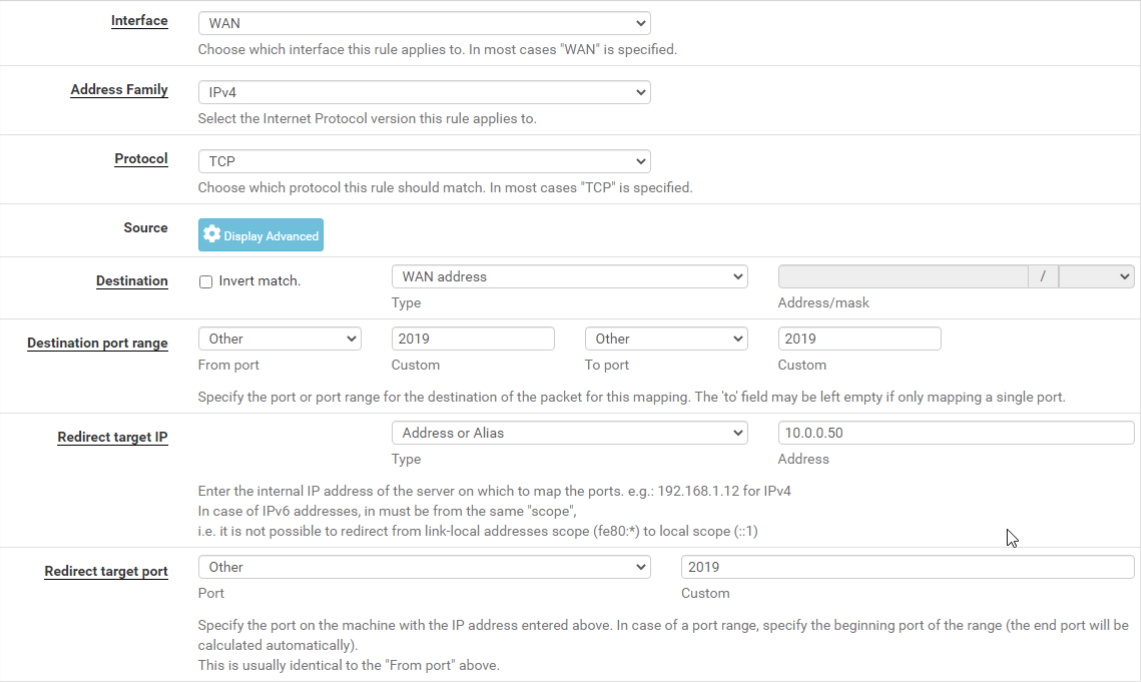
Lien vers le serveur : http://54.36.121.237:2019/

Méga Bonus
On retourne dans Configuration mais on ne s'occupe pas du NAT de Proxmox, on ajoute la nouvelle interface réseau puis on la configure directement dans pfsense en interface graphique : Interface/LAN3. Service/DHCP Serv/LAN3. et cette fois-ci : Firewall/Rules/LAN3.
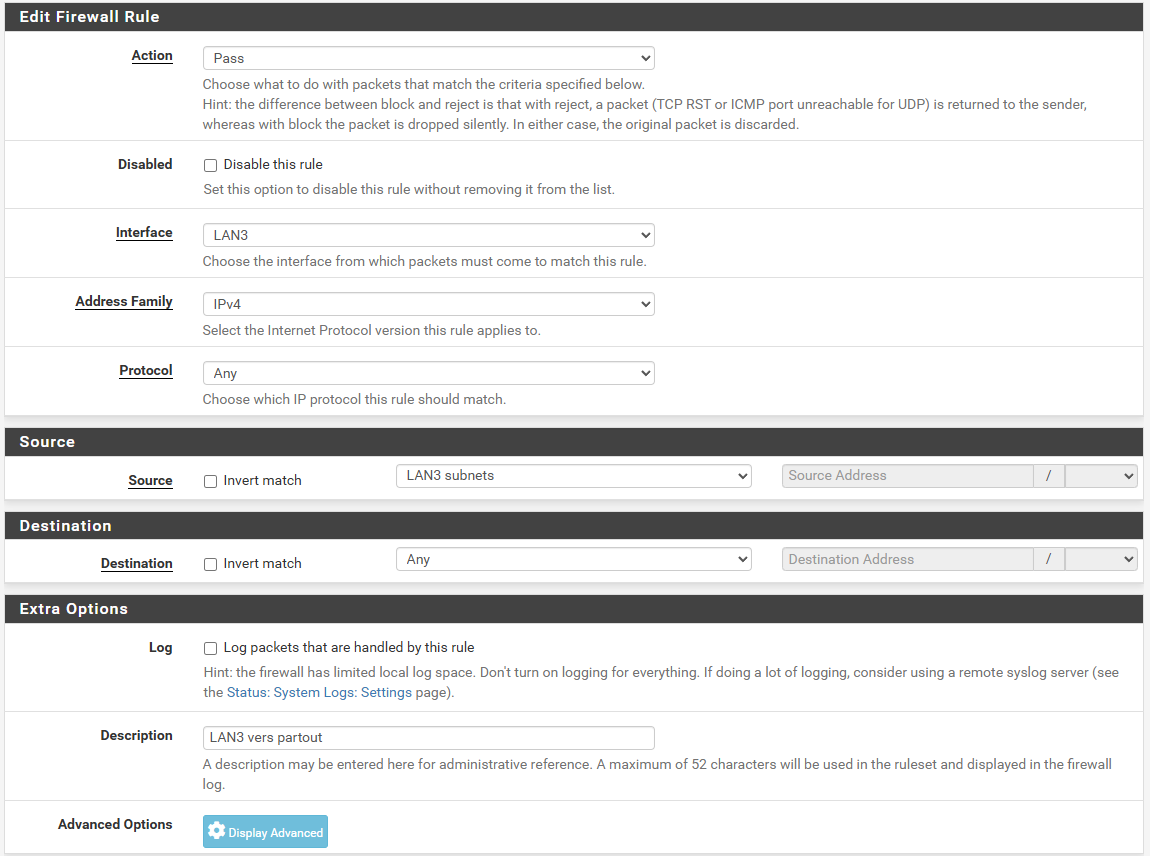
On peut créer une nouvelle VM sur ce LAN3, et y installer Caddy, il faut à nouveau rediriger un Port (401) vers ce nouveau serveur dans pfSense et Proxmox.

sudo iptables -t nat -A PREROUTING -i vmbr0 -p tcp --dport 401 -j DNAT --to-destination 192.168.42.254
Il faut penser à sauvegarder à nouveau la table : sudo iptables-save | sudo tee /etc/iptables-rules.save
Et ça fonctionne, lien vers le serveur : http://54.36.121.237:401/

Ajout d'un fichier start-caddy.bat au démarrage de la VM pour que le serveur caddy se relance après chaque redémarrage.
@echo off cd /d C:\caddy echo Demarrage de Caddy. caddy run --config caddy.json