Atelier A406 26/11/2025
Pitch de l’exercice 🧑🏫
1. Récap
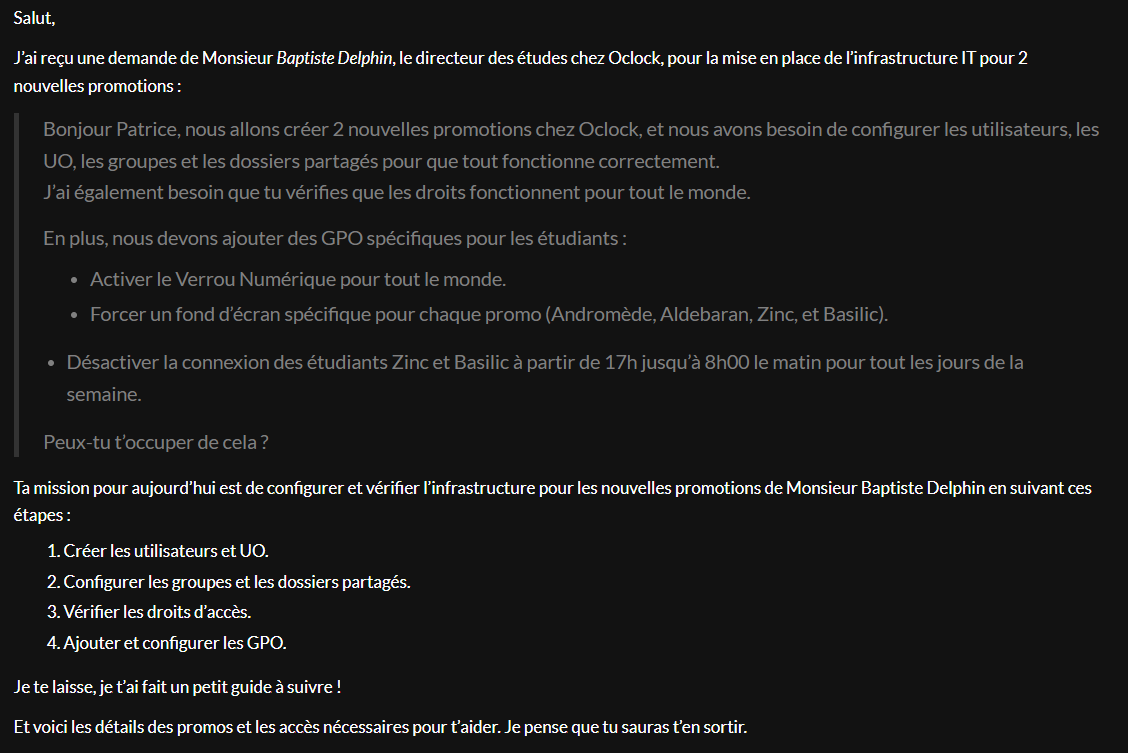
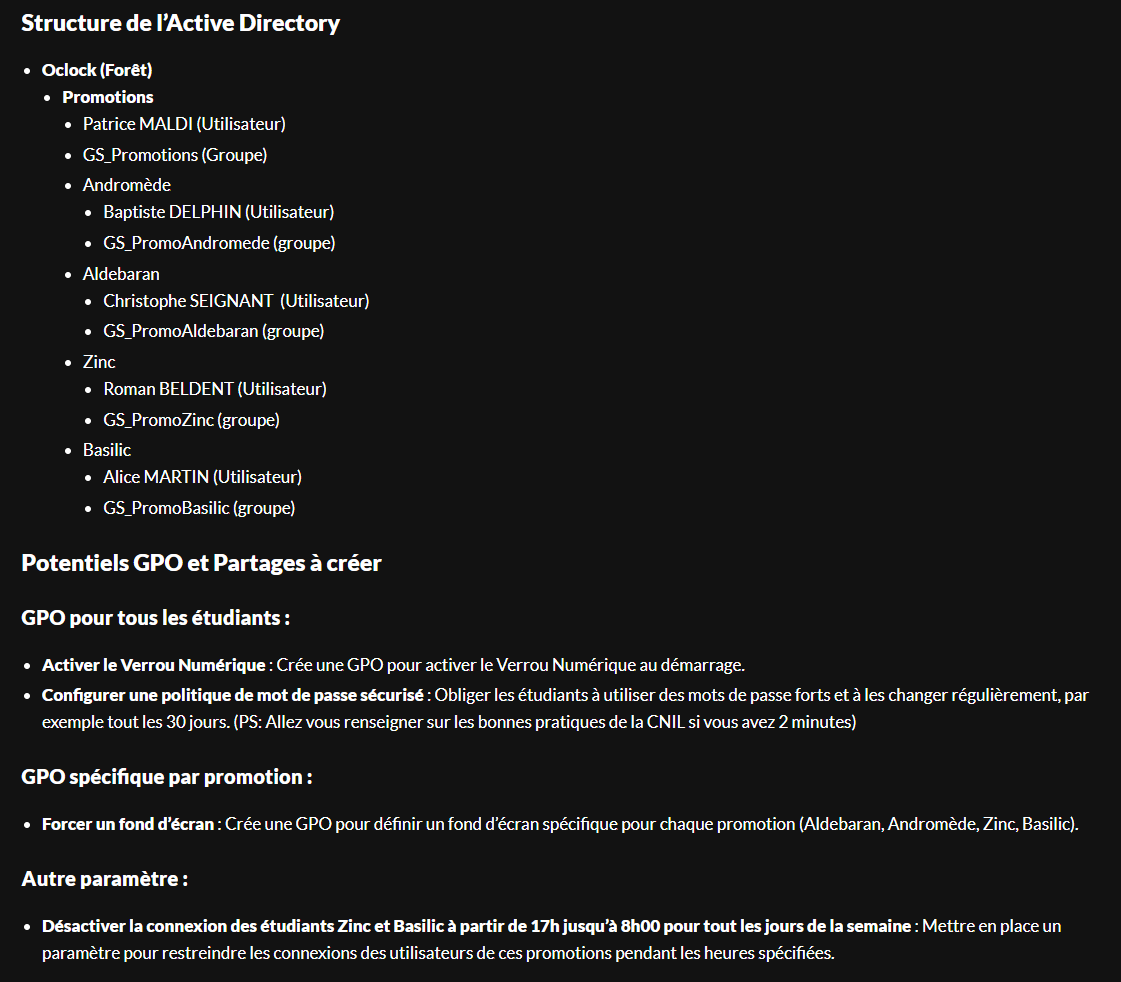
- Créer 2 nouvelles promos GS et un utilisateur dans chaque
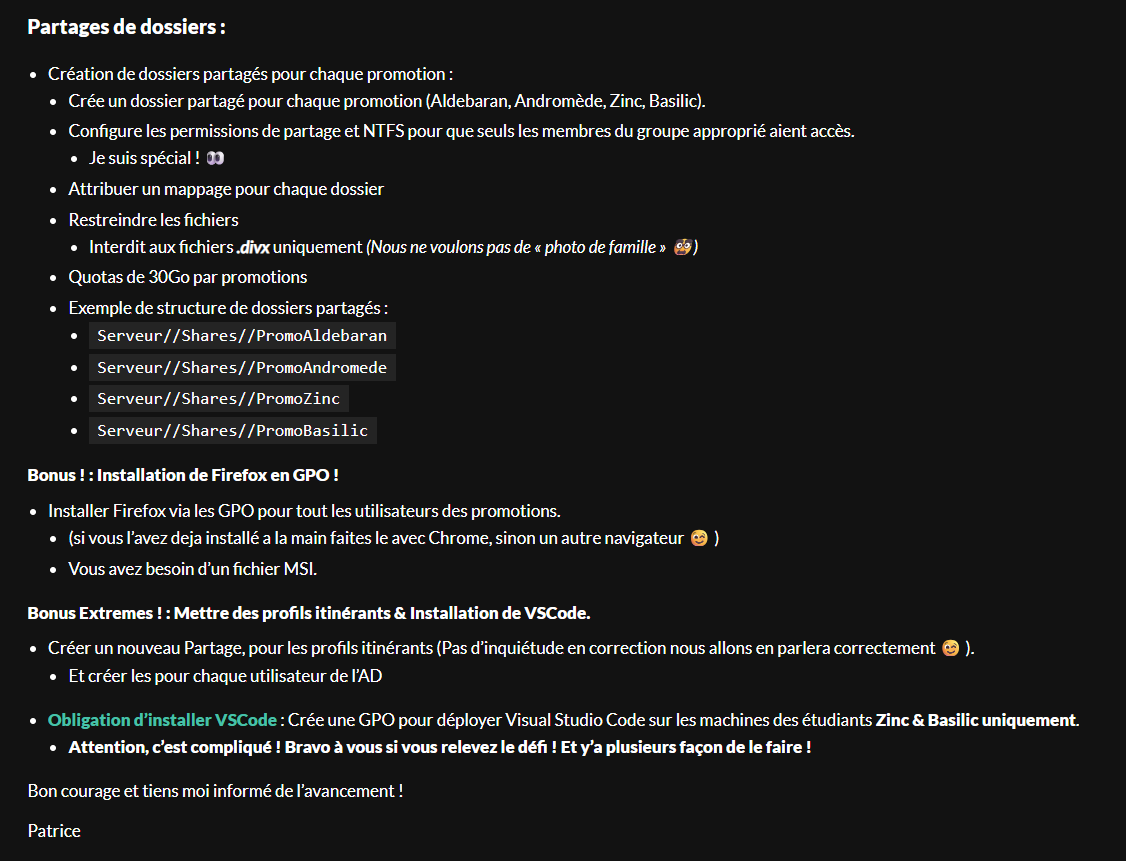
- Créer leurs dossiers partagés et les configurer pour chaque promo, quotas de 30Go, fichiers .divx interdits
- Ajouter une GPO Verrou NUM pour tous + Politique MDP 30 jours
- Ajouter une GPO Fond d'écran différent pour chaque Promo
- Désactiver la connexion des étudiants Zinc et Basilic à partir de 17h jusqu’à 8h00 (dans l'AD)
- Bonus : Installer un Navigateur via GPO (.msi)
- Bonus extreme : mise en place de profils itinérants et installation de VSCode / / Bonus perso : Installer Clink Terminal
2. Nouvelles promos
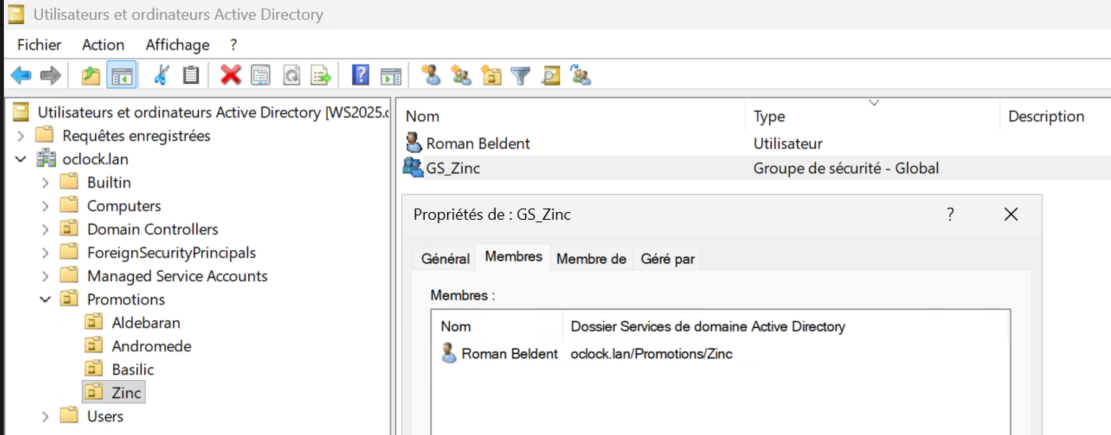
Création de l'utilisateur et ajout à son GS
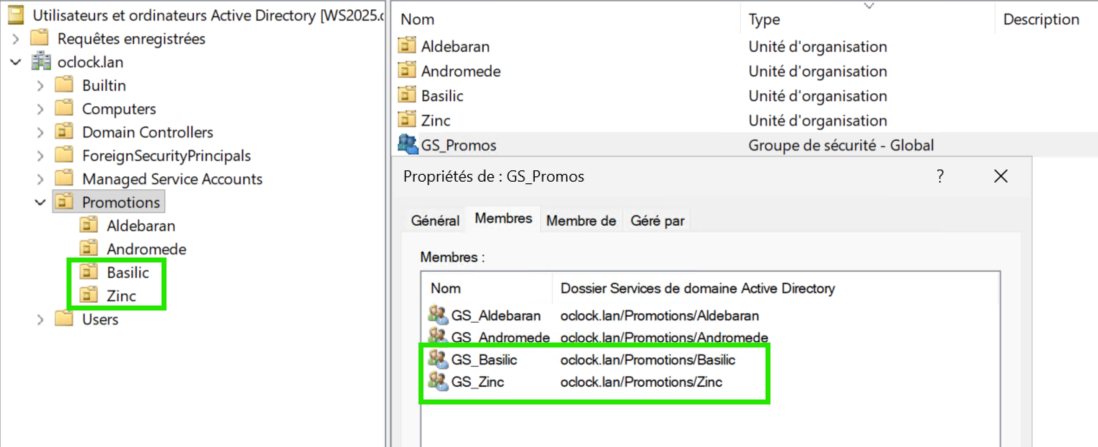
Ajout des promos au GS Promos général
3. Dossiers partagés et règles
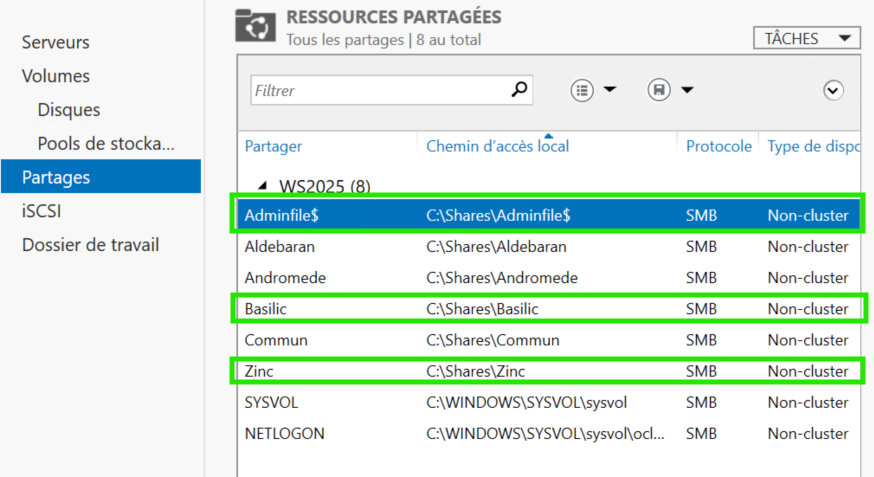
Création des dossiers partagés des promos et pour les fonds d'écran et programmes à installer je vais créer un dossier caché Adminfile$
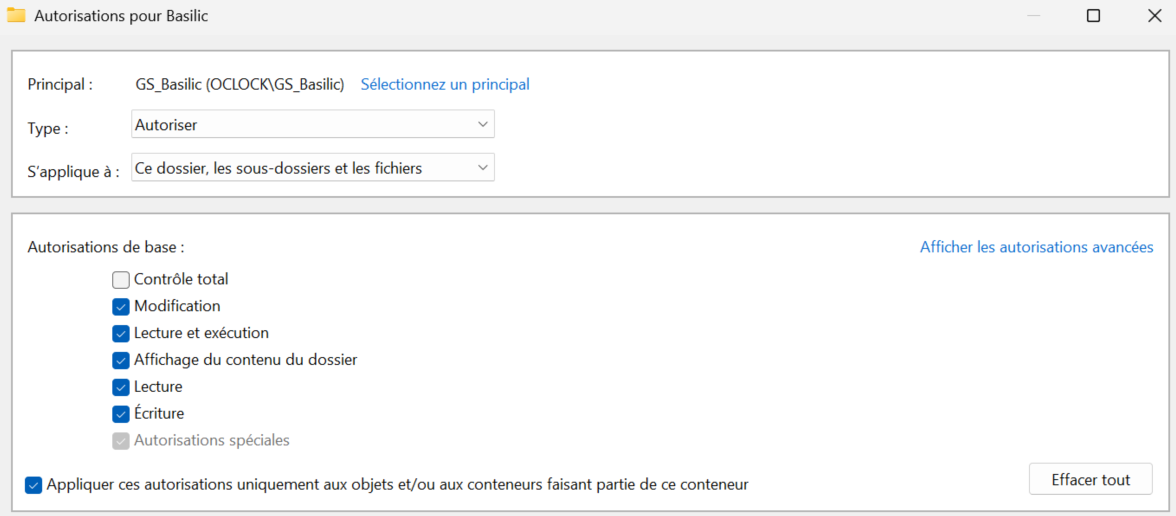
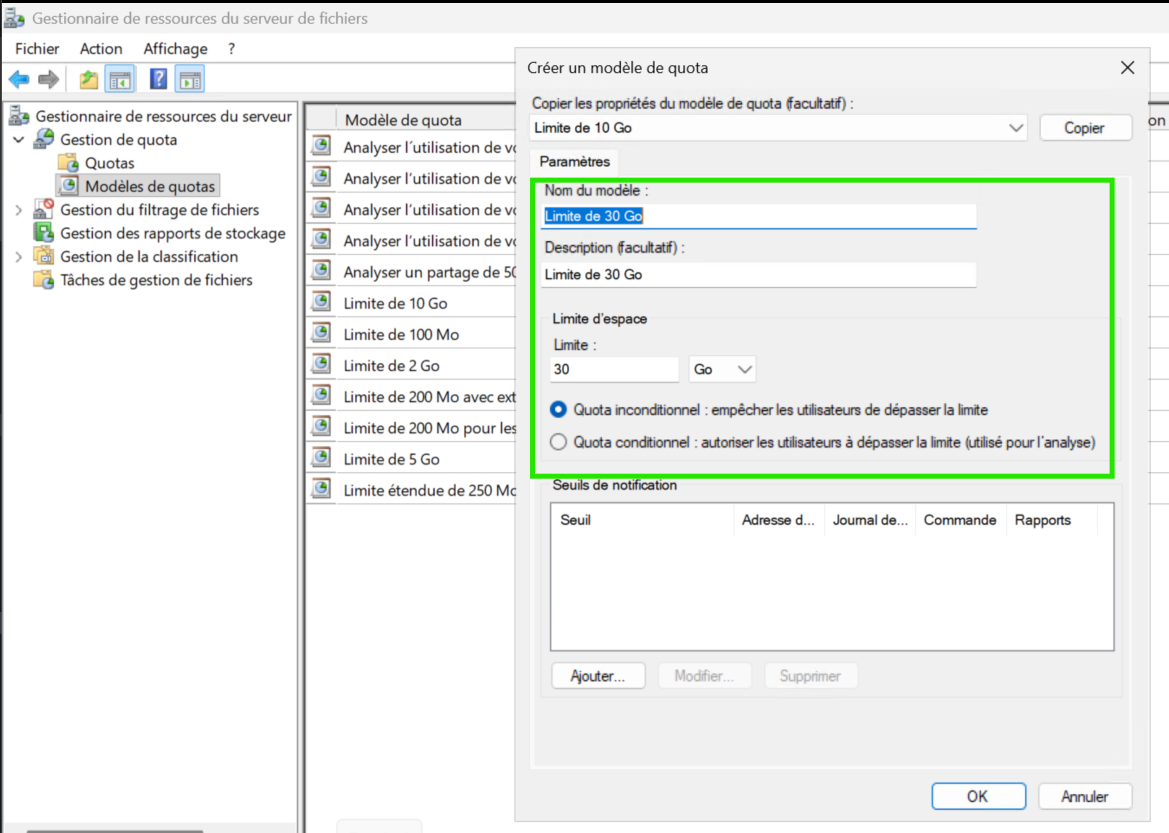
Création d'un Quota 30 Go dans le gestionnaire de ressources du serveur de fichiers
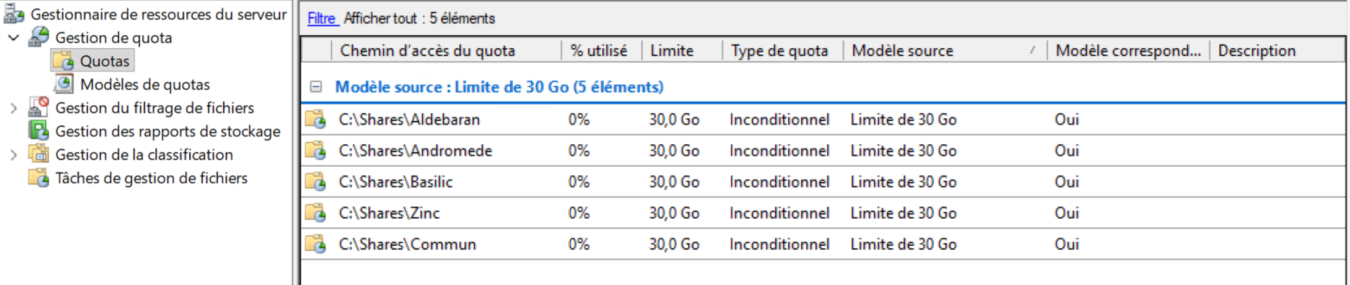
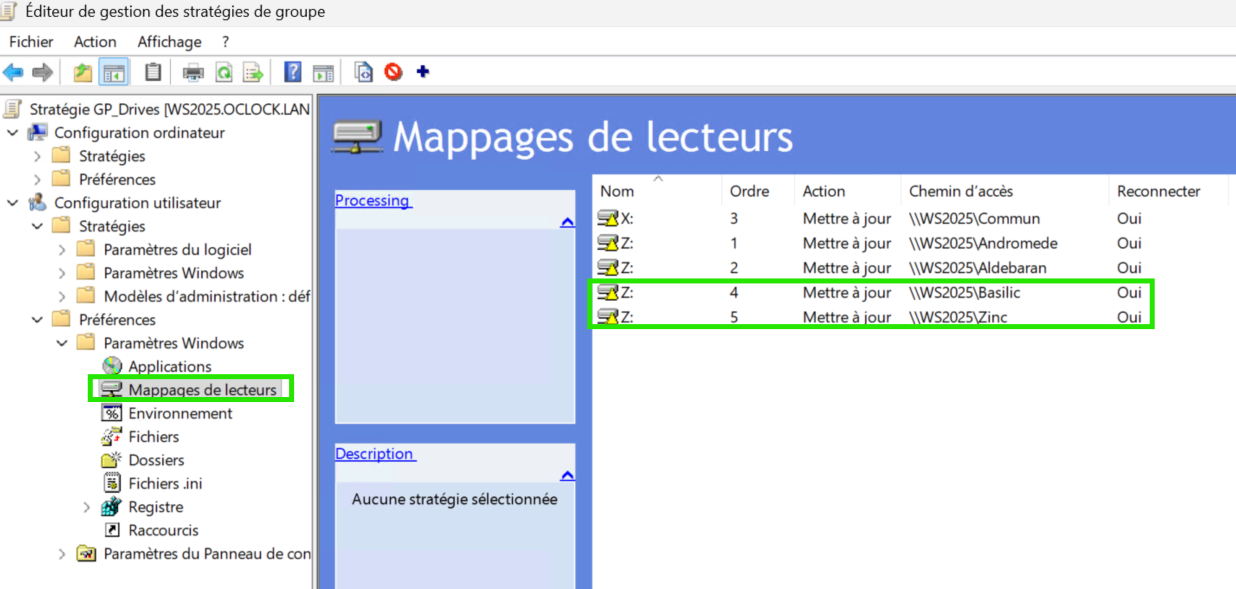
Mappage des nouveaux Dossiers en Lecteurs dans la GPO Drives avec Ciblage des GS concernés
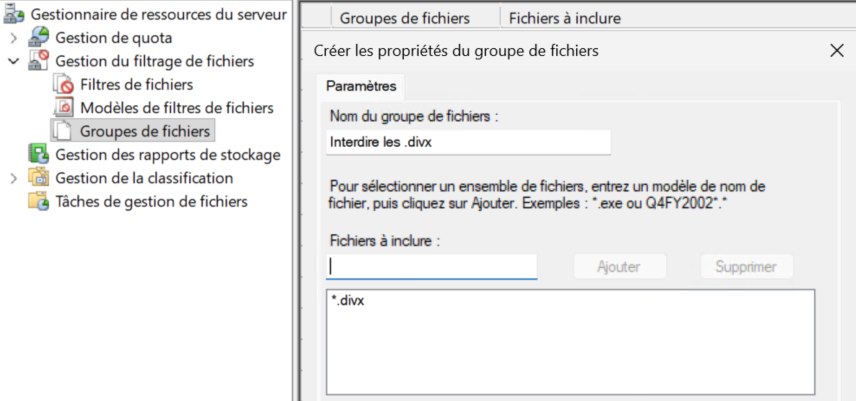
Filtre : Interdire les fichiers DIVX (nostalgie)

4. GPO Verrou NUM et MDP
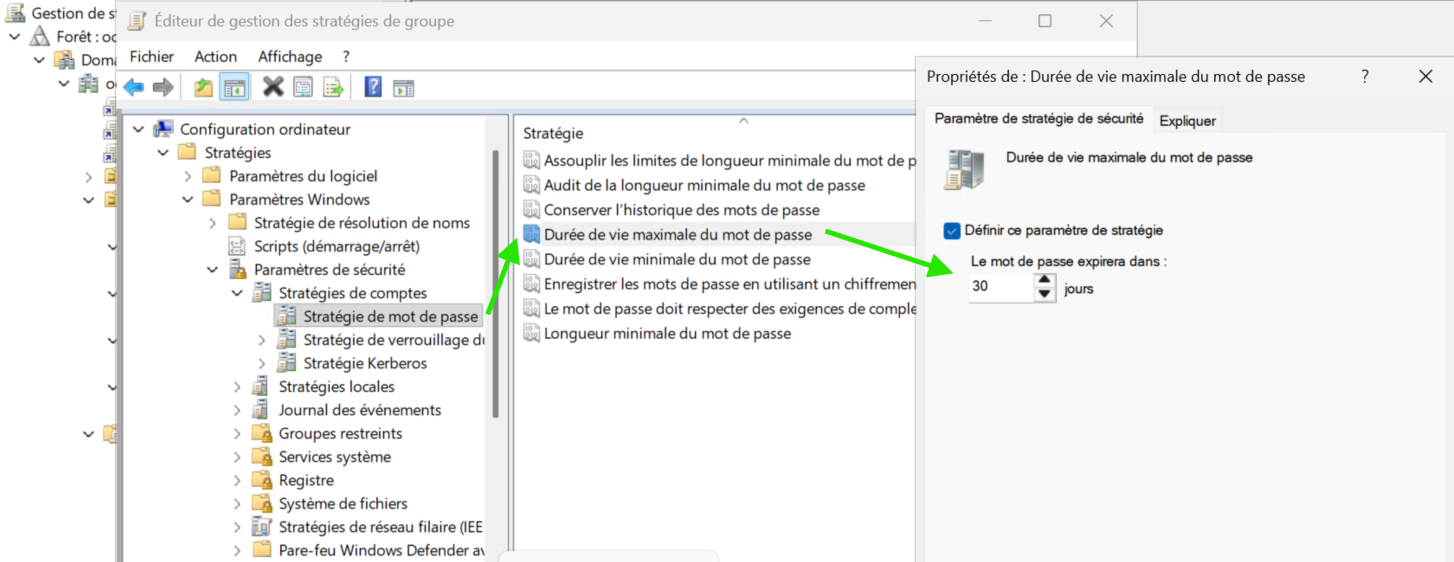
- Pour la GPO MDP, sur les promos Correction : elle ne fonctionne pas dans une UO, il faut la mettre à la racine pour dans la Default Policies
Config Ordi > Strat > Paramètres Windows > Paramètres de sécurité > Stratégies de compte > Stratégie de mot de passe
De nos jours l'ANSSI recommande plutôt :
Un MDP fort : 15+ caractères avec majuscules, minuscules, chiffres, caractères spéciaux. Une Rotation moins fréquente : changement s'il y a une suspicion de piratage ou alors très rarement (ex: tous les 6 mois ou 1 an). La MFA (Authentification Multi-Facteurs) : C'est la vraie sécurité aujourd'hui. Un mot de passe volé ne sert à rien sans le téléphone/2FA de l'utilisateur.
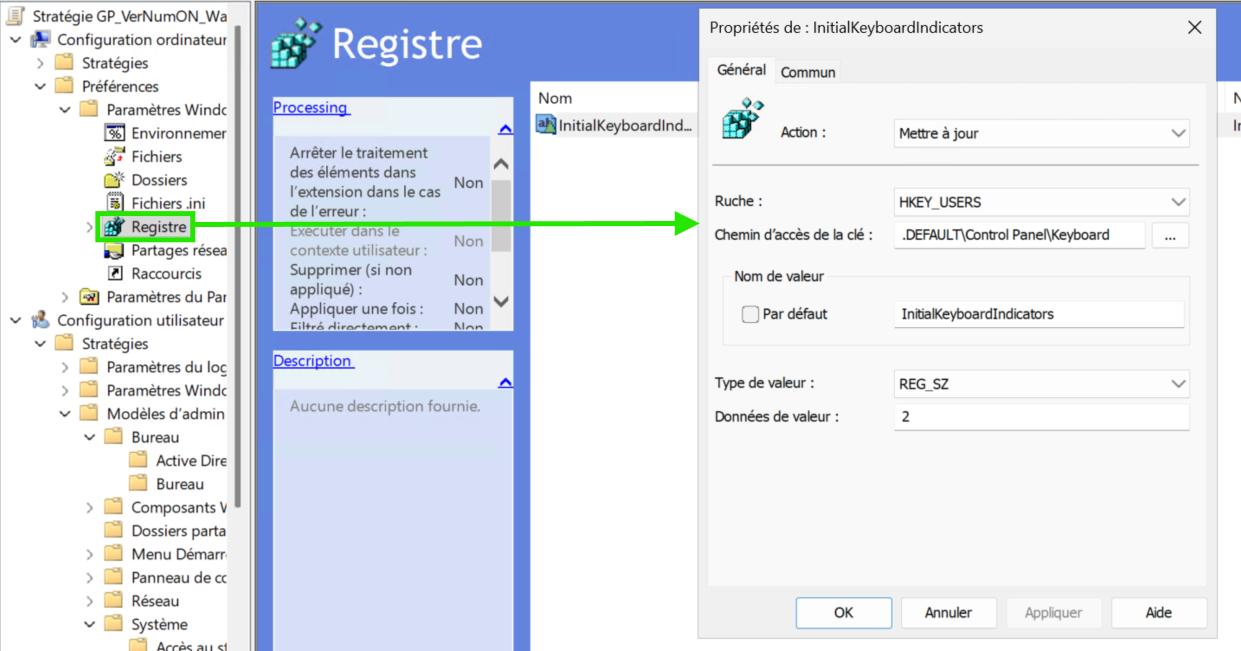
- Pour la GPO Verrou Numérique, on va l'appliquer à tous les utilisateurs, directement sur l'ordinateur.
Config Ordi > Pref > Paramètres Windows > Registre : Nouvel élément de registre
\HKEY_USERS.DEFAULT\Control Panel\Keyboard : modifier avec la valeur 2 la ligne InitialKeyboardIndicators
- On va profiter de cette règle Générale pour empêcher les Utilisateurs de modifier le futur Wallpaper :
Config Util > Strat > Modèles d'admin > Panneau de configuration > Personnalisation > Empêcher de modifier l'arrière plan du bureau
- Et bloquer le Windows Update de nos VM :
Config Util > Strat > Modèles d'admin > Système > Mise à jour automatiques de Windows
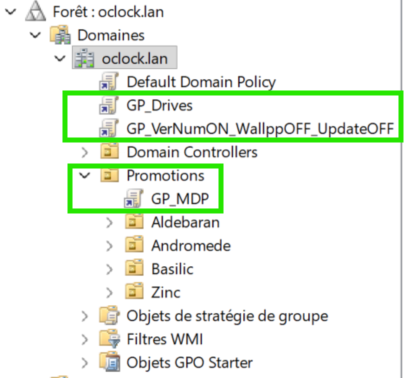
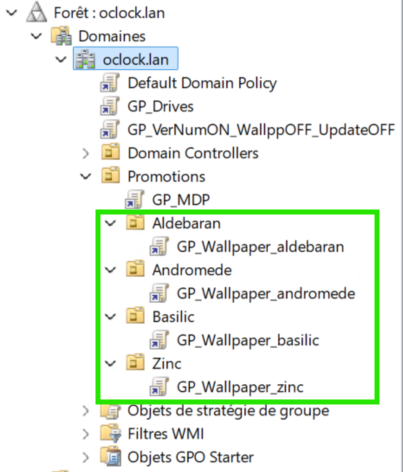
Voilà ce que ça donne dans l'arborescence des GP
5. Fonds d'écran
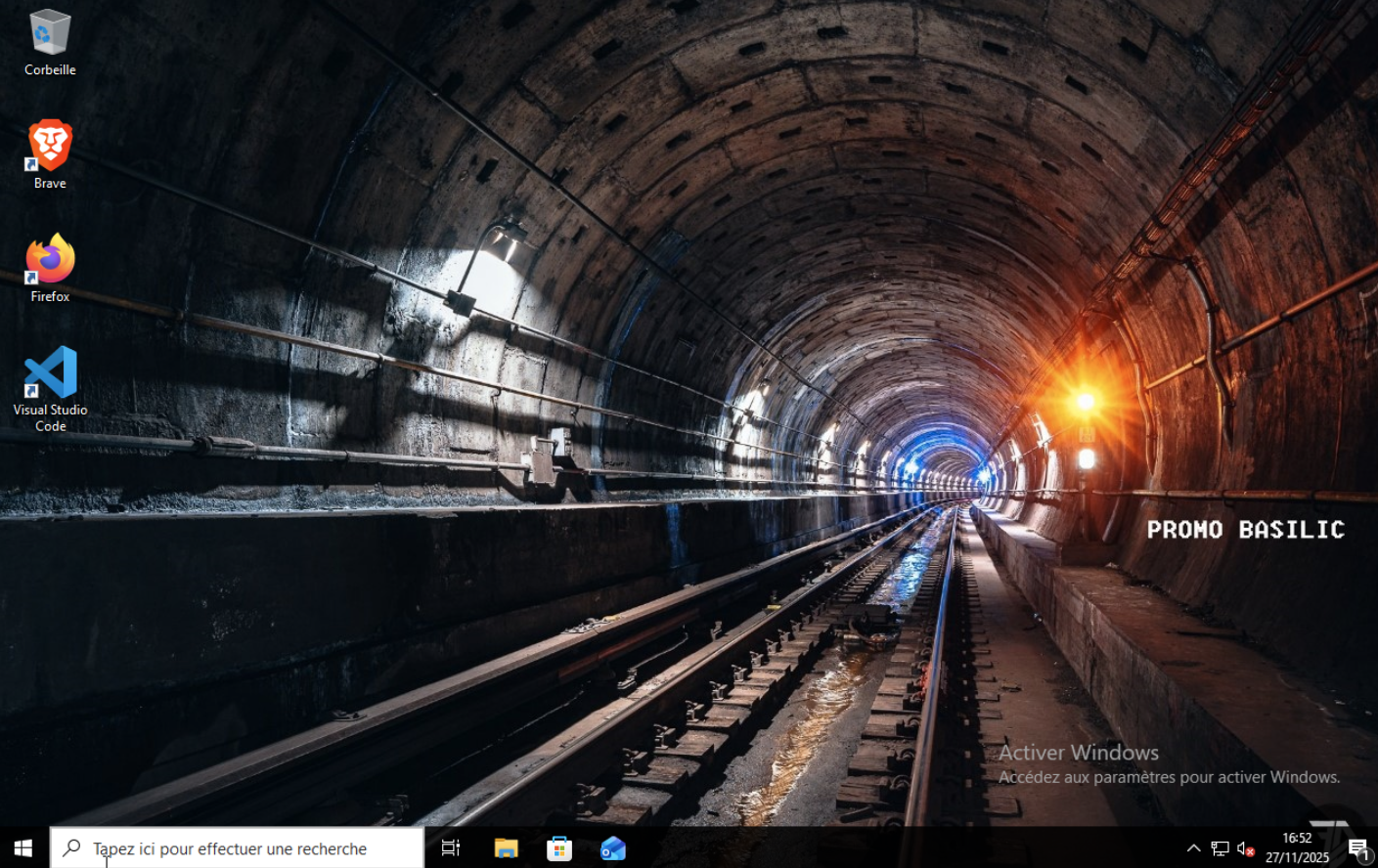
Pour chaque promo on va créer une image personnalisée avec le nom de cette dernière dans un coin
On va ajouter la GPO Bureau pour chaque promo avec son image personnalisée
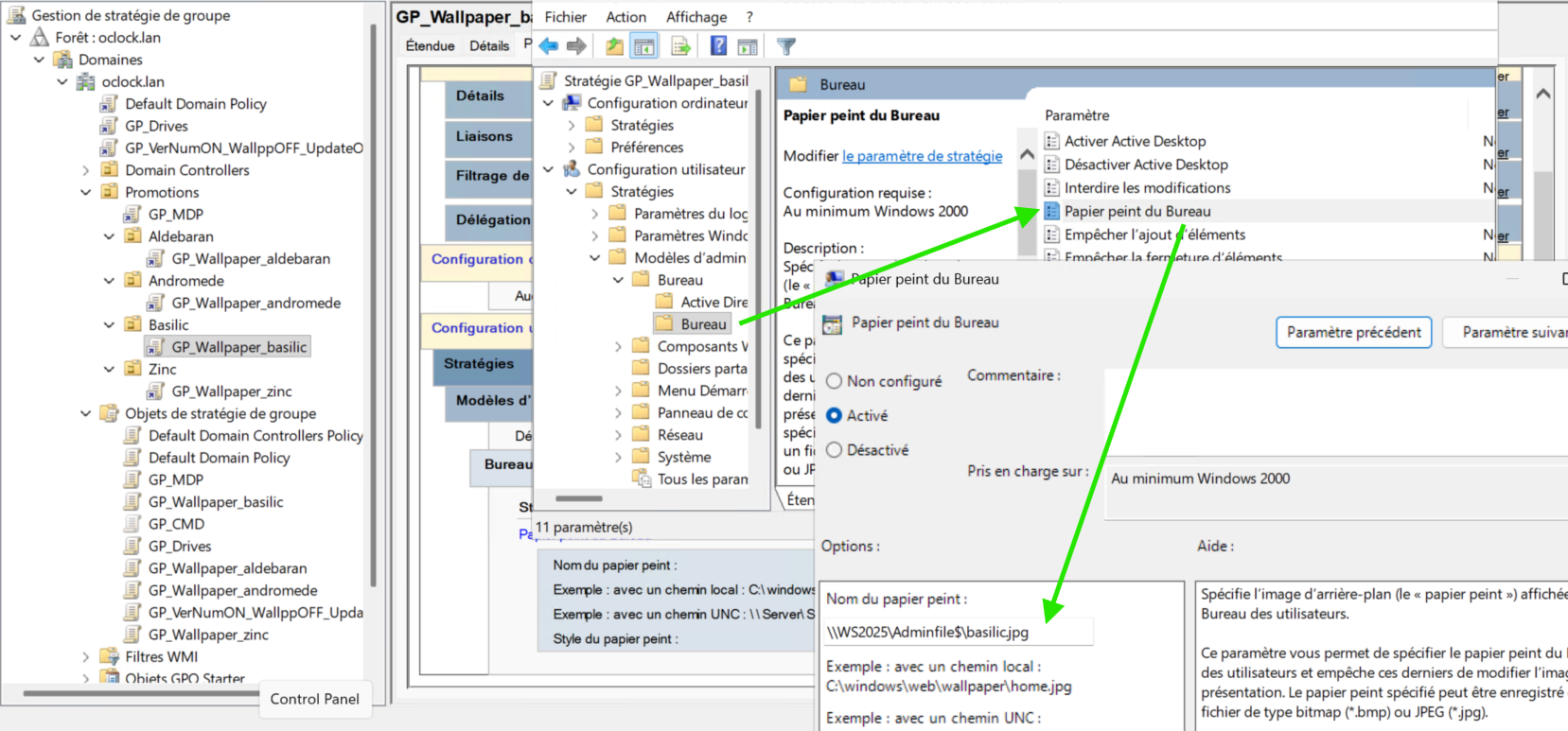
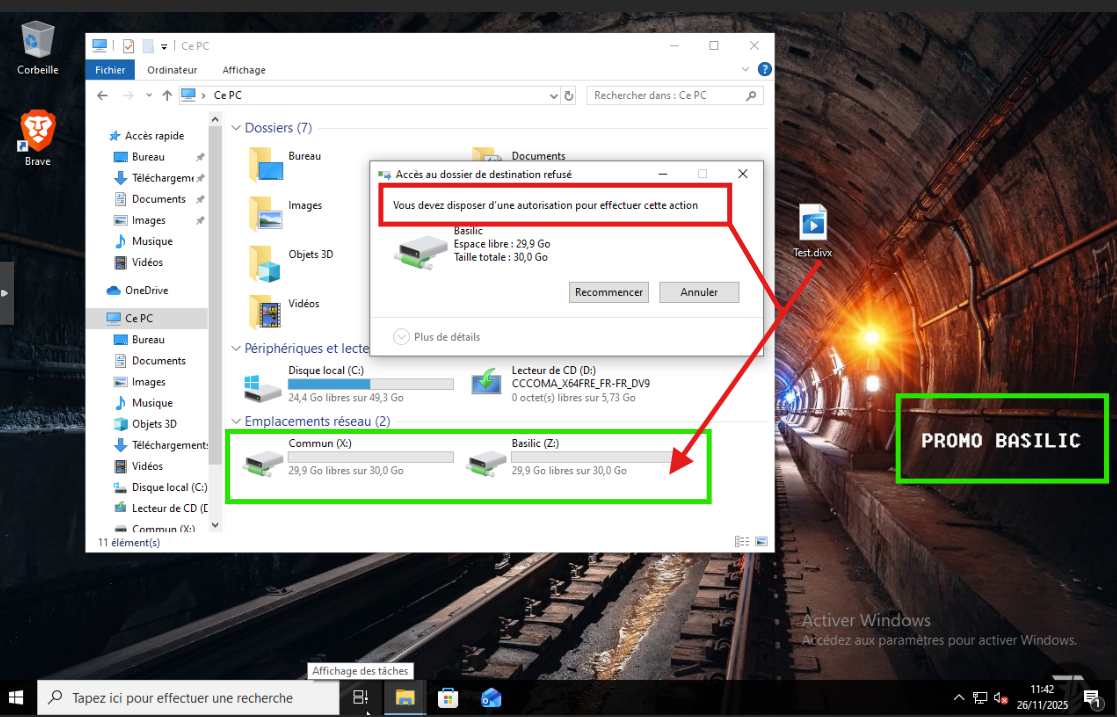
- Test pour Alice Martin de la Promo Basilic, Drives OK, Filtre DIVX OK, Wallpaper perso OK.
6. Limite horaires de connexion
On peut créer des plages horaire dans le profil de chaque utilisateur (on peut sélectionner tout un groupe avec Ctrl+A par ex pour aller plus vite)
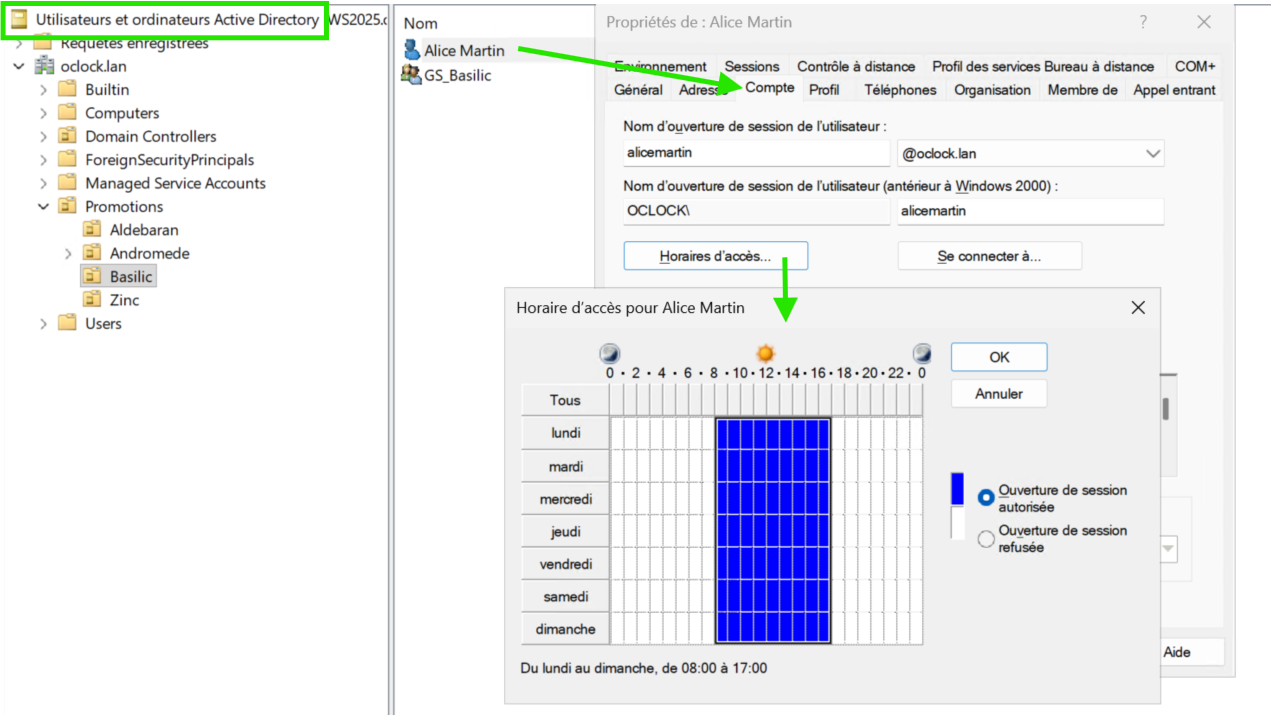
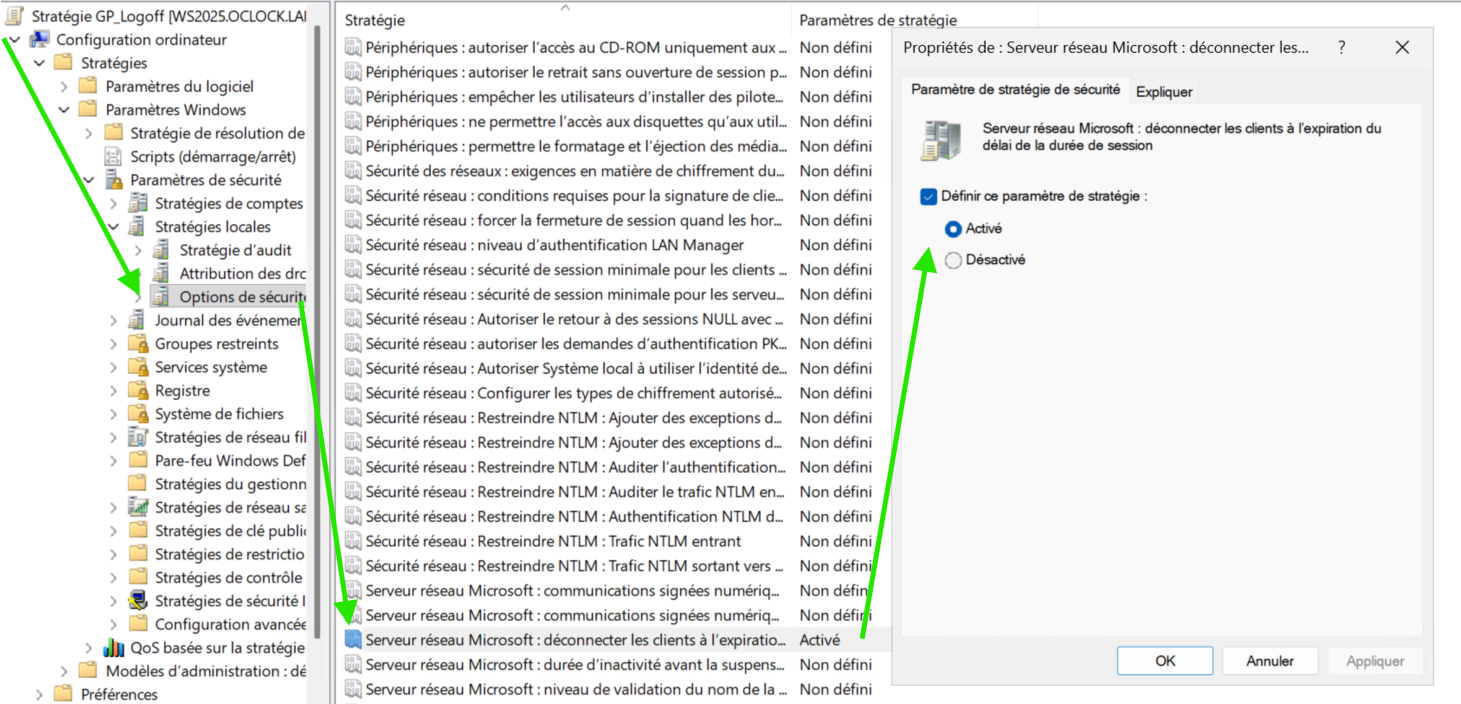
Attention, un utilisateur qui se connecte à 16h55 pourra continuer de travailler après l'horaire définit, il faut faire une GPO "Force Logoff" appliquée aux 2 promos concernées
Config Ordi > Strat > Paramètres Windows > Paramètres de sécurité > Stratégies locales > Options de sécurité : Serveur réseau : déconnecter les clients à l'expiration des horaires d'accès
7. Bonus : Installer Firefox par GPO
📚 Ressources :
Logiciel .msi par GPO - ITconnect : https://www.it-connect.fr/comment-deployer-un-logiciel-au-format-msi-par-gpo/
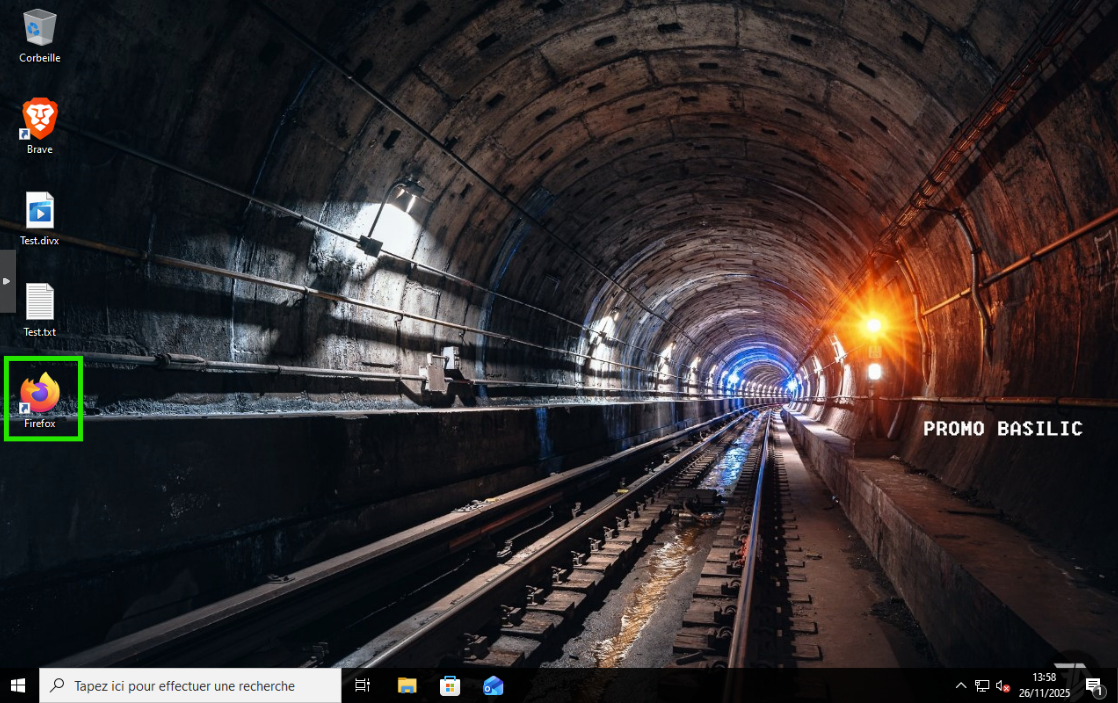
Pour installer un programme par GPO, on télécharge l'intall Firefox.msi, on le met dans le dossier Adminfile$
On va dans la GPO : Confi ordi > Strat > Paramètres du logiciel > Installation de logiciel
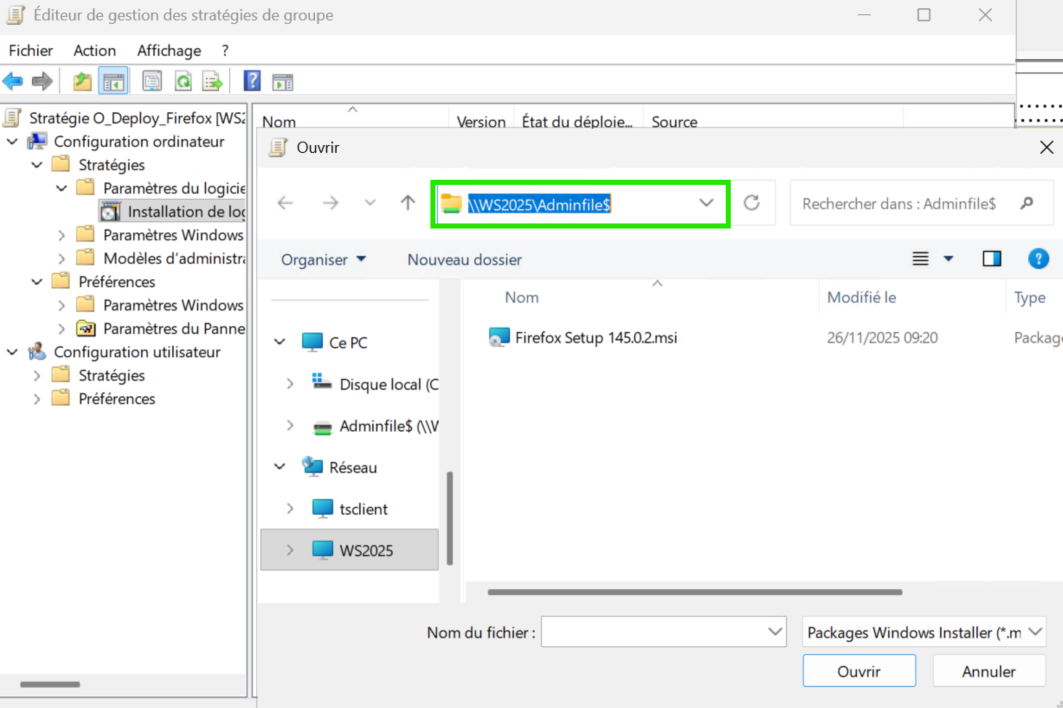
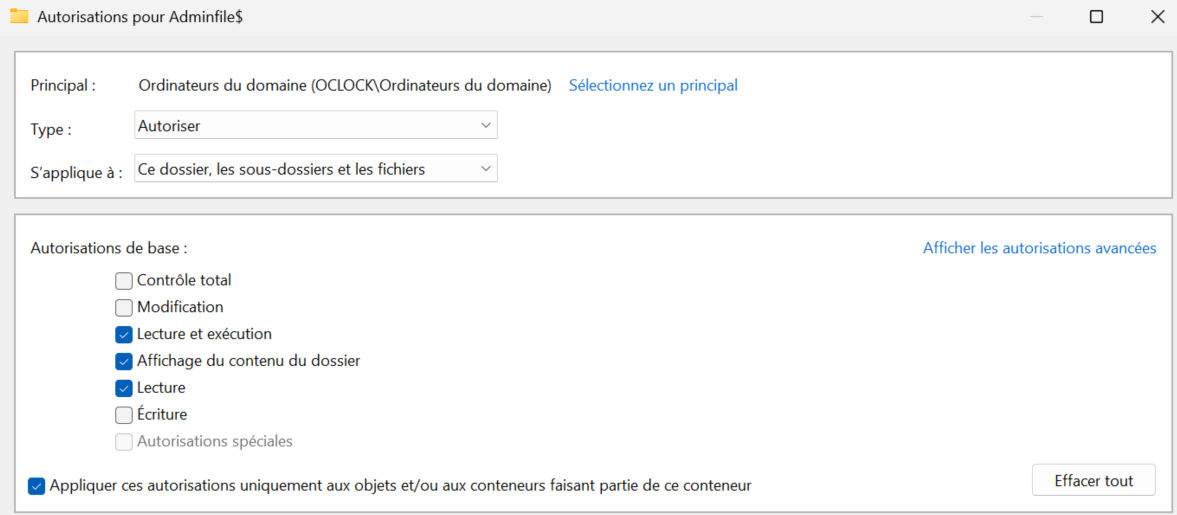
On autorise les ordinateurs du domaine a accéder au dossier Adminfile$
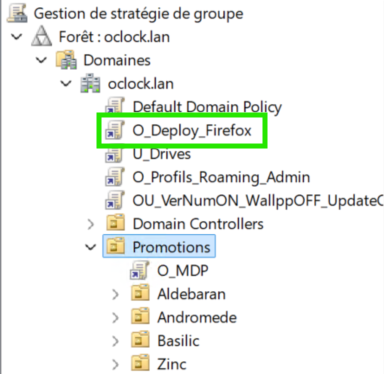
On doit placer la GPO dans le domaine et pas dans une Unité d'Organisation
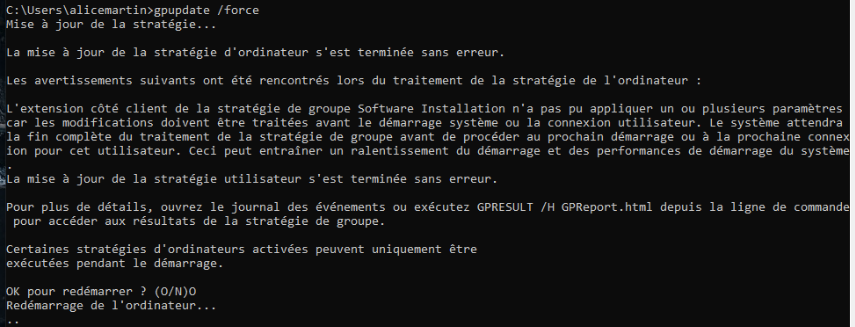
Un gpupdate ou un reboot pour l'activer
C'est bon !
8. Bonus extreme
Profils Itinérants
📚 Ressources :
Profils itinérants - ITconnect : https://www.it-connect.fr/active-directory-creer-des-profils-itinerants-pour-ses-utilisateurs/
Profils itinérants - RDRit : https://rdr-it.com/configurer-profils-itinerants-environnement-ad/ Création d'un groupe de sécurité "GS_Roaming_profil_users" contenant nos promos
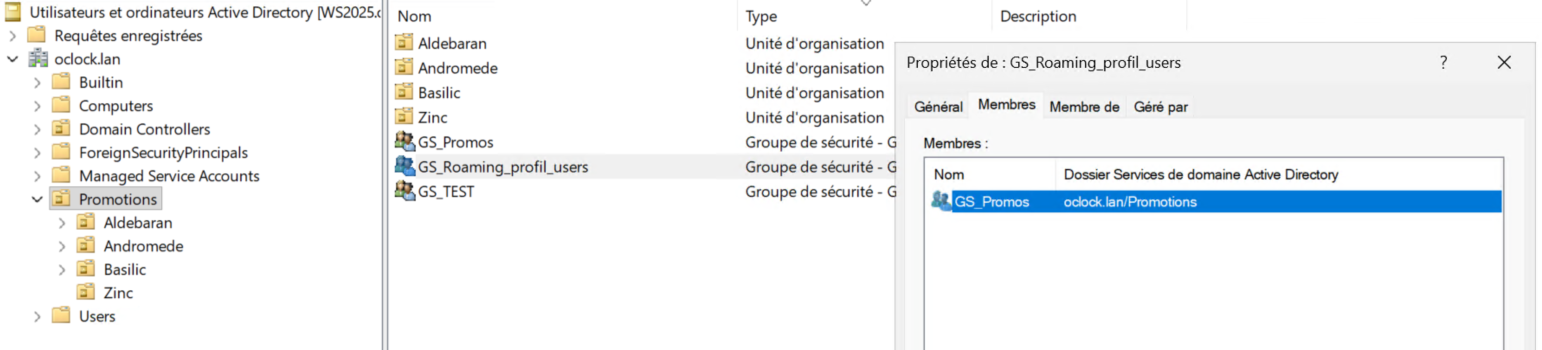
Création du dossier de partage pour les profils itinérants dans le dossier Shares : "Profil" avec un $ pour le masquer
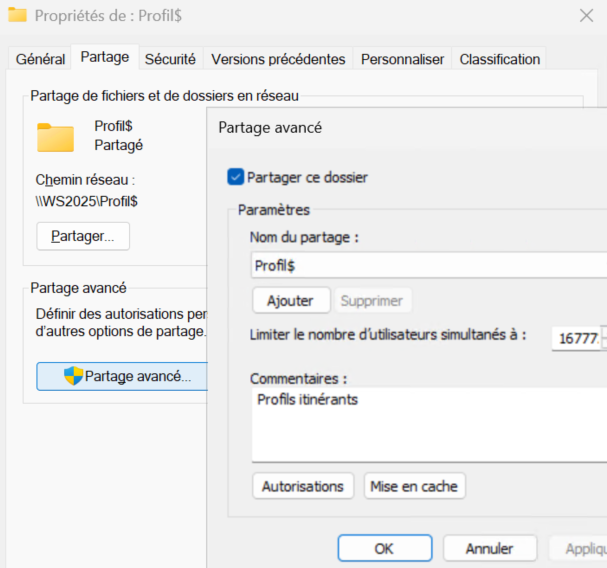
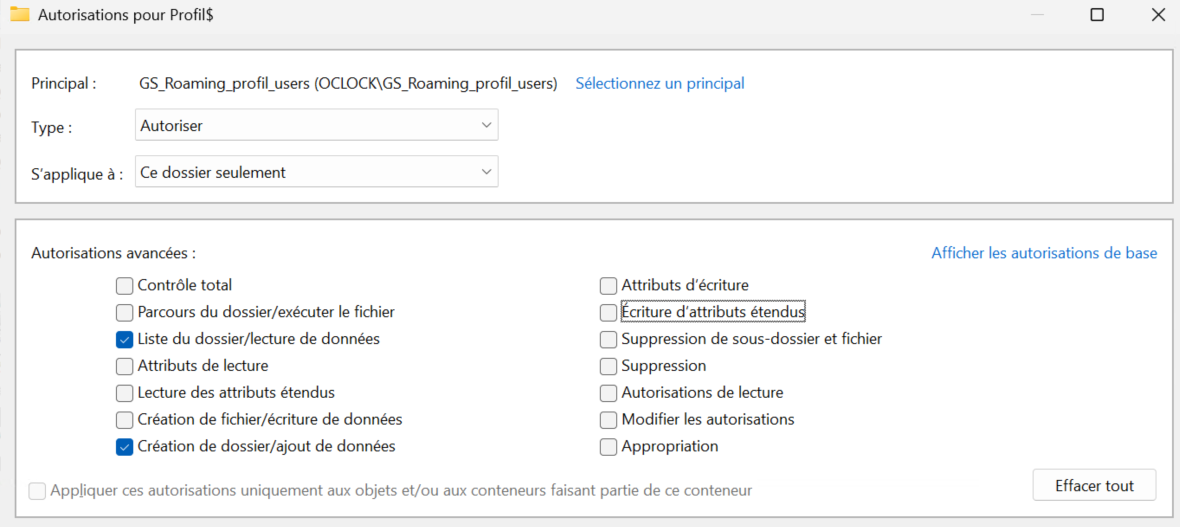
Partage Avancé du dossier aux Utilisateurs Authentifiés seulement, et gestions des Autorisations dans Sécurité, ajout du groupe GS_Roaming
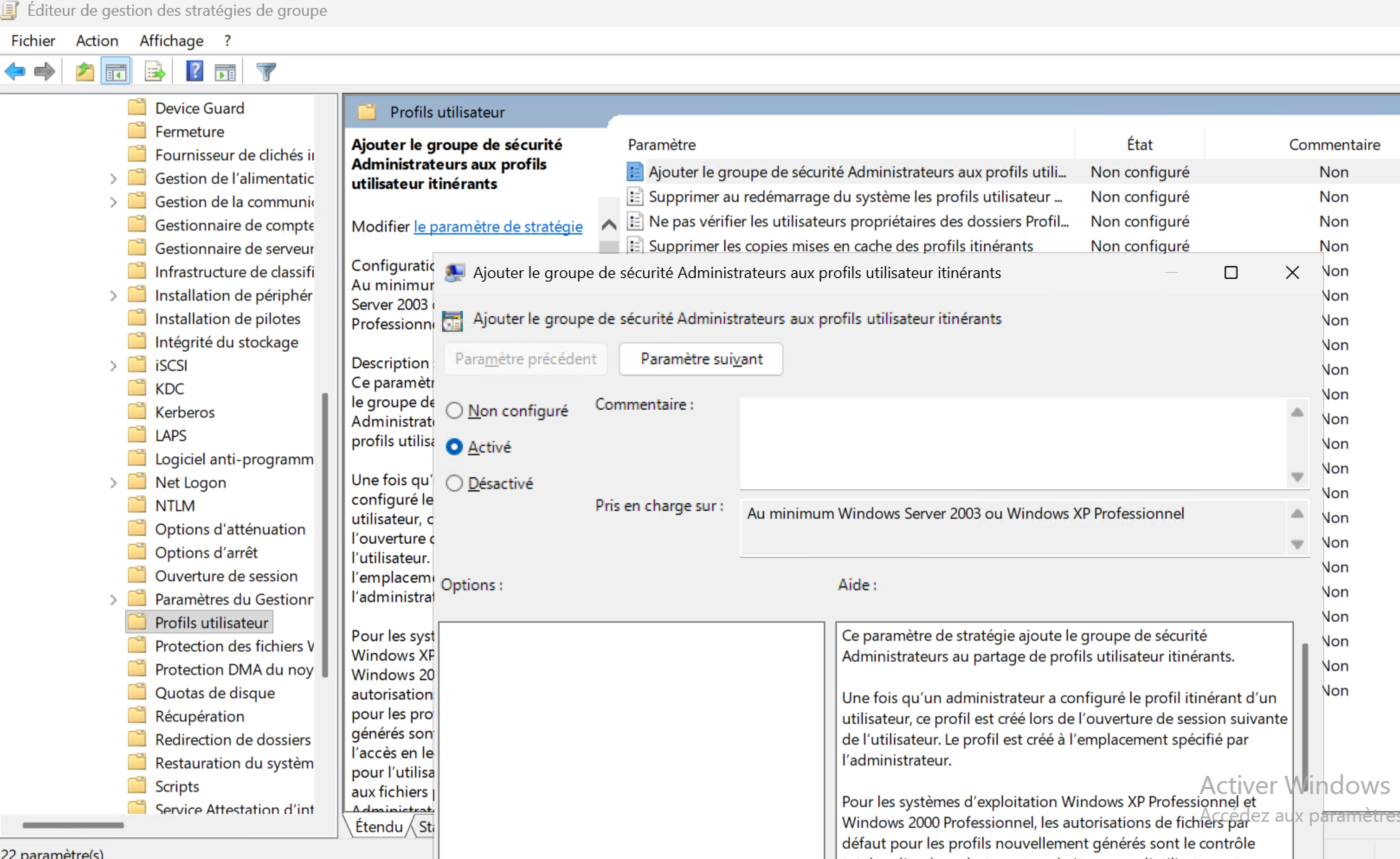
Création d'une GPO pour que les Admin aient accès aux dossiers de roaming
Config ordi > Strat > Modèles d’administration > Système > Profils utilisateur
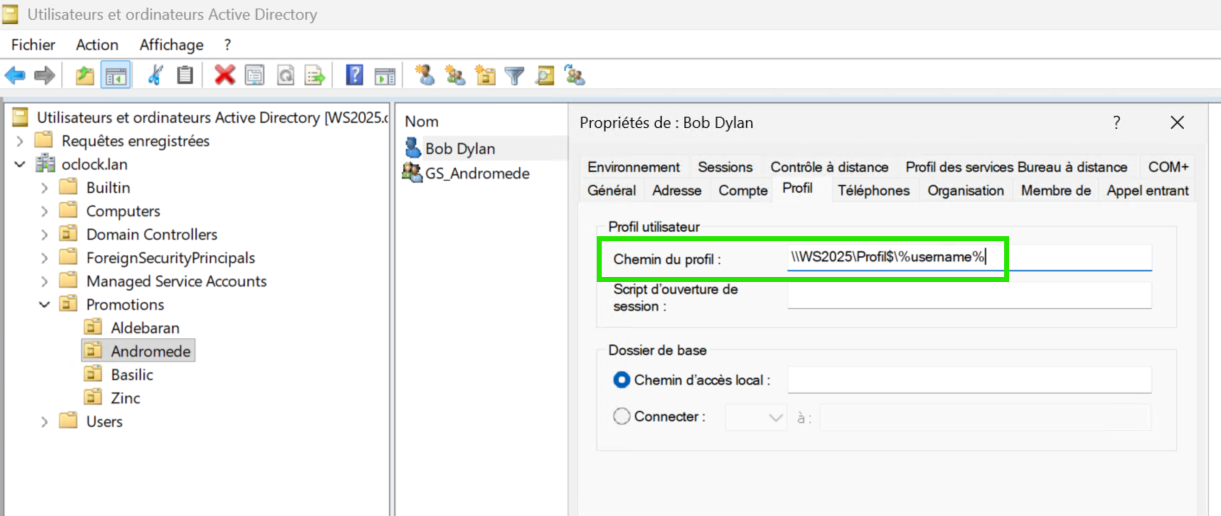
Ajout du Profil itinérant par utilisateur dans l'AD, pour chaque utilisateur le chemin sera : \WS2025\Profil$%username%
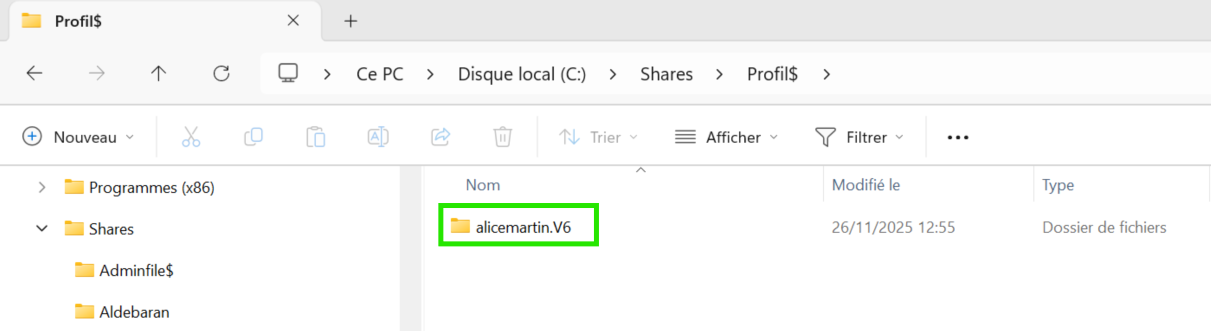
Je déco/reco mon Utilisateur (Alice Martin) et je peux voir que le dossier itinérant s'est bien créé!
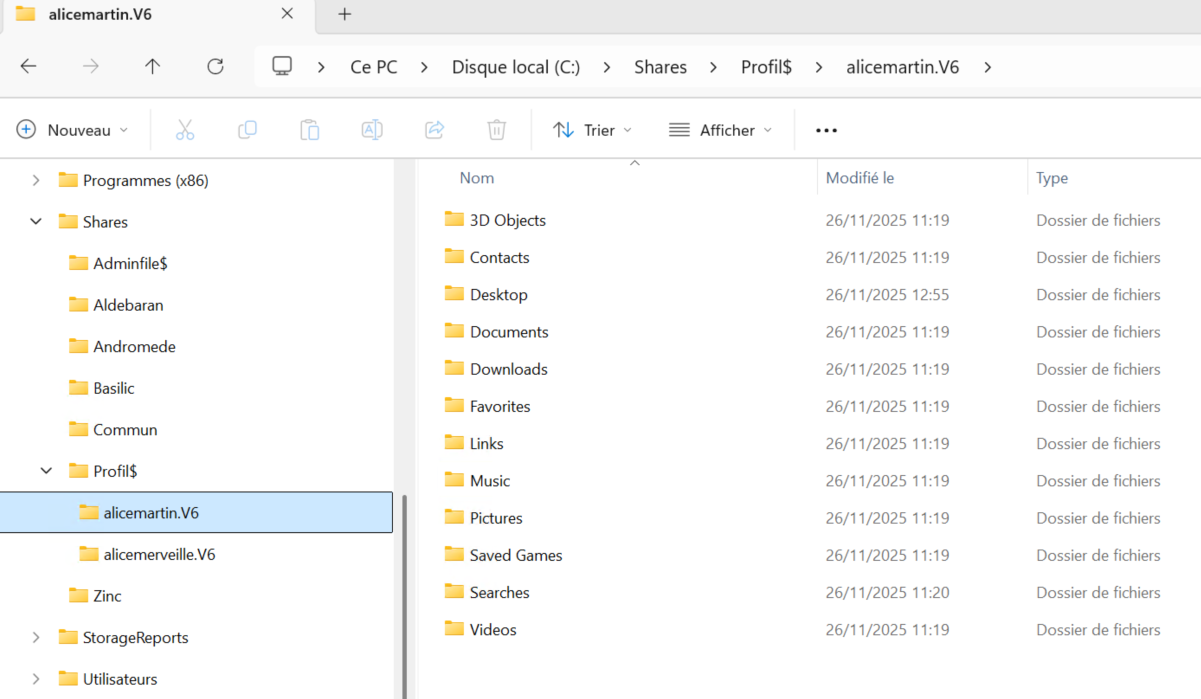
Mon admin à bien accès aux dossiers Roaming des différents Utilisateurs
VScode
📚 Ressources :
Deployment VScode : https://github.com/letsdoautomation/group-policy/tree/main/Deploy%20Visual%20Studio%20Code
Installer un .EXE par GPO - ITconnect : https://www.it-connect.fr/comment-deployer-un-logiciel-au-format-exe-par-gpo/
- VScode
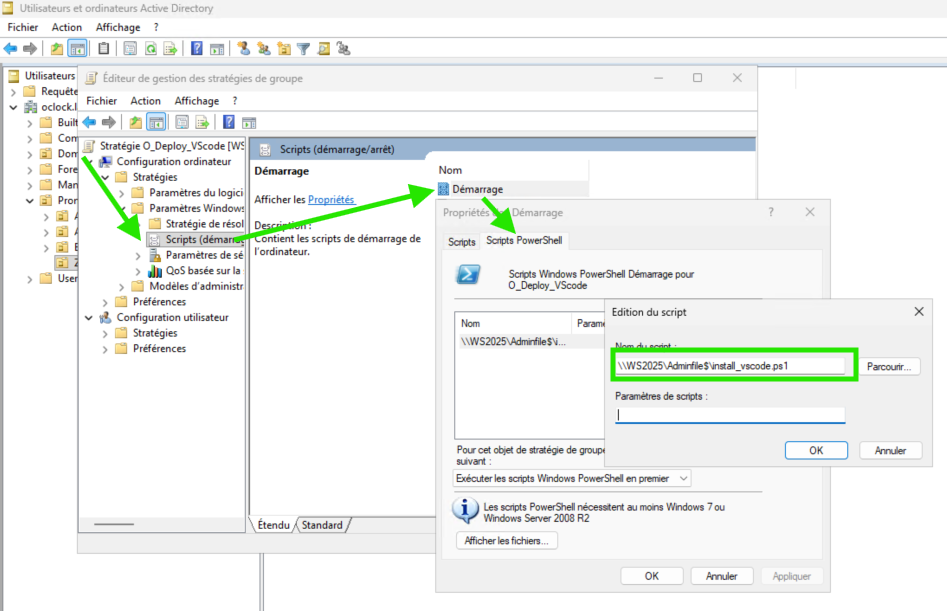
On va créer un script pour l'installer, avec le fichier .exe dans notre dossier \WS2025\Adminfile$\
Création de la GPO pour lancer le script
Config ordi > Strats > Paramètres Windows > Scripts (démarrage/arrêt)
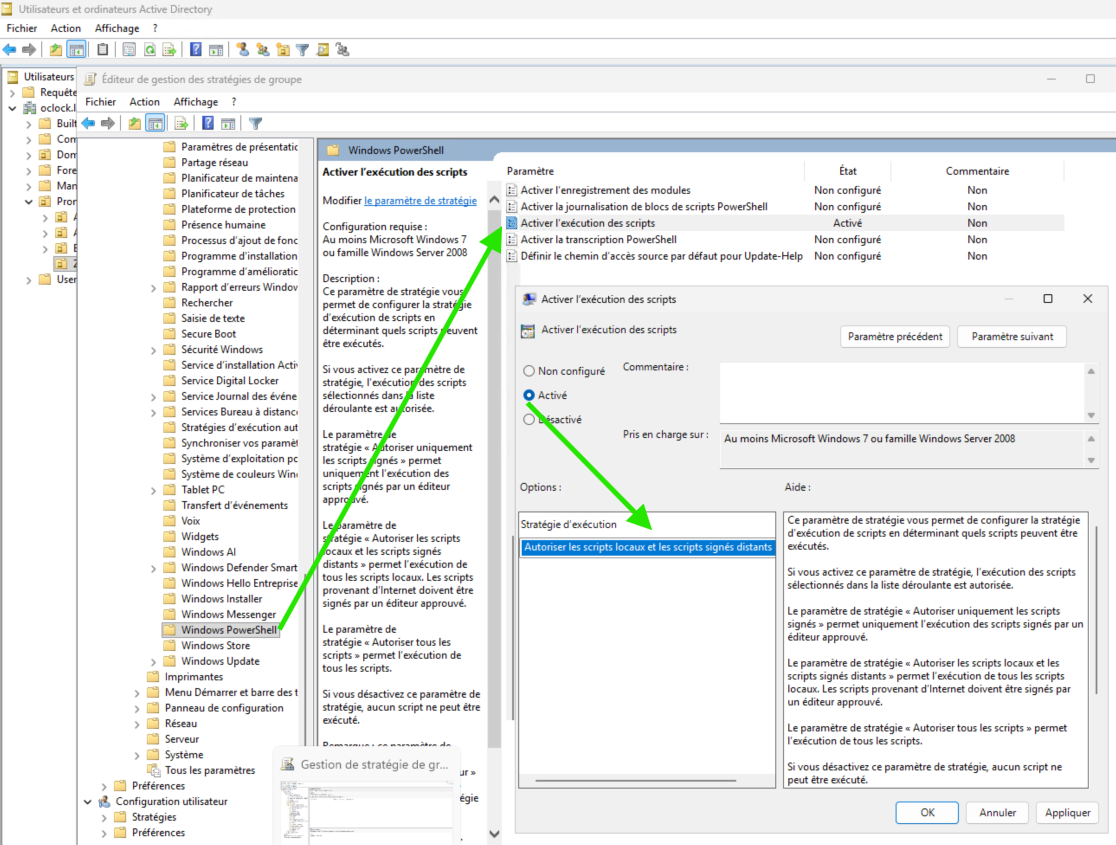
J'autorise également les scripts locaux dans Powershell
Config ordi > Strats > Modèles d'admin > Composants Windows > Microsoft Powershell
Après 3h d'essai de multiples tentatives de scripts via le dossier partagé, de scripts dans la GPO, de scripts Winget ou autres.... ça ne fonctionne pas. La machine des utilisateurs à planté, un Snapshot d'avant l'atelier pour la récupérer à fait bug tout ce que j'avais mis en place sûrement à cause des dossiers de roaming.
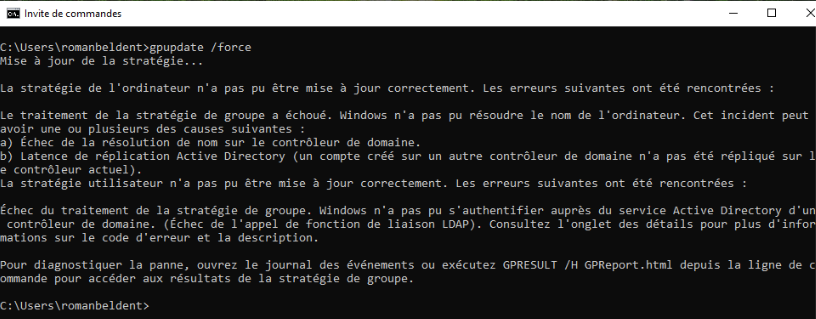
Je les ai effacés, refait un gpupdate, redémarré, tout est rentré dans l'ordre.
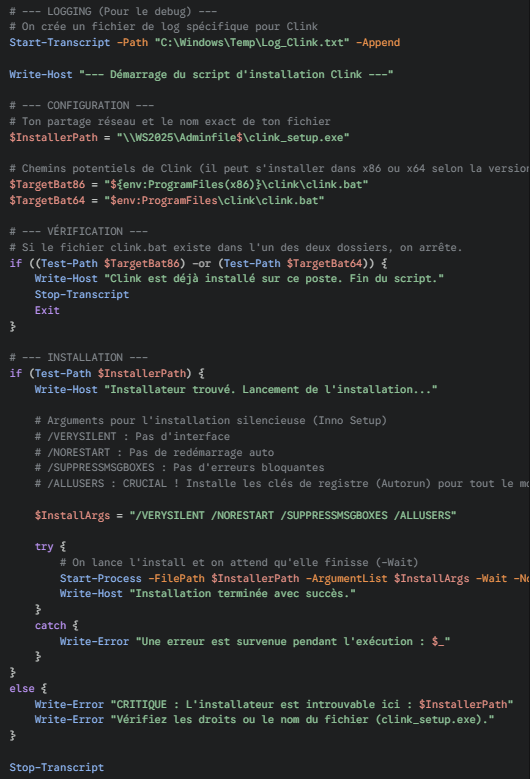
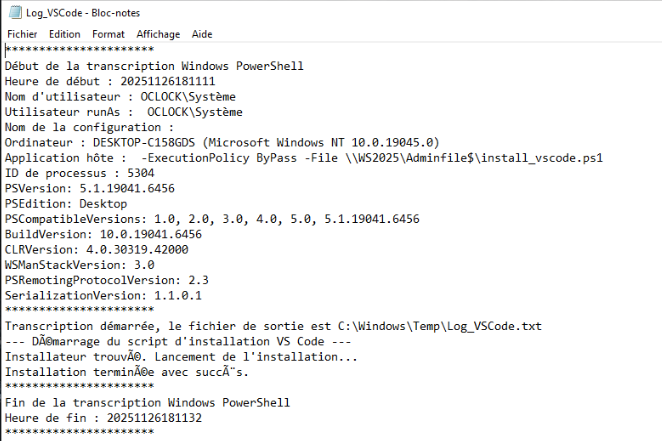
Par contre toujours pas de VScode. Vu le log du script il semble pourtant bien installé mais impossible de mettre la main dessus :
Test avec un script bat
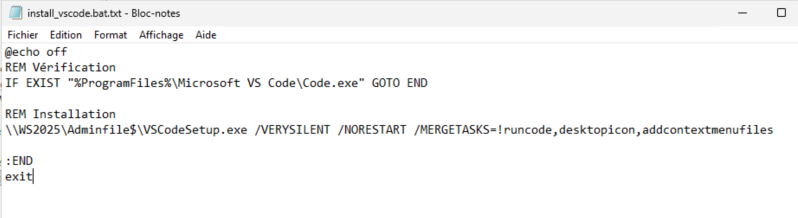
Toujours pas...
Correction : Déployer VScode via 2 GPO https://github.com/letsdoautomation/group-policy/tree/main/Deploy%20Visual%20Studio%20Code
- GPO > Util > Pref > Win > Fichier : Ajout : Mettre à jour
source : \WS2025\Adminfile$\VSCodeUserSetup-x64-1.106.3.exe
destination : C:\deployment\VSCode\VSCodeUserSetup-x64-1.106.3.exe
ciblage : Clé de registre existe, Option : N'est pas. Chemin : Software\Microsoft\Windows\CurrentVersion\Uninstall{771FD6B0-FA20-440A-A002-3B3BAC16DC50}_is1
C'est une vérification du registre pour voir si VScode est installé ou pas.
- GPO > Util > Pref > Win > Registre : Ajout : Mettre à jour
Chemin : Software\Microsoft\Windows\CurrentVersion\RunOnce
Nom : InstallVSCode
Données de valeur : %CommonAppdataDir%\deployment\VSCode\VSCodeUserSetup-x64-1.106.3.exe /VERYSILENT /NORESTART /SUPPRESSMSGBOXES /MERGETASKS=!runcode,desktopicon
Ciblage : IDEM
OK!!!