Challenge B201 12/01/2026
Pitch de l’exercice 🧑🏫
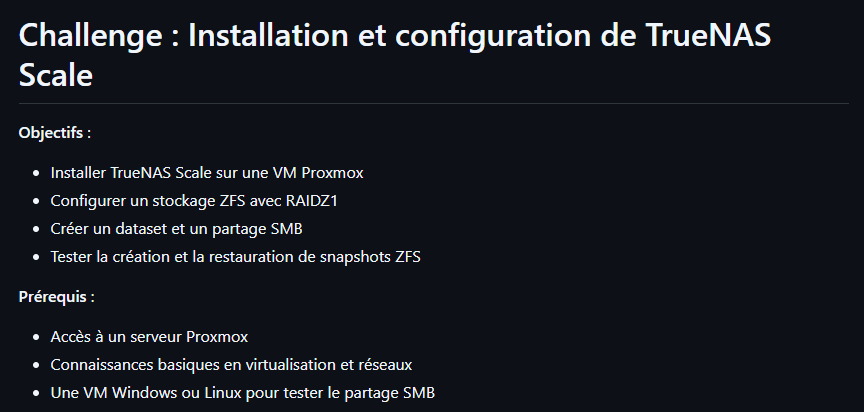
Challenge : https://github.com/O-clock-Aldebaran/SB02E01-challenge-truenas
Installation de TrueNAS sur ProxmoxVE
TrueNAS Community edition est la version communautaire et gratuite de TrueNAS, il existe 2 version, Scale et Core. On va utiliser la Scale qui est basée sur Debian, la version Core étant basée sur FreeBSD et gère seulement un NAS, alors que la Scale permet d'utiliser d'autres fonctionnalités (comme les conteneurs).
Documentation TrueNAS : https://www.truenas.com/docs/
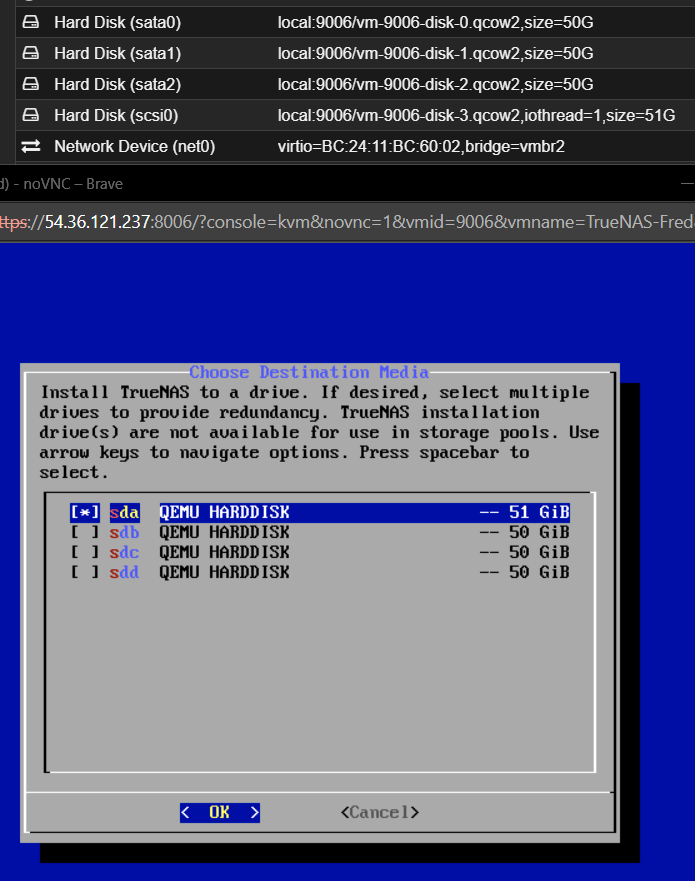
On installe TrueNAS-SCALE-25.10.1.iso sur une VM Proxmox, on laisse l'installation de base, linux, i440 et SCSI, par contre au niveau des disques on va en ajouter vu qu'on va faire un NAS. Le disque système reste en SCSI, mais les 3 autres seront en SATA (pour le RAID). 2x2 coeurs, et 8 Go de RAM.
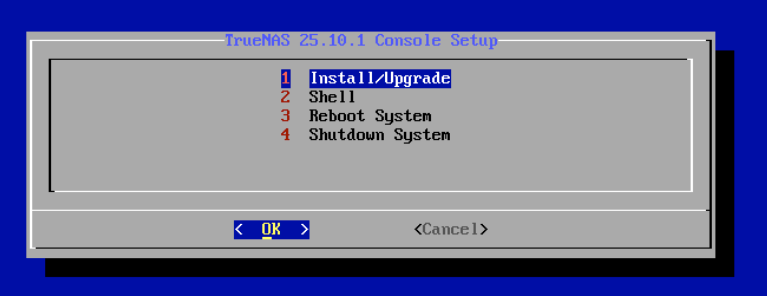
Pour installer notre système on choisi donc le disque SCSI
On va utiliser le truenas_admin, on choisira un mot de passe facile de 5 caractères car on ne sait pas si on est en azerty ou qwerty et on changera après. Allow EFI yes.
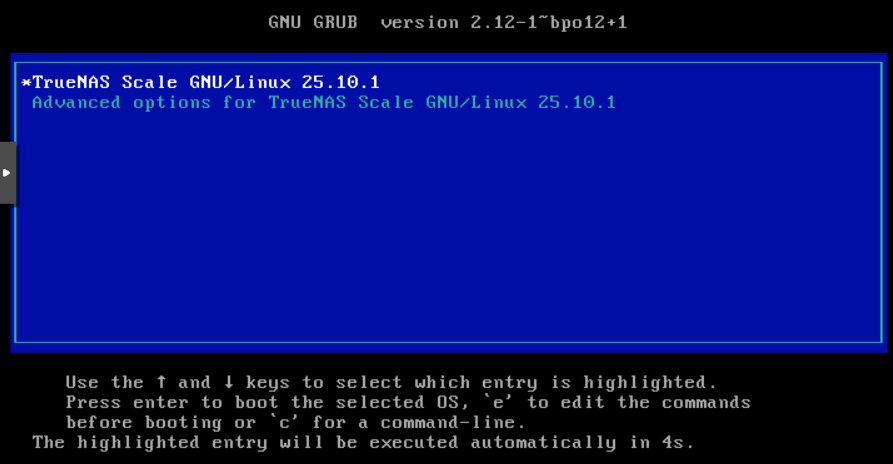
Finit, on arrive sur le GRUB et on démarre
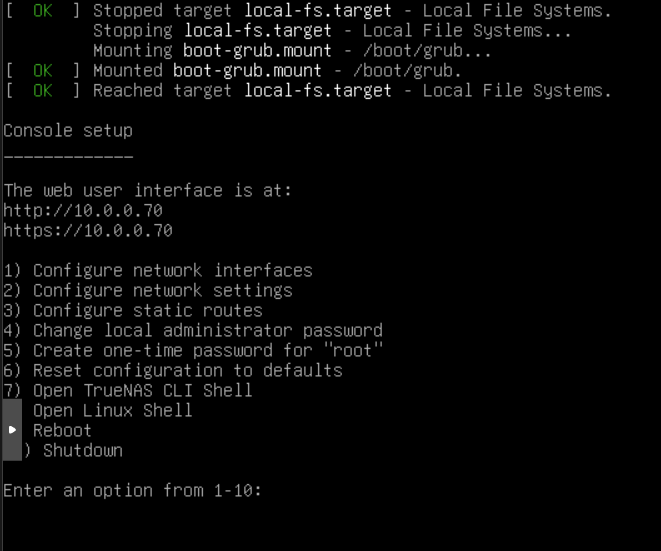
On arrive sur notre TrueNAS, on a son IP pour se log sur l'interface Web
Interface Web
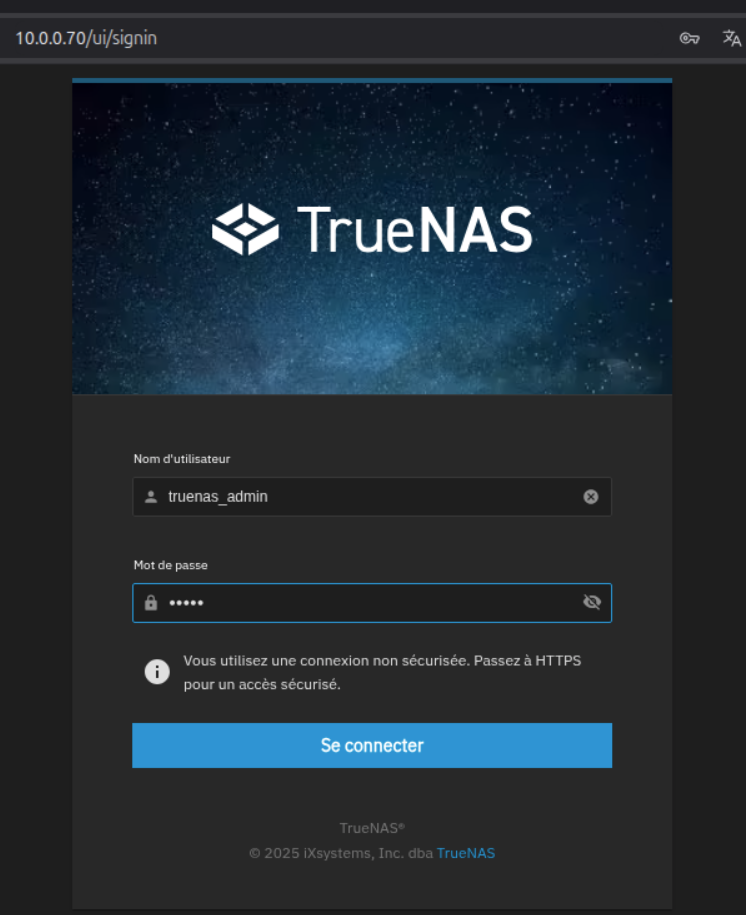
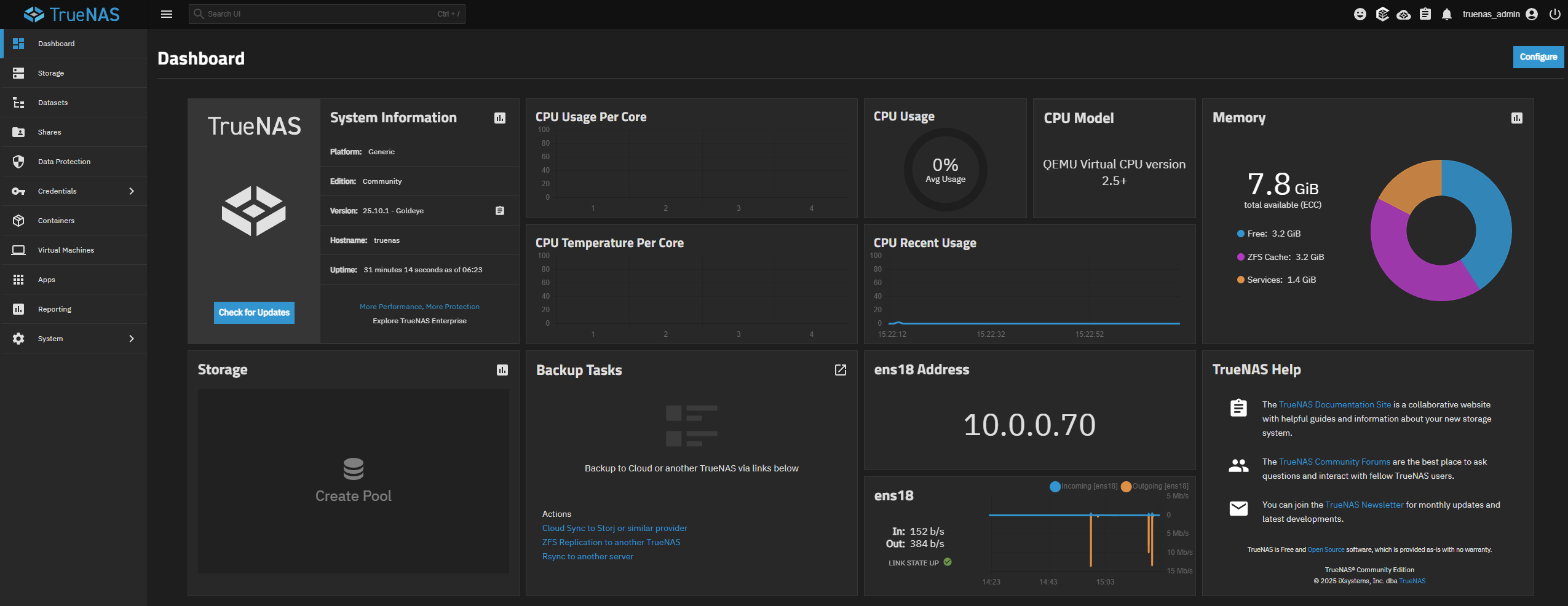
Configuration Initiale
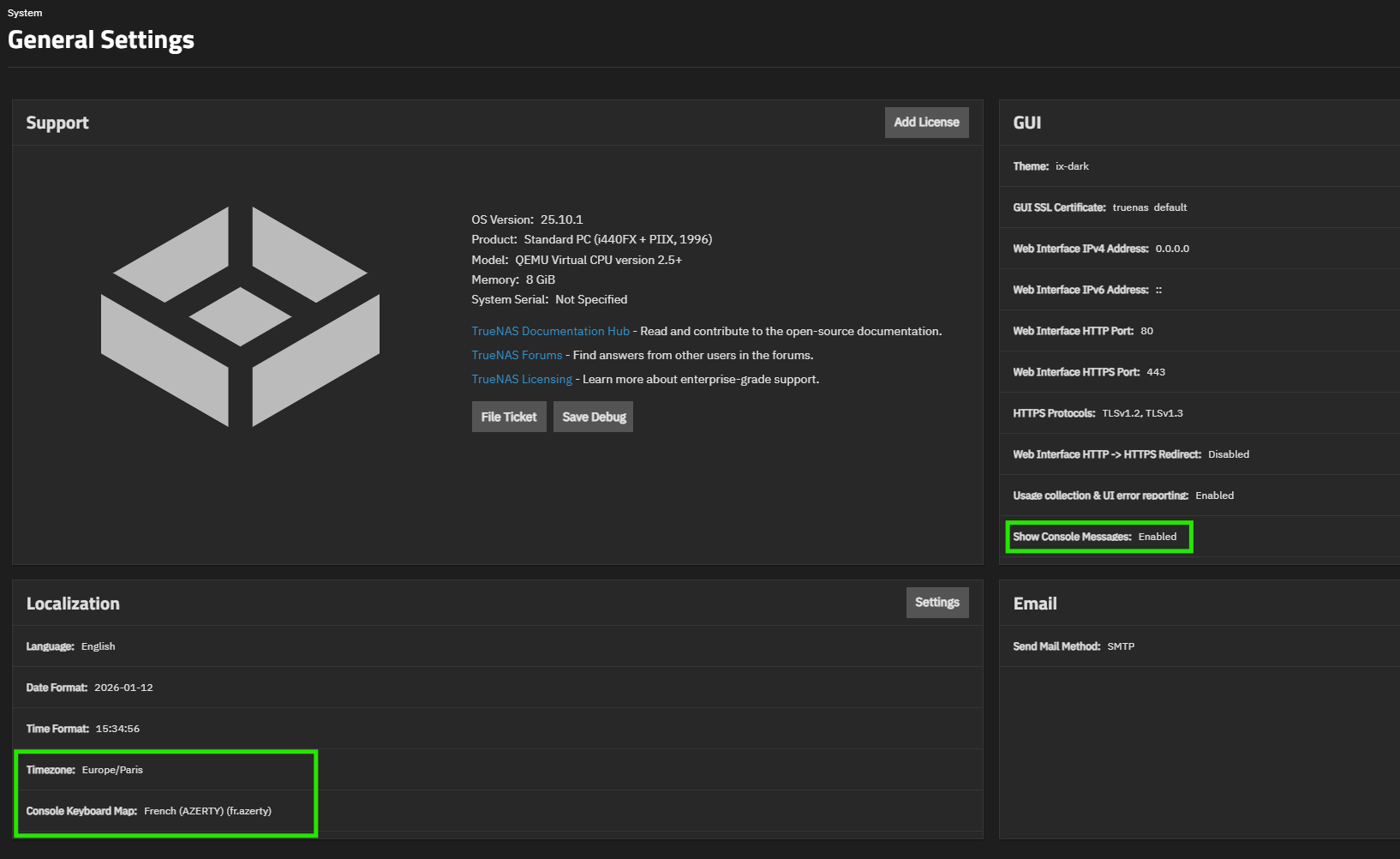
On va pouvoir passer le clavier en AZERTY et changer la TimeZone dans les settings
On va changer le mdp et dans System>Advanced>Access augmenter la session timeout

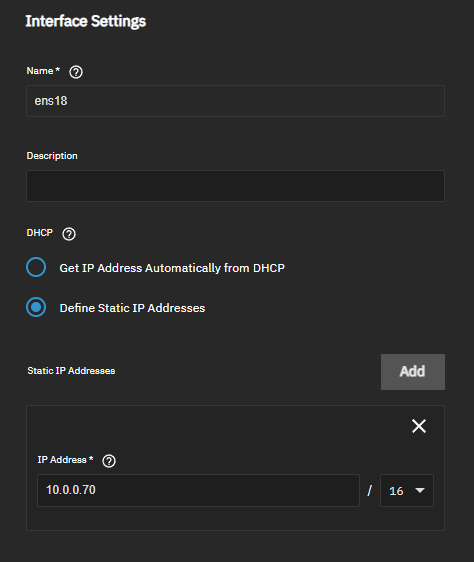
On va passer en IP statique
Gestion du stockage avec ZFS
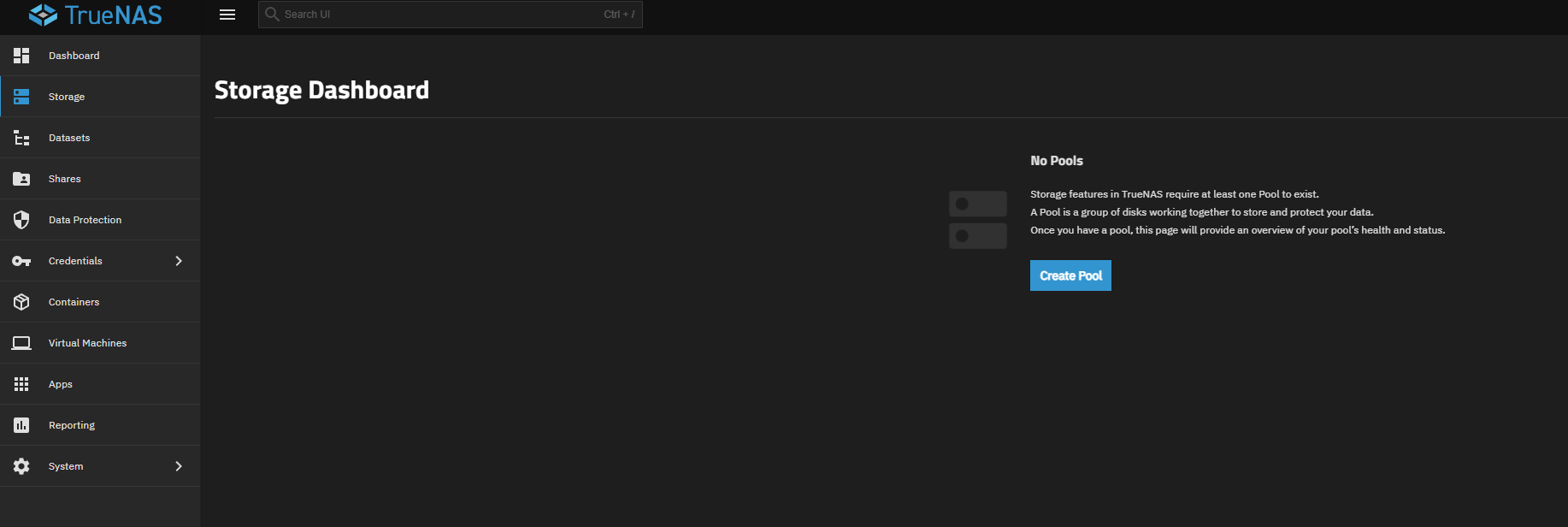
On va aller dans Stockage pour créer un volume (Pool : Datastore créé sur un ou plusieurs Vdevs)
Nom : PoolNAS, Chiffrement : Aucun, Données Layout : RAIDZ1 (équivalent RAID5), les 3 disques de 100 Go.
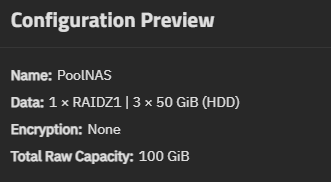
Lorsqu'on crée le volume il efface les données qui auraient pu y rester
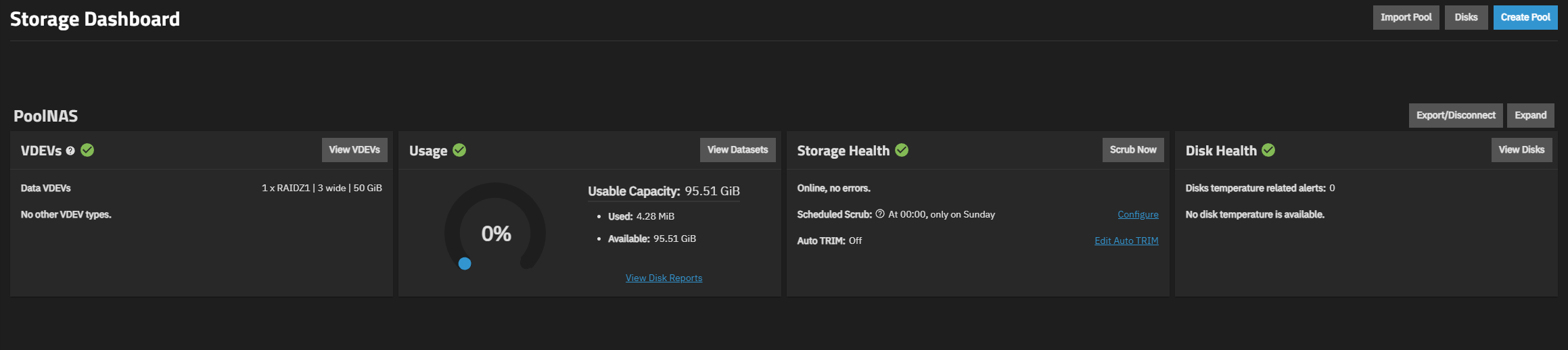
Création d’un dataset et partage SMB
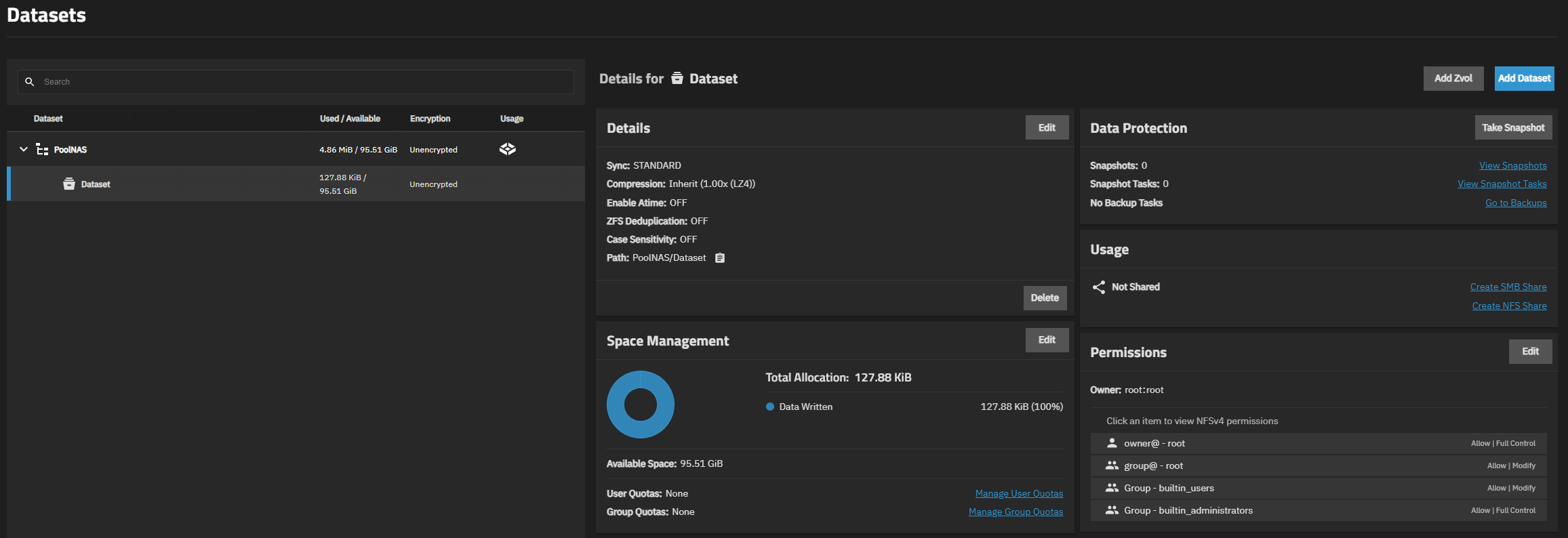
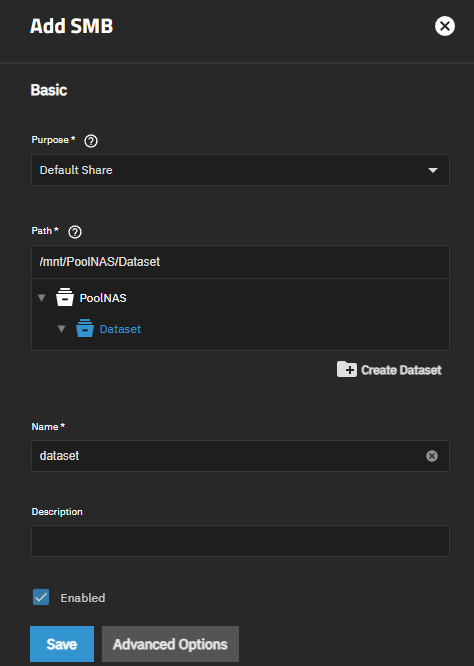
On va ajouter un Dataset (une Zone de stockage dans un pool, équivalent à un dossier), Nom : Dataset, Préréglage : SMB (pour Windows), Ne pas cocher "Créer un partage SMB" et laisser les options avancées par défaut.
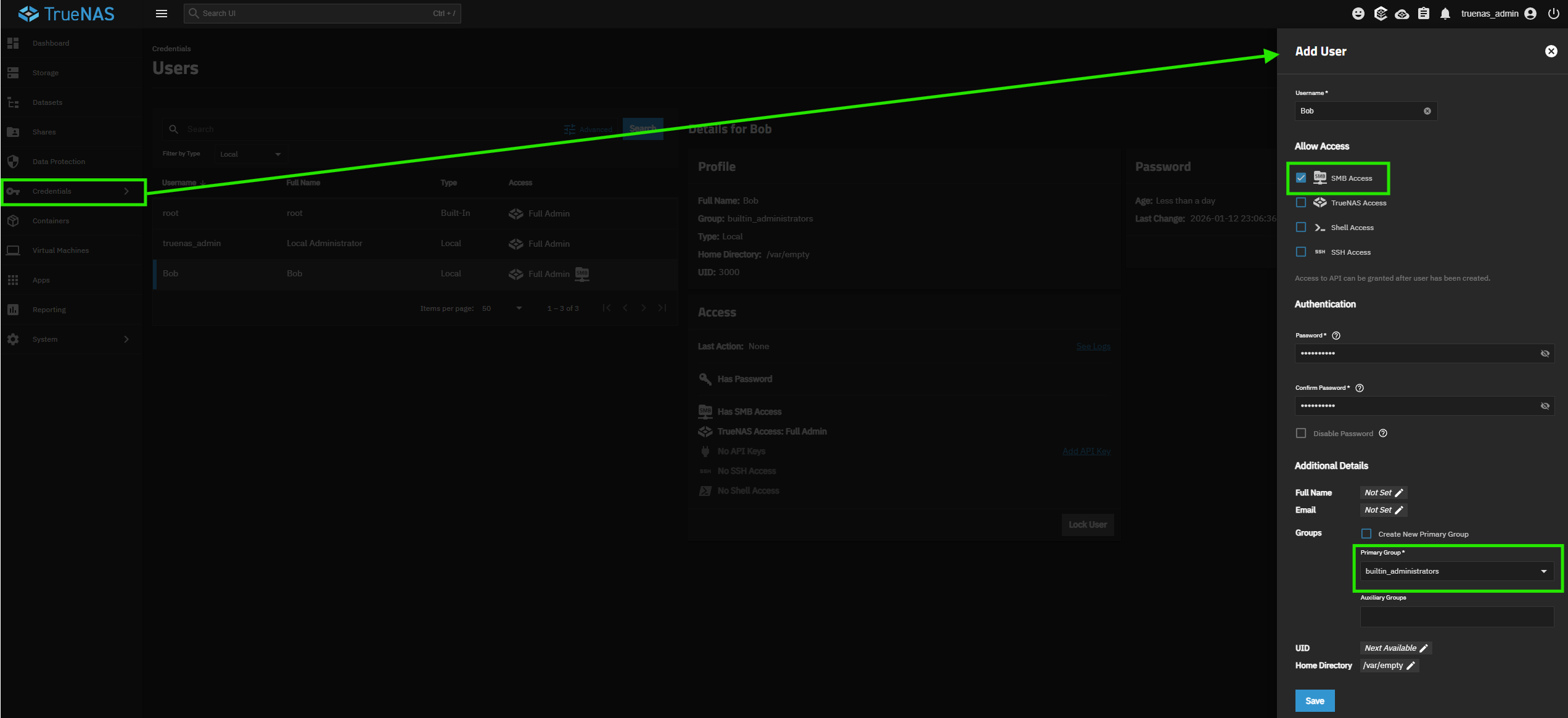
On va créer un utilisateur SMB : dans Identifiants → Utilisateurs → Ajouter. Prénom/Nom, mot de passe, groupe principal root, cocher Utilisateur SMB.
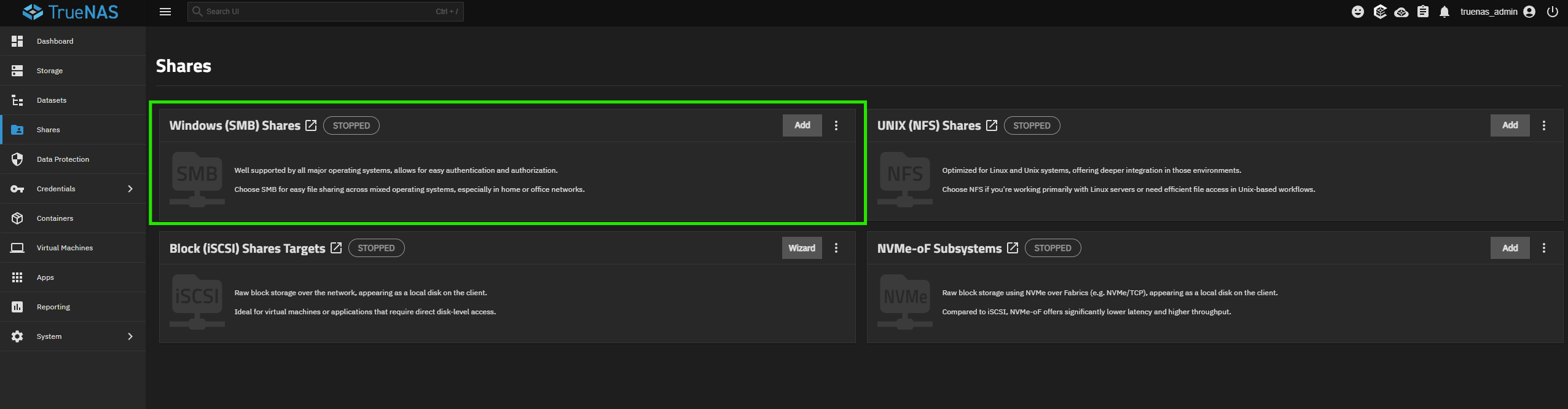
Dans Partage on ajoute le SMB
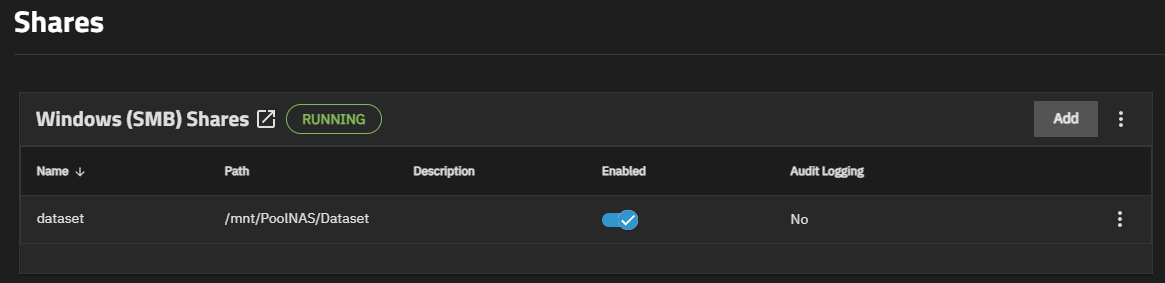
Running!
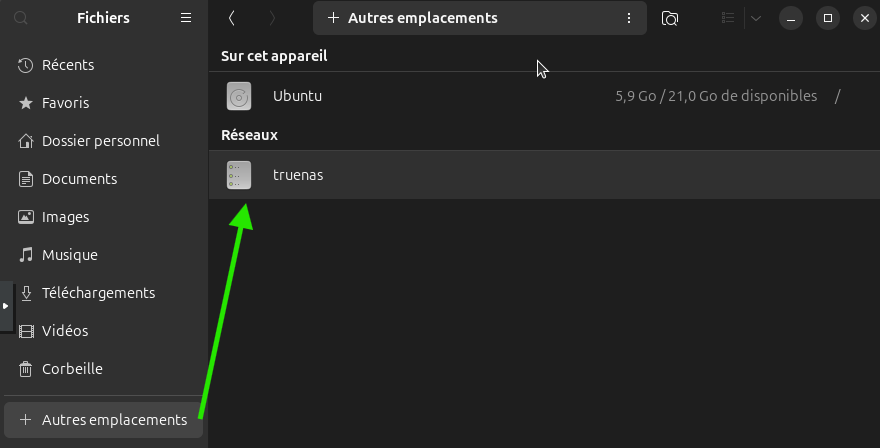
Pour tester, on va ouvrir les emplacements réseaux
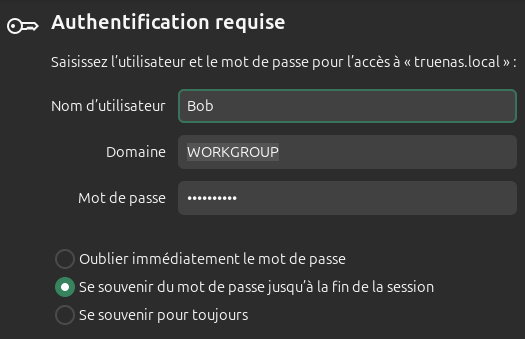
On se log avec notre utilisateur nouvellement créé
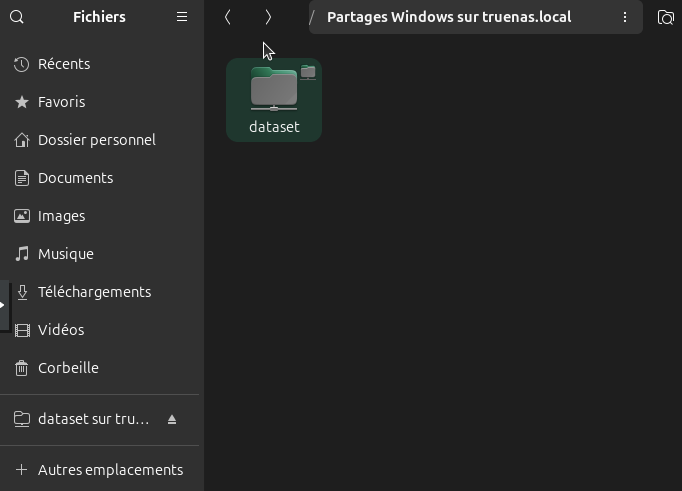
On a bien accès au Dataset
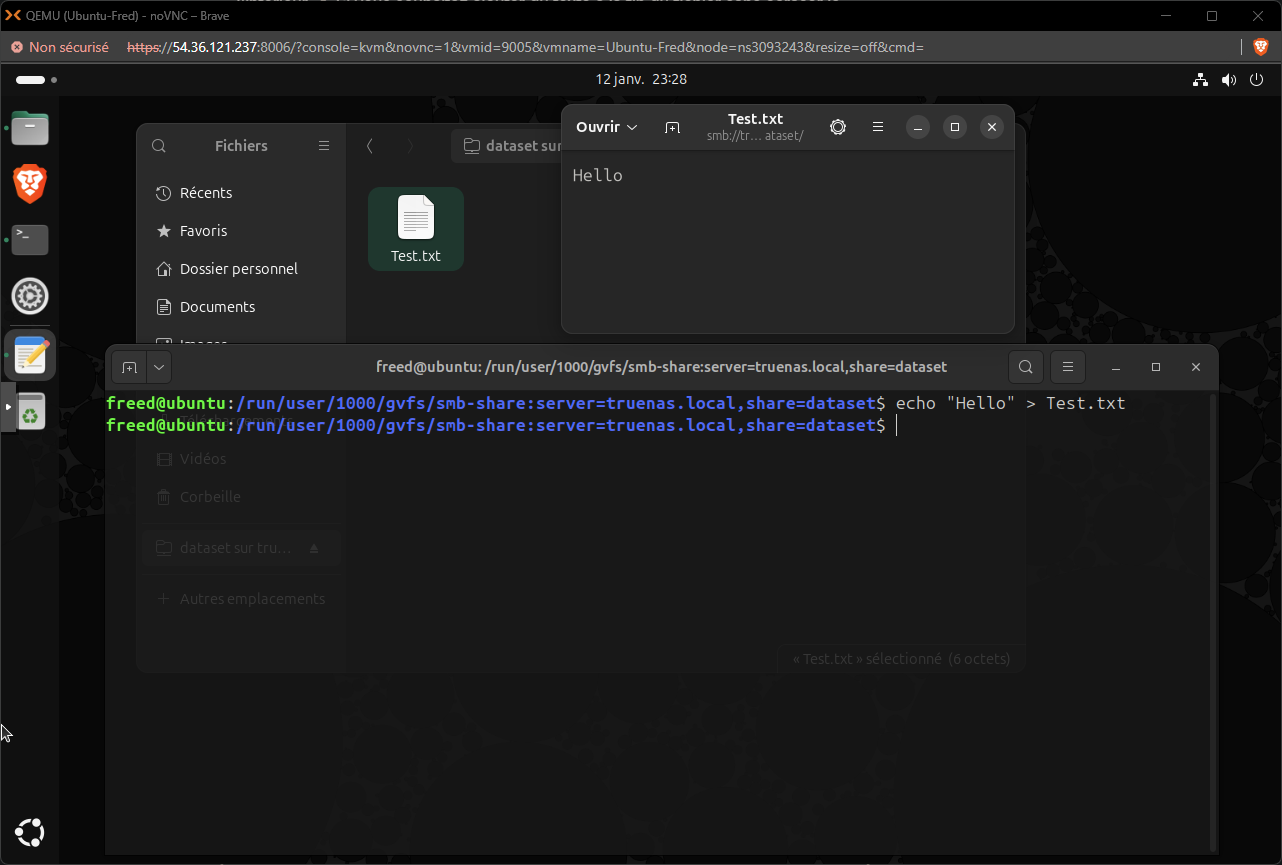
Test de création d'un fichier txt
Création de Snapshots ZFS
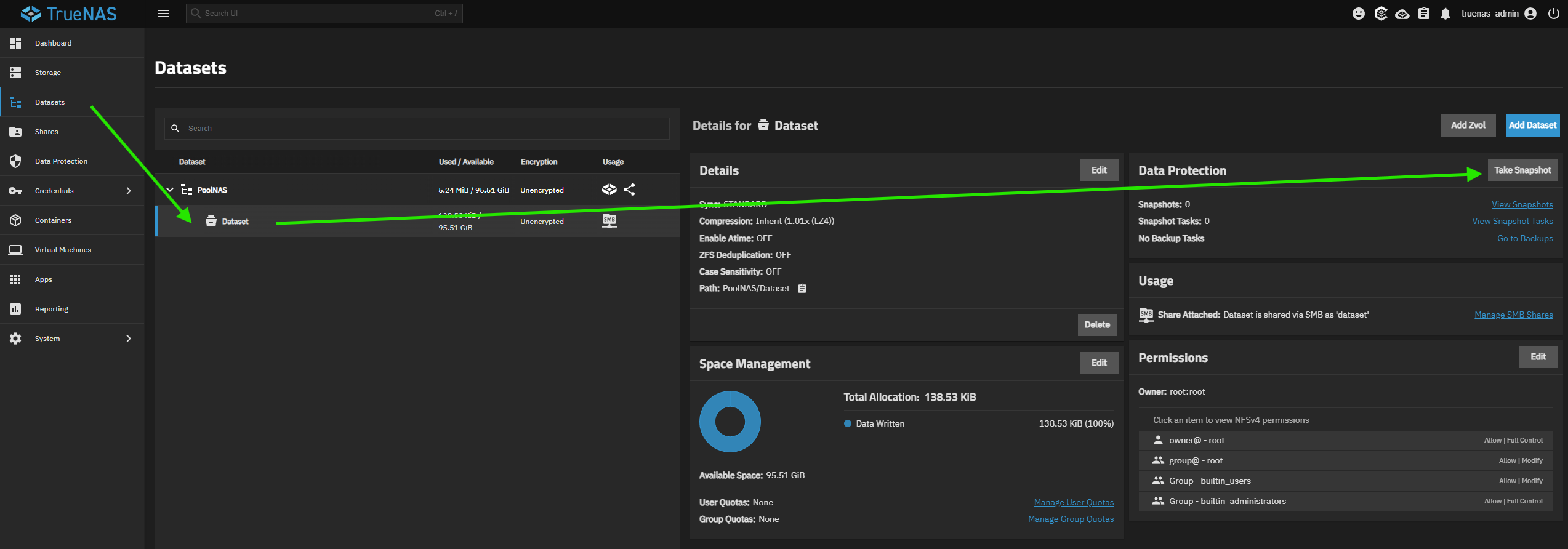
Pour la création d’un snapshot on va aller dans Datasets → Sélectionner Dataset → Créer un instantané.
Maintenant on supprime notre fichier Test.txt
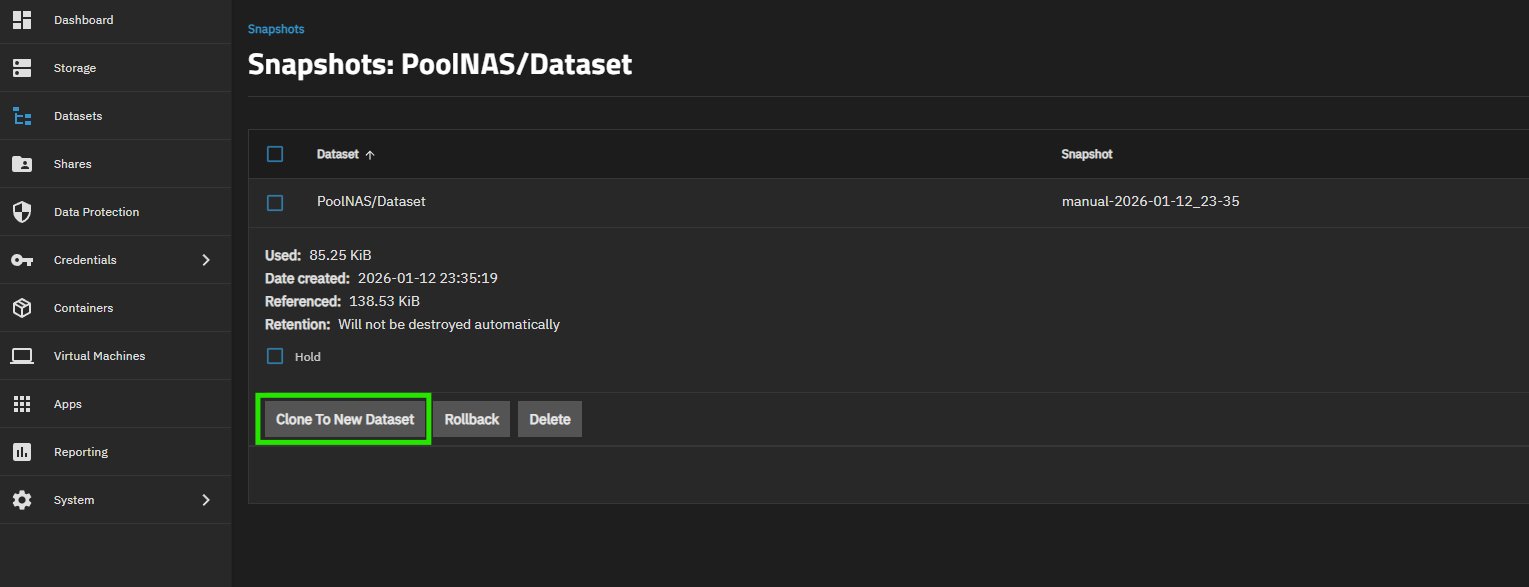
On va dans Datasets View Snapshot On déroule le menu du Snap et on Clone vers un nouveau Dataset
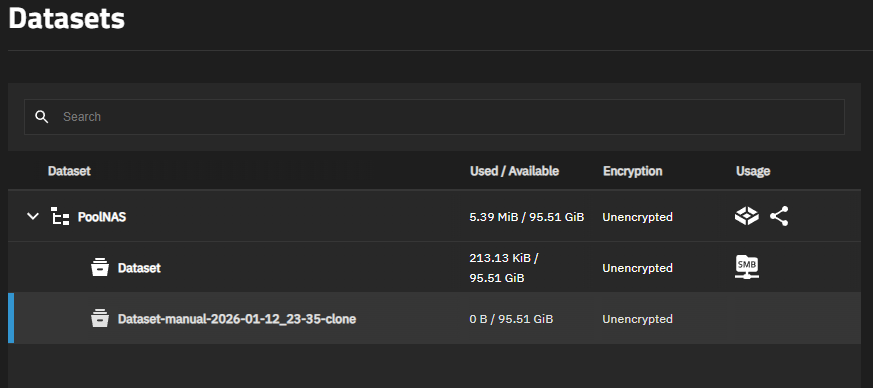
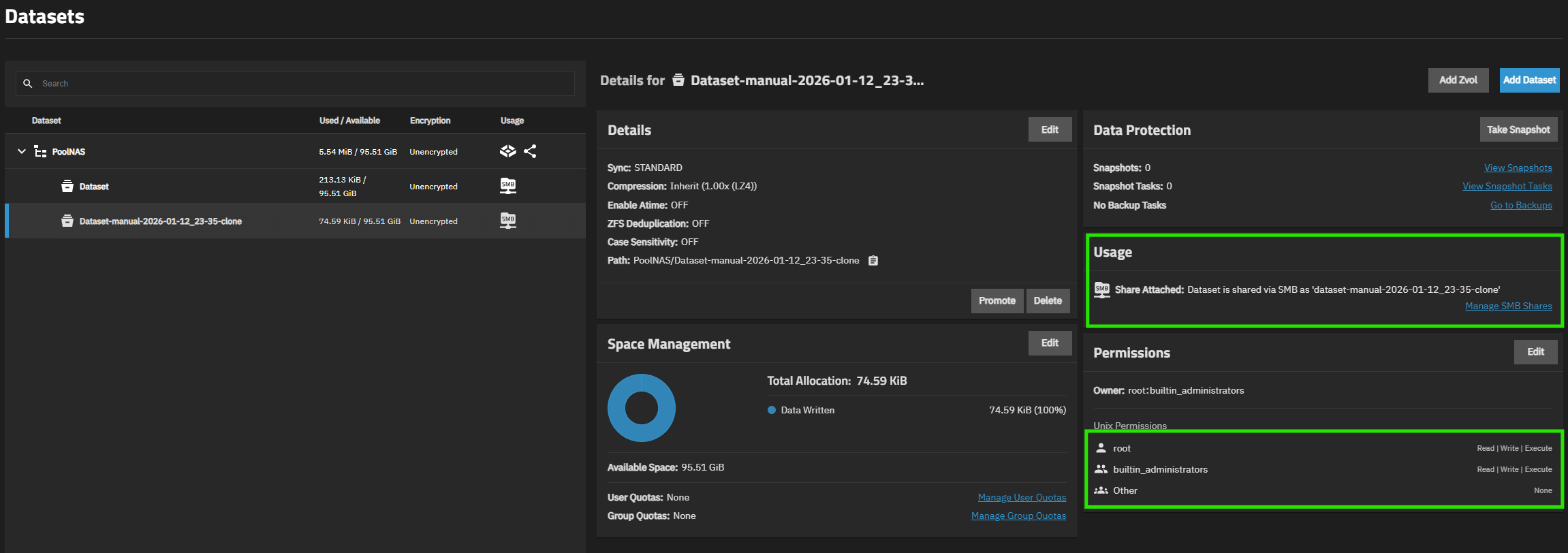
Il faut partager ce nouveau dataset en SMB également
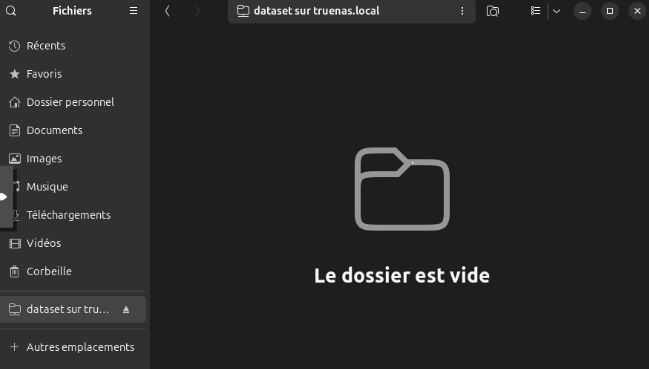
Et on peut retourner voir sur notre utilisateur
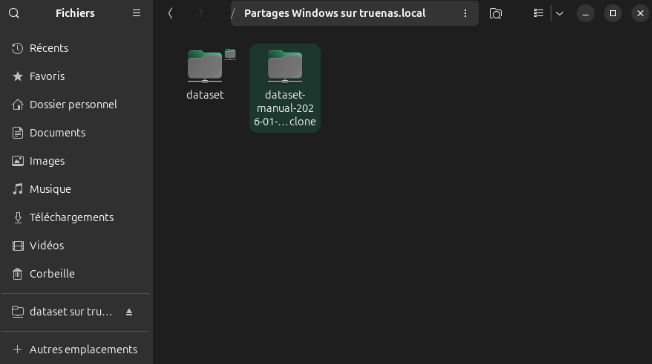
And voilà !
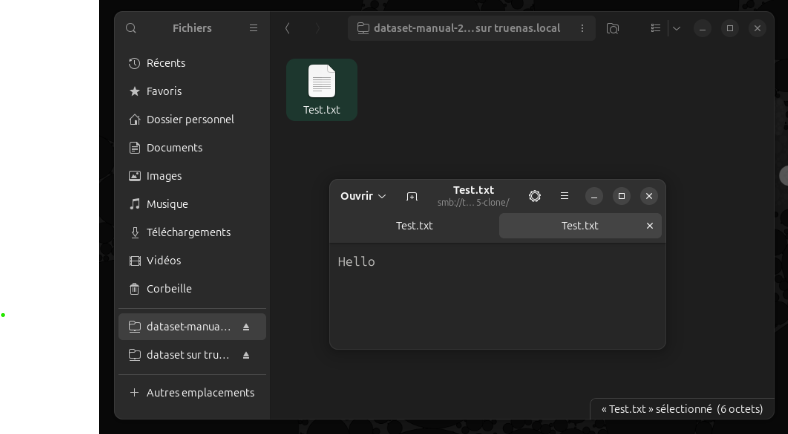
Création d'un partage iSCSI
On commencer par créer un partage iSCSI, ou plutôt la "cible" du futur dataset iSCSI
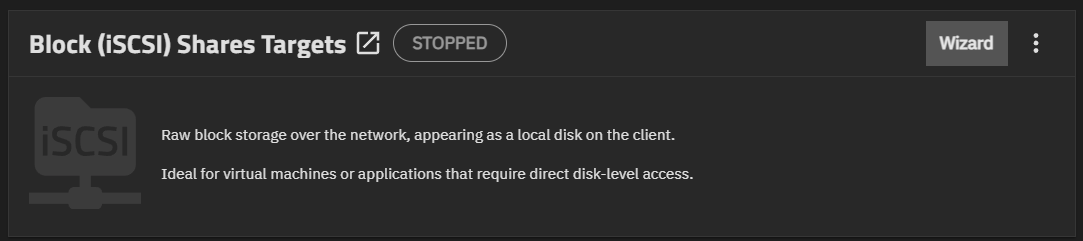
On lance le Wizard de création, on ajoute un Dataset iSCSI de 50GiB, Modern OS.
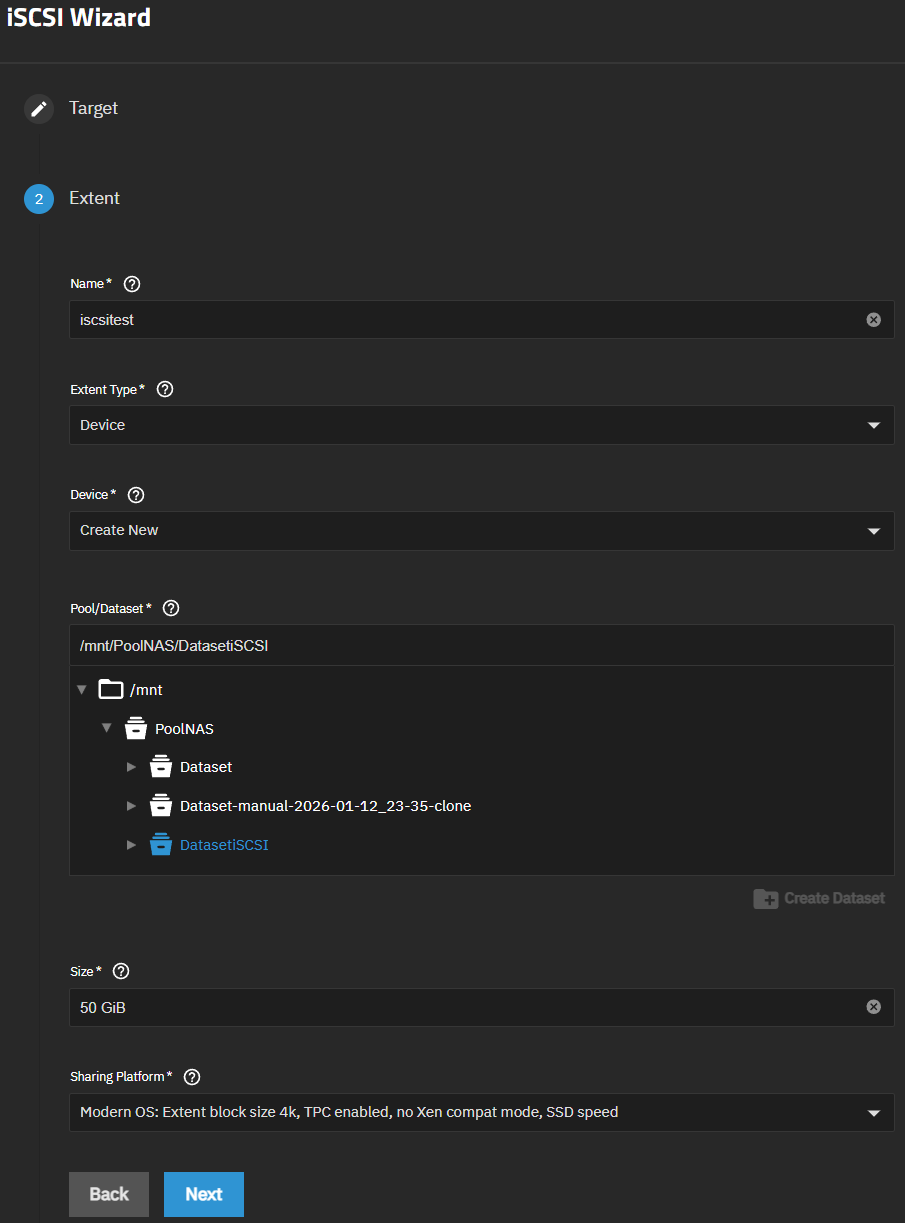
On arrive sur la config du portail, qui est le point "d'entrée" de notre iSCSI, on sélectionne . Pour Initiators c'est un paramètre de sécurité qui permet de limiter à un Host (via Hostname ou IP), si on laisse vide, tlm sur le réseau y aura accès

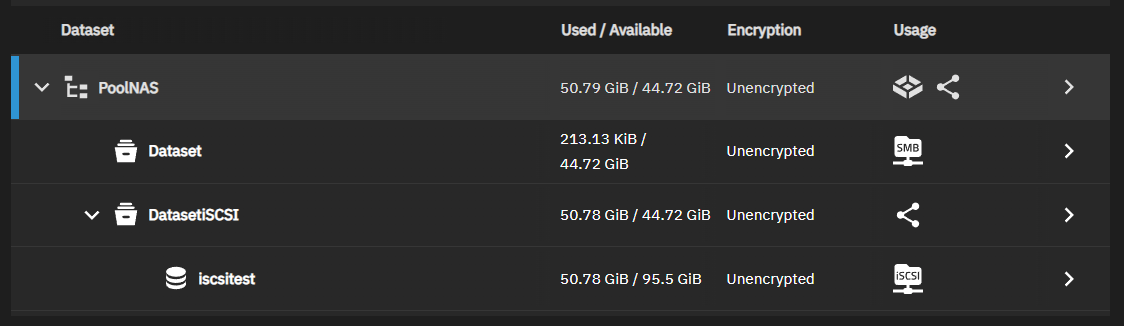
On peut le voir également dans les Datasets
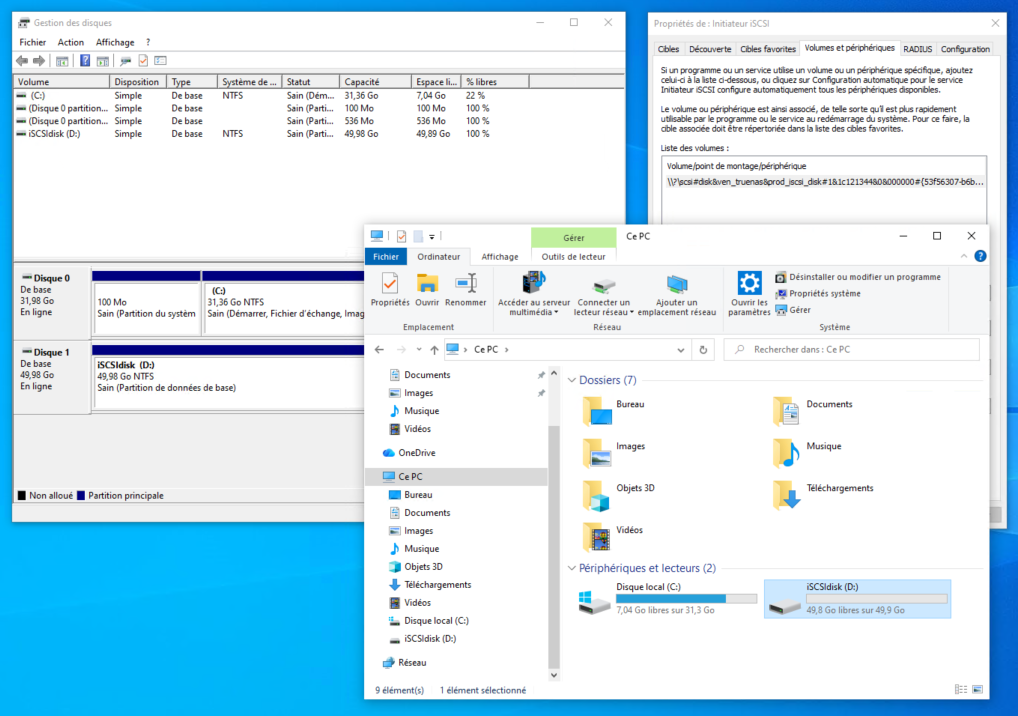
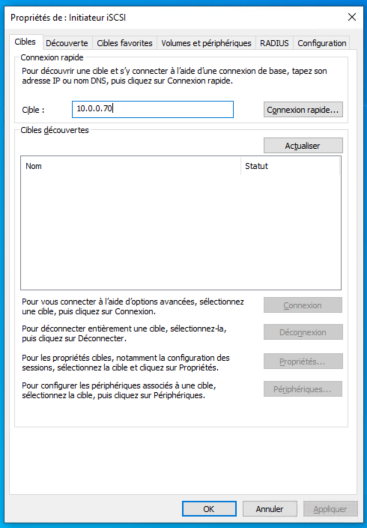
Depuis une machine Windows sur le réseau, on va lancer l'Initiateur iSCSI

On va cibler notre serveur
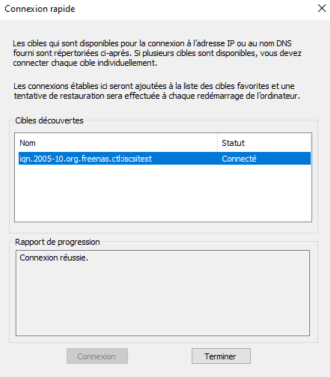
Connexion rapide
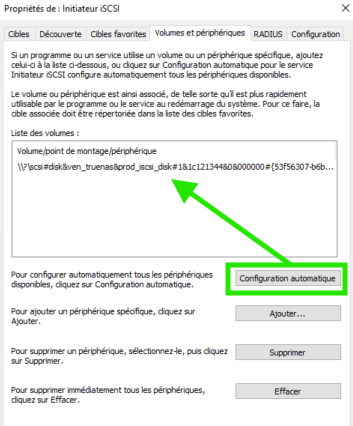
Dans volume et périphérique on va faire Configuration auto et notre volume remonte bien
Dans la Gestion des Disques, notre disque apparaît et on peut le configurer, formater etc