Challenge B202 13/01/2026
Pitch de l’exercice 🧑🏫

- Installation Veeam Backup & Replication https://help.ovhcloud.com/csm/fr-public-cloud-storage-veeam-backup-replication?id=kb_article_view&sysparm_article=KB0046511
Veeam Backup & Replication est un logiciel de protection des données. Il offre diverses possibilités de sauvegarde, de réplication et de restauration.
Installation de Veeam Backup & Replication 13
Télécharger l'ISO ici https://download2.veeam.com/VBR/v13/VeeamBackup&Replication_13.0.1.1071_20251217.iso
Attention il faut une VM avec au moins 80+ Go de libre
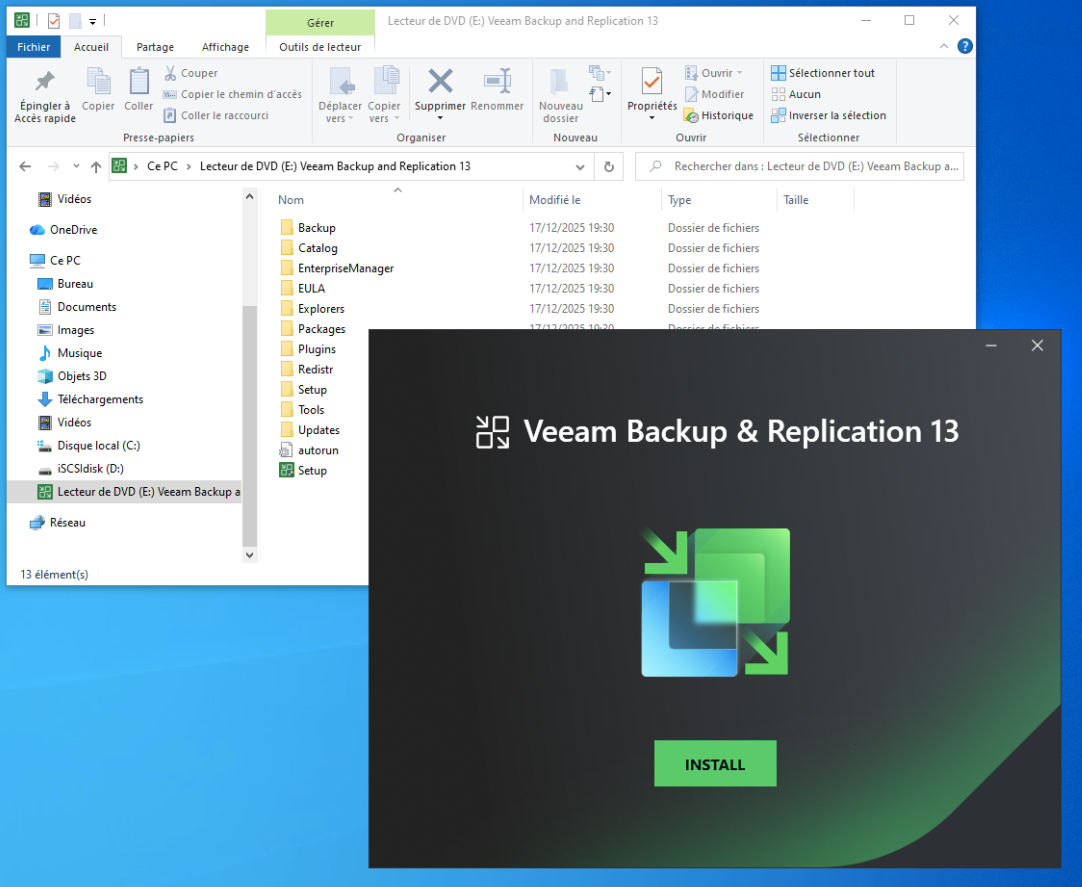
On monte l'ISO dans notre machine Windows pour installer Veeam
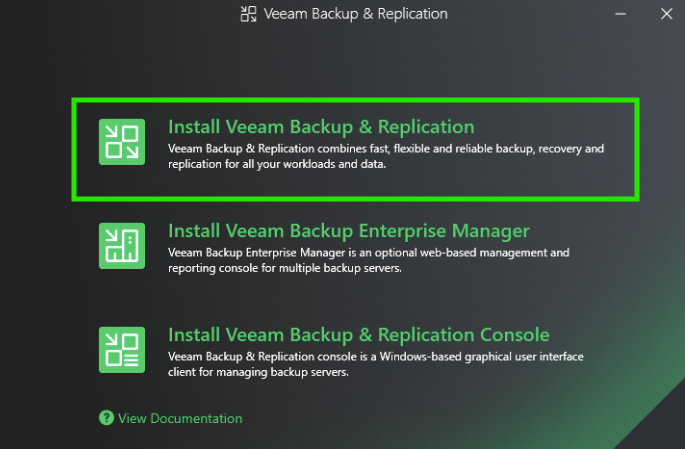
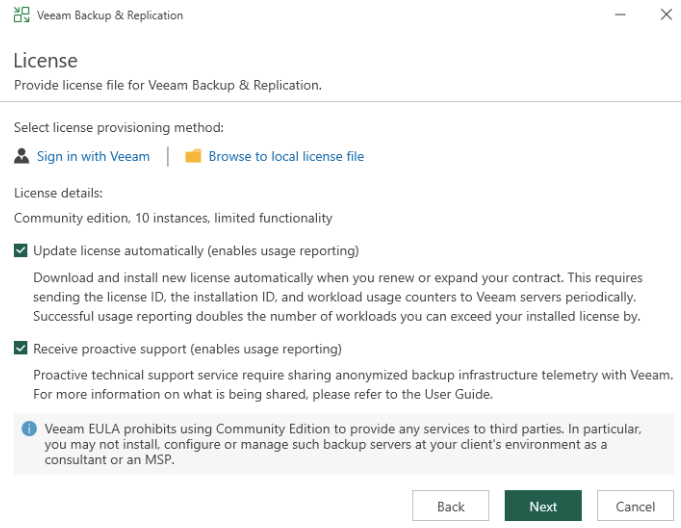
Au niveau de la Licence on peut faire suivant
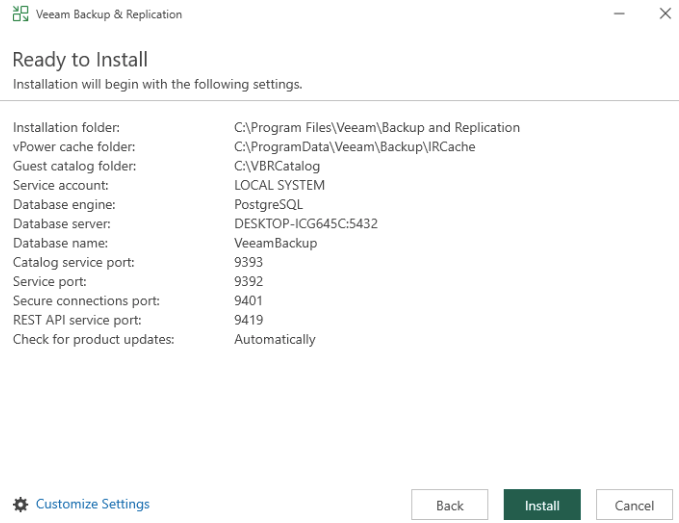
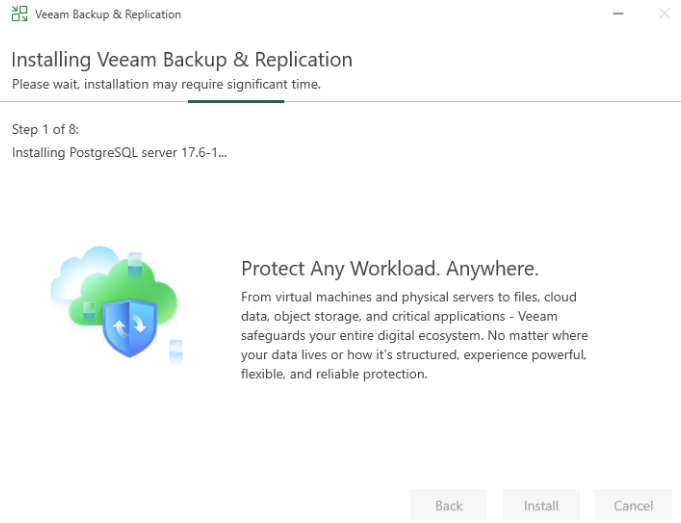
Configuration de Veeam Backup & Replication 13
On redémarre et maintenant on peut se connecter à notre console Veeam en local
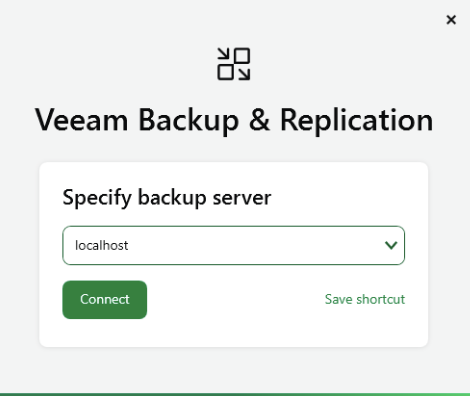
Puis sign in as current user (Veeam utilisera les identifiants de notre session Windows actuelle pour ouvrir l'interface de gestion)
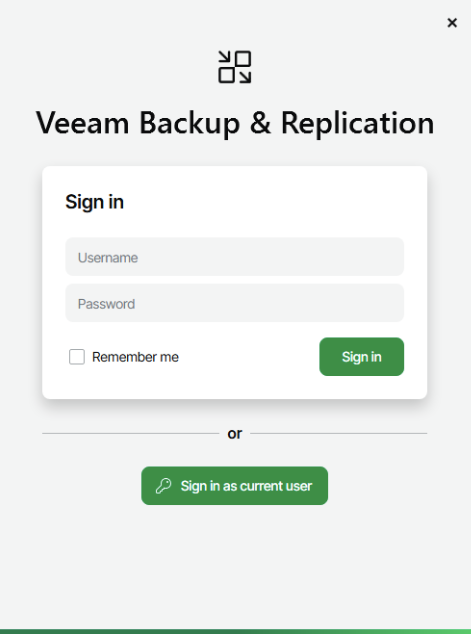
Nous voilà connectés
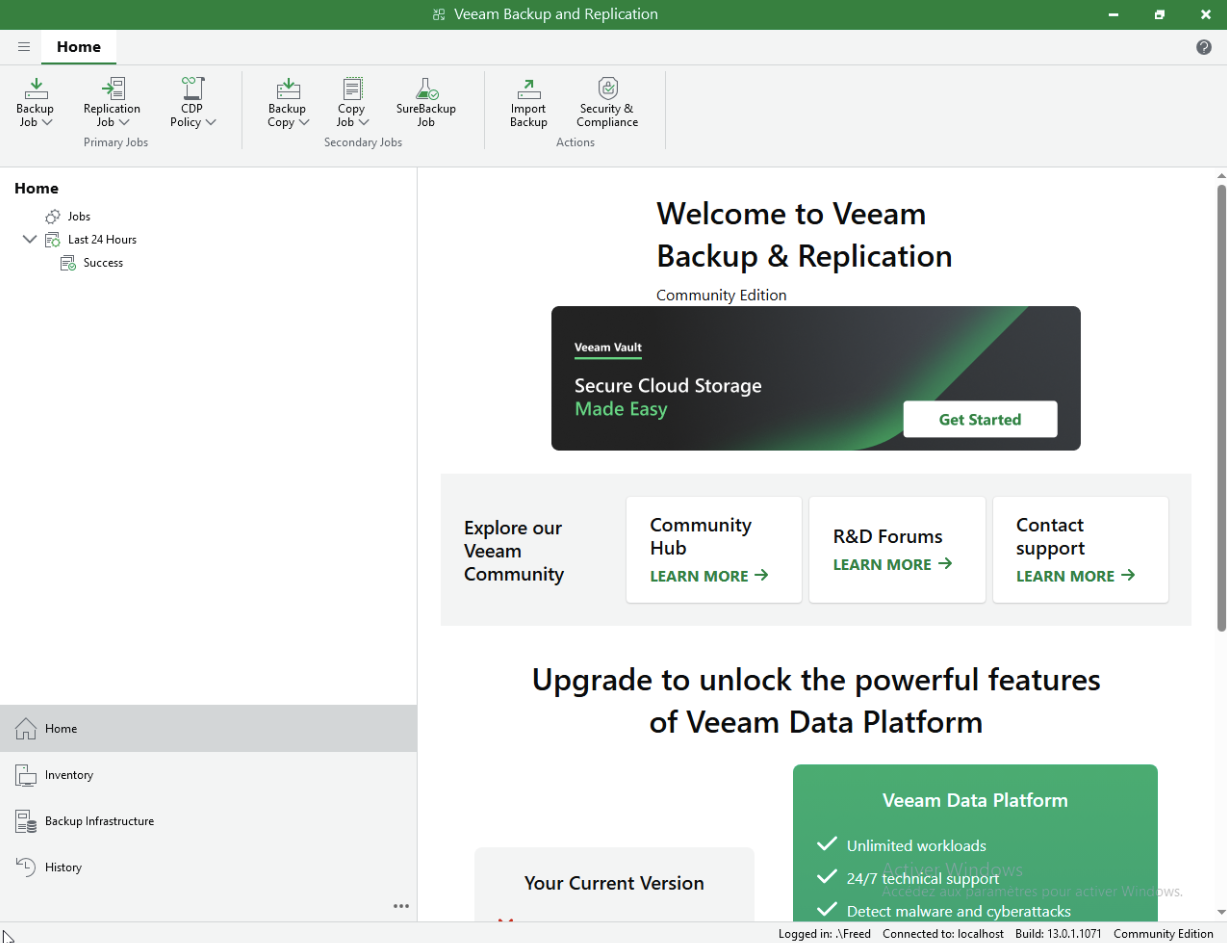
Maintenant il nous reste à configurer notre Repo (avec TrueNAS), ajouter notre machine et créer un Backup Job.
Configuration des Repository
Sur TrueNAS on va créer un dossier de partage UNIX (NFS)

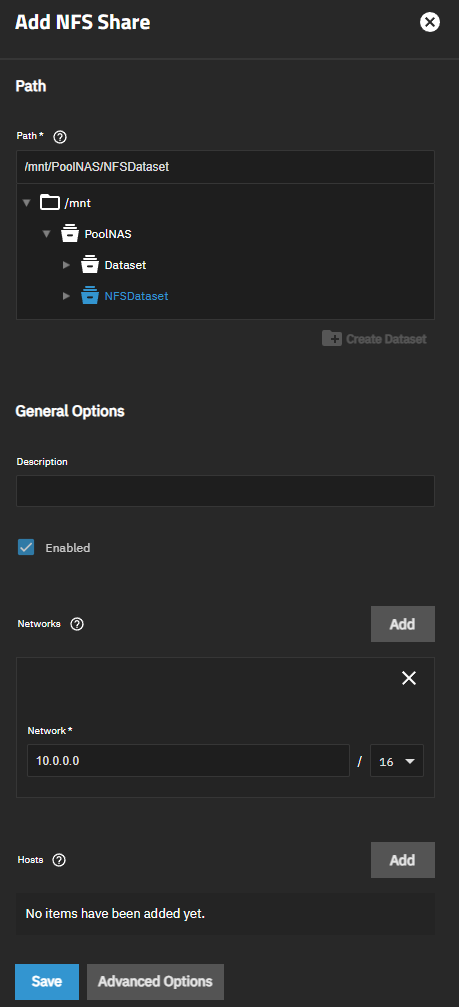
On retrouve le volume SMB mais pas NFS dans le partage réseau car il n'est pas activé sur Windows
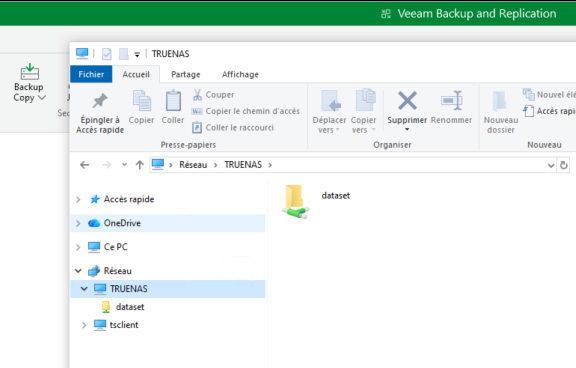
On va monter ce volume NFS pour le voir sur notre machine
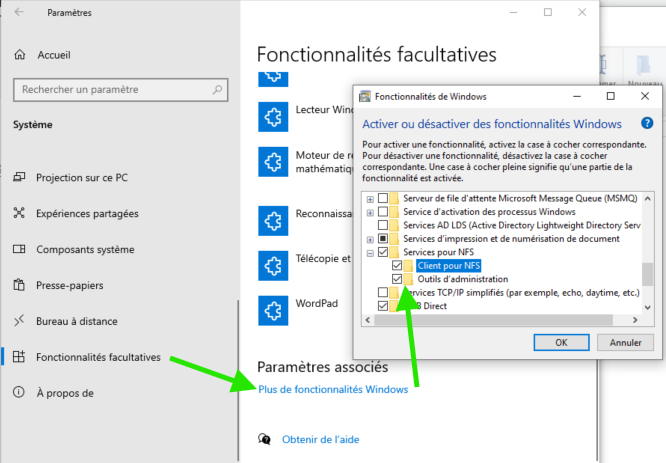
Avant ça on va activer les fonctionnalités Windows : Services NFS
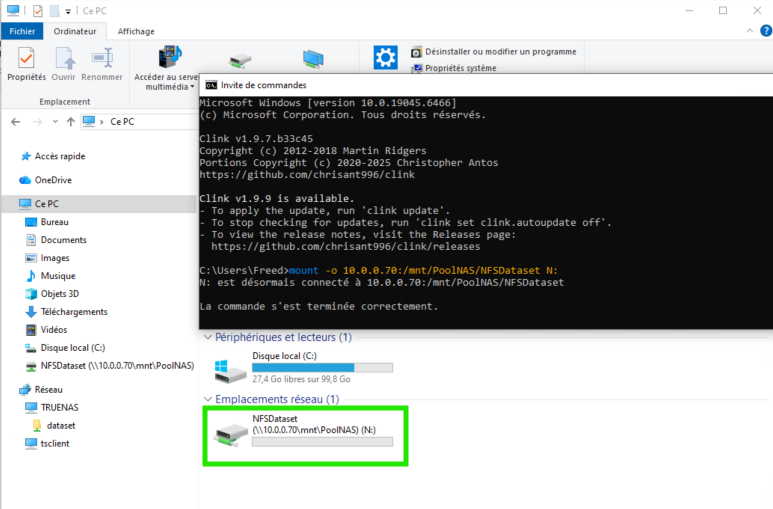
Dans un invite de commande on lance mount -o 10.0.0.70:/mnt/PoolNAS/NFSDataset N:
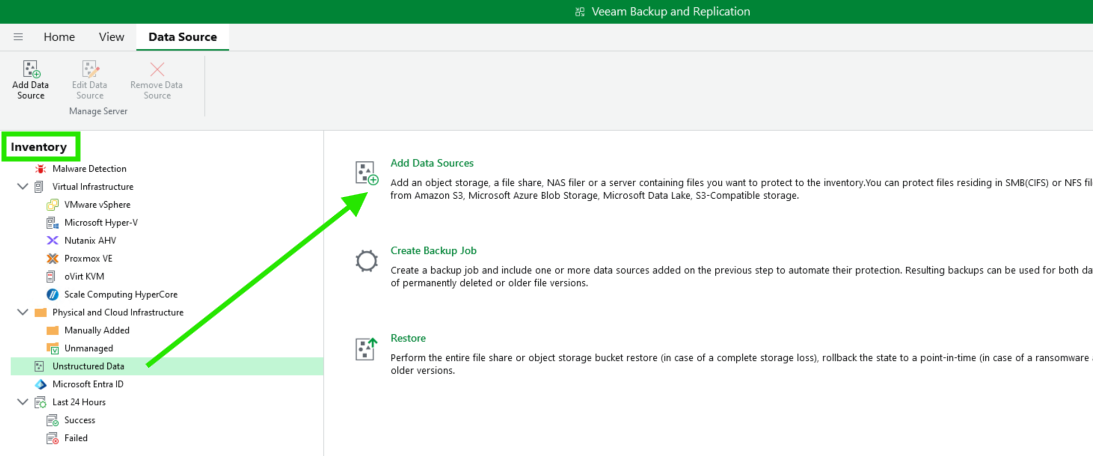
Dans Veeam on va dans Inventory : Unstructured Data et Add Data Source
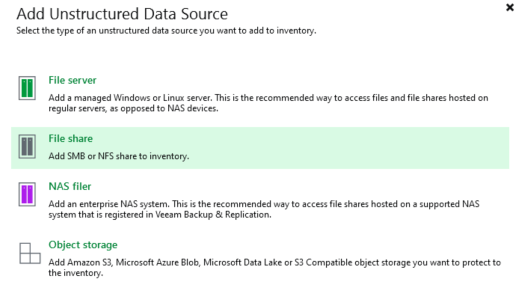
Ici on peut choisir les volumes à ajouter
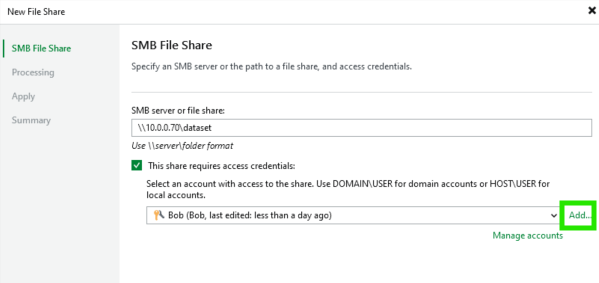
On va choisir le volume dataset SMB pour commencer
On va ajouter notre utilisateur TrueNAS dans les accès
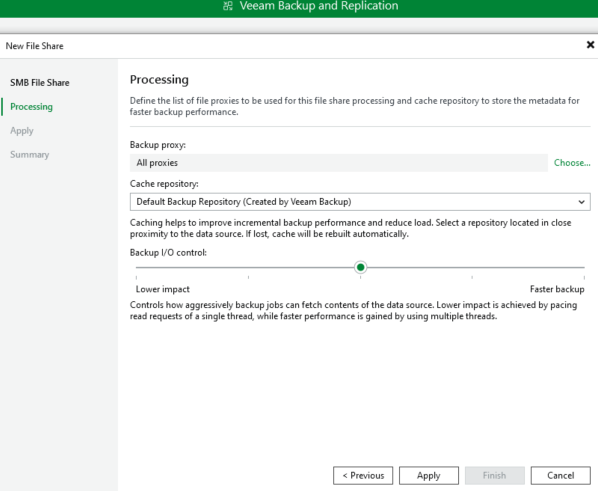
Ici on peut choisir entre vitesse et impact sur la machine pour la backup
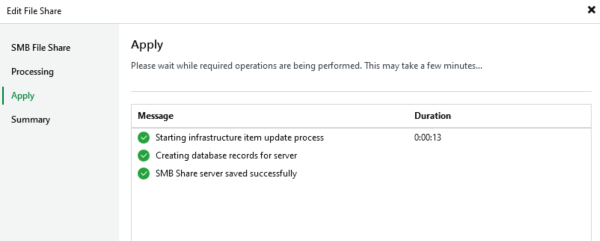
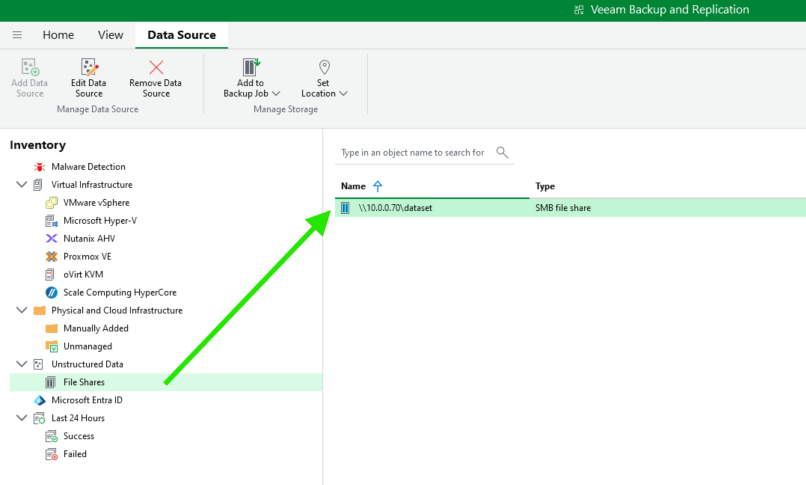
On va faire de même pour le NFS, attention ici on est sur une structure serveur (format Linux, sensible aux majuscules, qu'on peut retrouver dans TrueNAS)
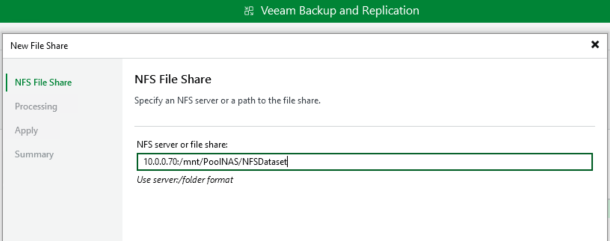
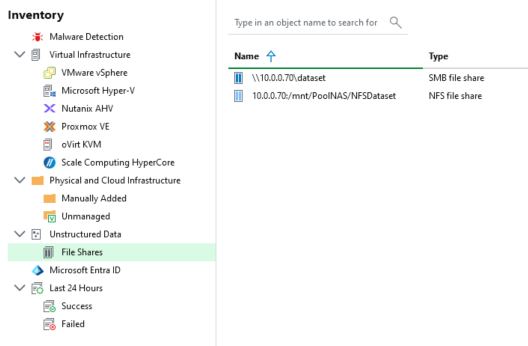
On va maintenant pouvoir ajouter un Backup Repository dans la Backup Infrastructure : NFS Share
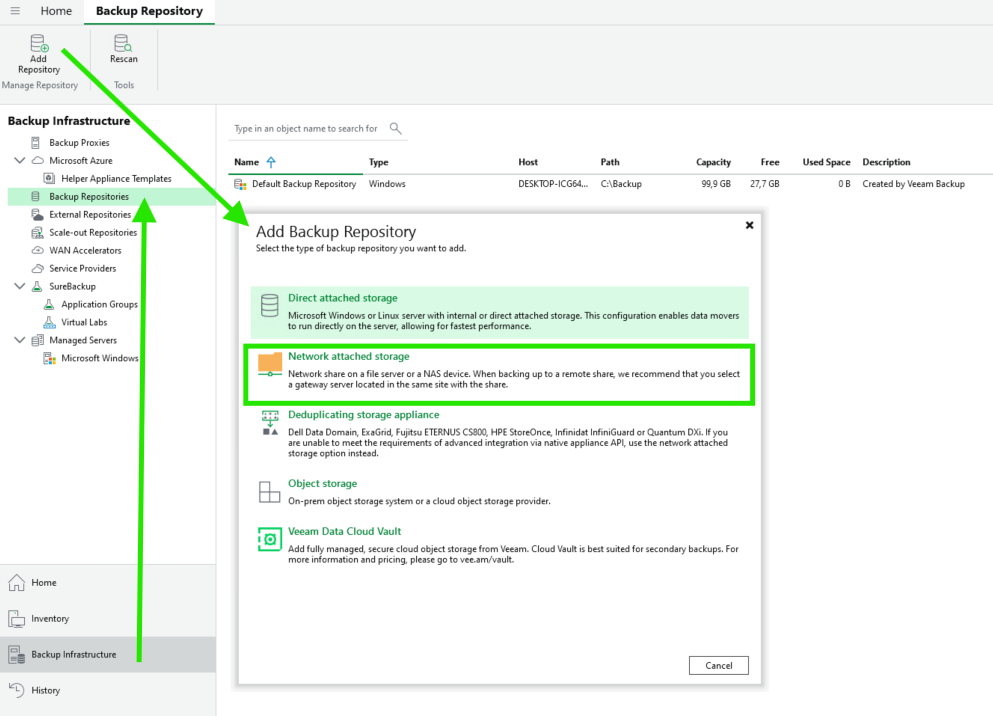
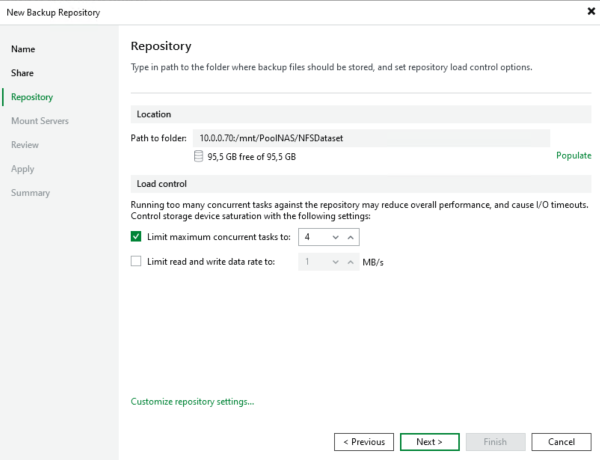
On le nomme et ajout du serveur, on configure le nombre de tâches max
On ajoute notre Windows et il va vérifier si tout est OK puis démarrer les services
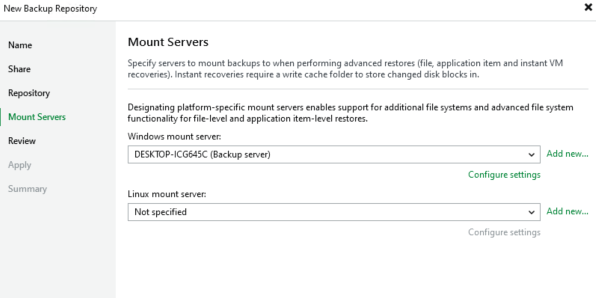
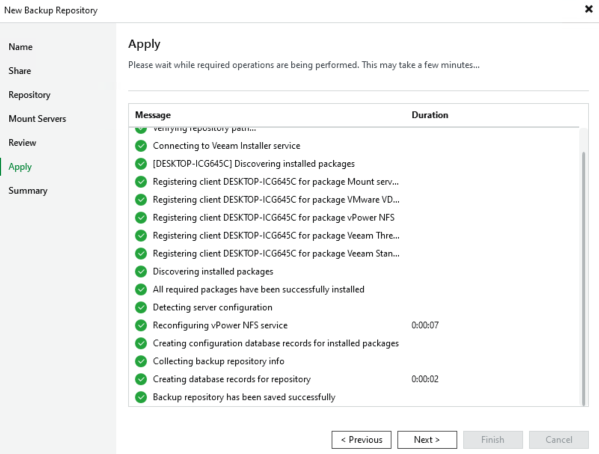
Quand c'est finit on valide et on choisi ce Repo NFS comme Repo de Backup par défaut
Récap :
Le partage NFS (Côté TrueNAS) Ce qu'on vient de créer sur TrueNAS, c'est la cible physique. C'est le dossier sur nos disques durs qui va recevoir les octets de sauvegarde. En informatique, on appelle ça un "Partage réseau" ou un "Volume".
Le Repository (Côté Veeam) Dans Veeam, le Repository (Dépôt) est un objet logique. C'est l'étape où on vas dans l'interface de Veeam pour lui dire :
"Hé Veeam, je te présente le dossier NFS qui se trouve sur l'IP 10.0.0.70. Désormais, considère-le comme un 'Repository' utilisable pour mes jobs de Backup."
Configuration de la Backup
On va Create Backup Job dans Unstructured Data
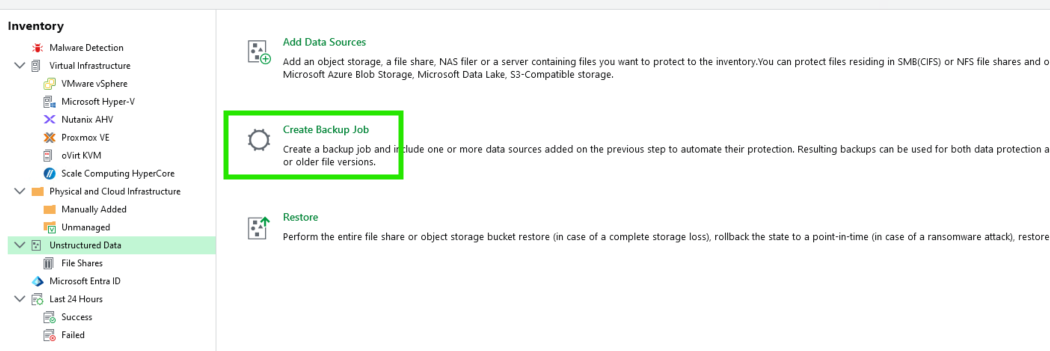
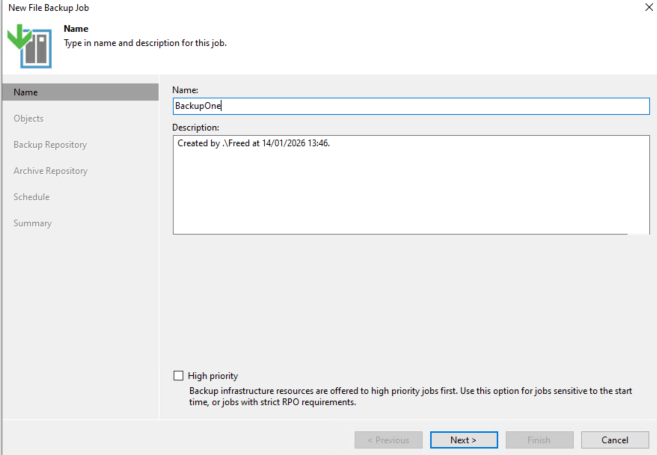
Choix de l'objet à sauvegarder, ici on va prendre tout notre dataset
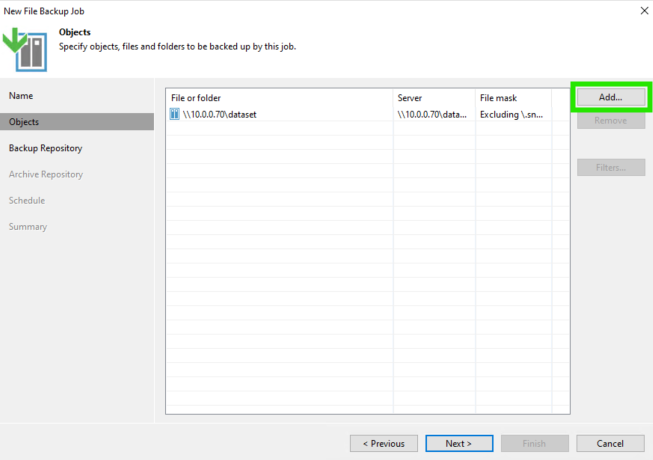
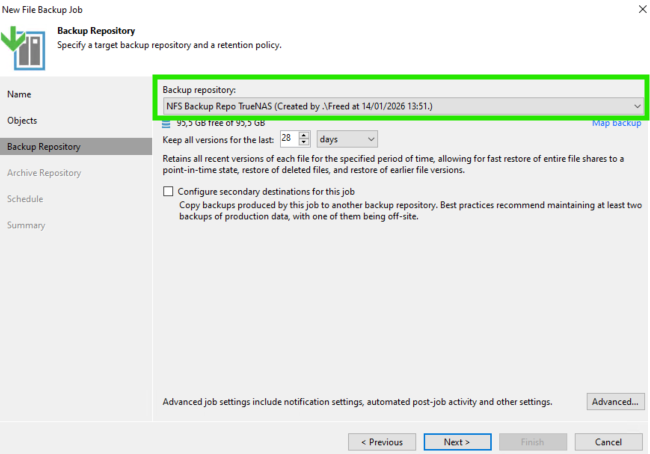
Puis on sélectionne notre Repo NFS créé précédemment, on configure le nombre de versions de backup à garder et on peut même choisir un second endroit de Backup (par exemple pour notre règle 3-2-1). Dans Advanced on peut configurer plus précisément, avec les permissions, la compression, le chiffrement, lancer des scripts, des notifications etc
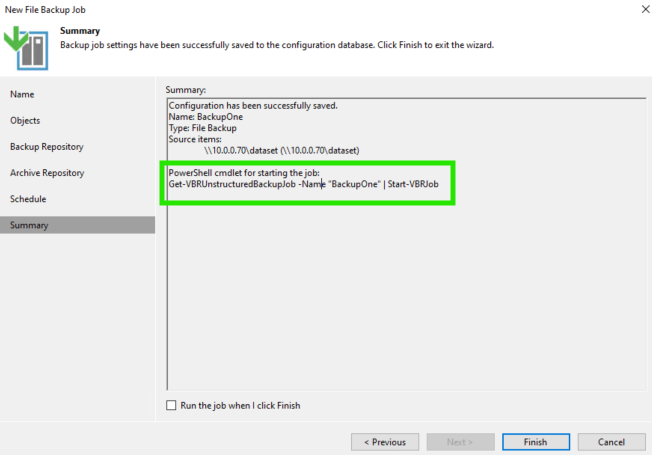
On laisse l'Archivage, on peut choisir le calendrier et l'automatisation. A la validation, il nous donne la Cmdlet pour lancer ce Backup job depuis un script
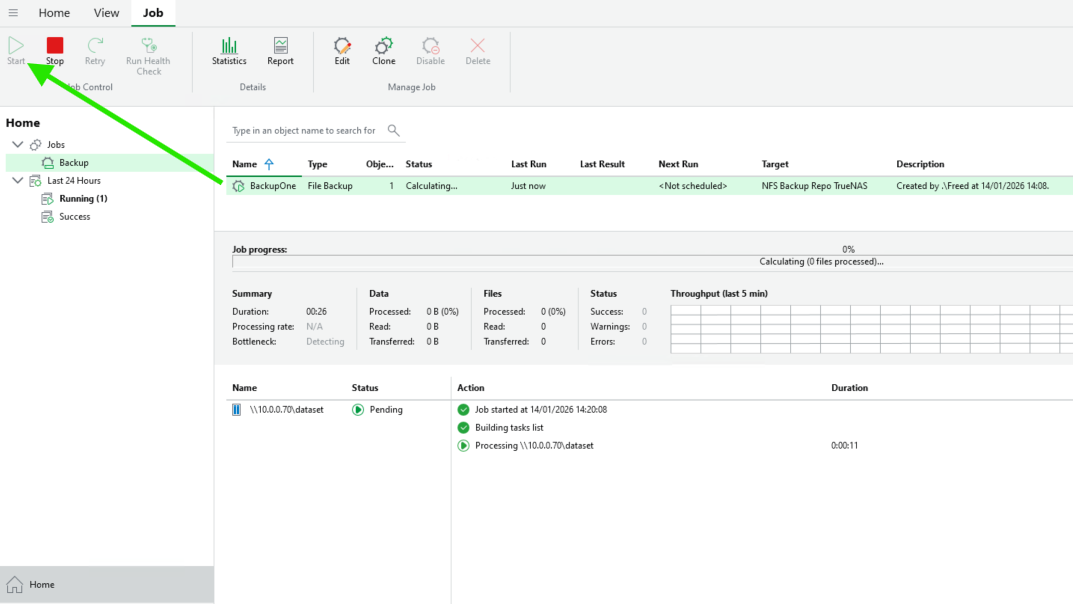
On peut retrouver notre Backup Job sur l'écran Home
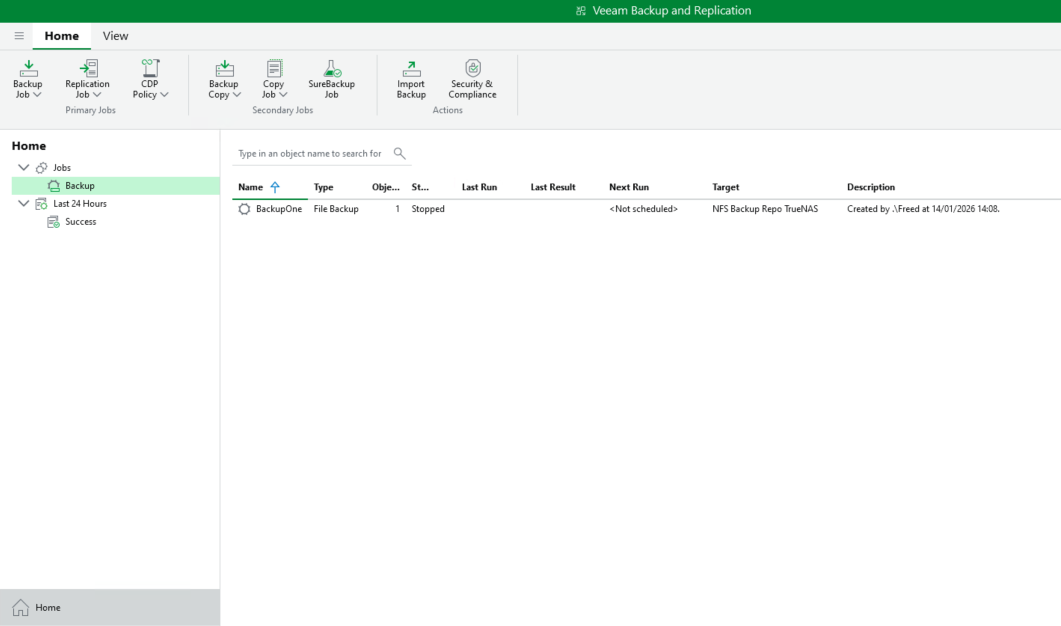
Pour le lancer manuellement on à juste a clic sur Start
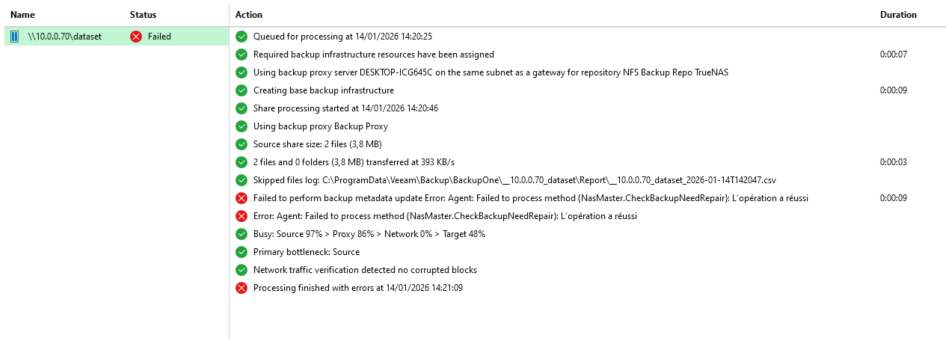
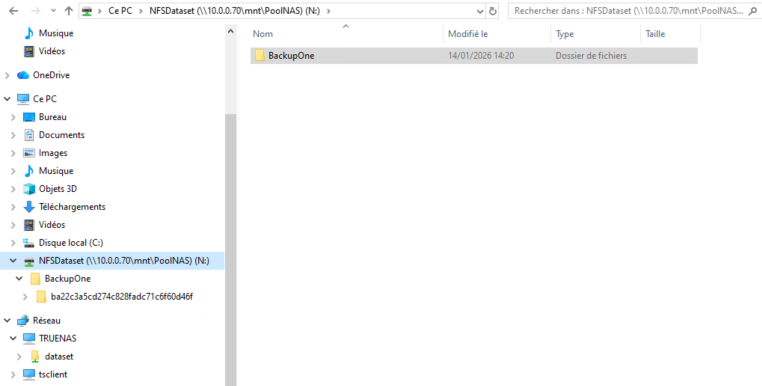
Attention, on a parfois des erreurs d'Agent, mais la Backup existe quand même
Test de Restauration
On va vider les fichiers dans le Dataset SMB, on va sur Veeam, Home : Restore : File Share
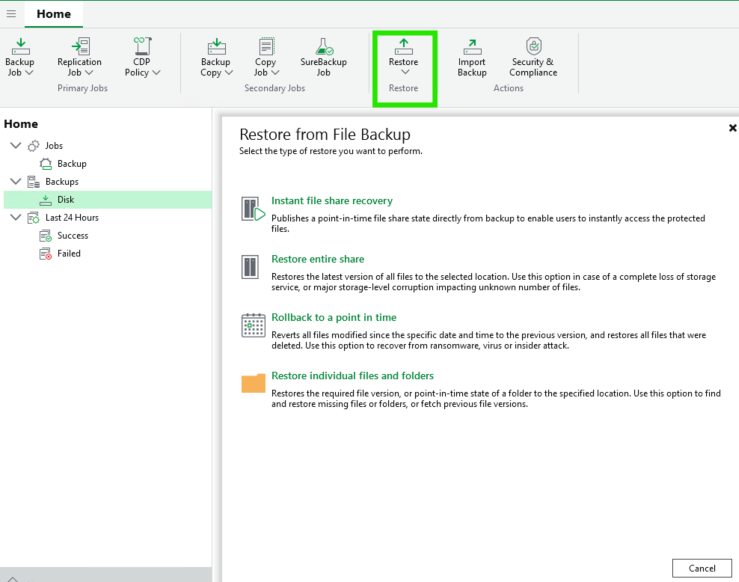
On va choisir un Restore Entire Share, et ajouter le restore point de notre Backup (on voit les horaires précis de ces sauvegardes)
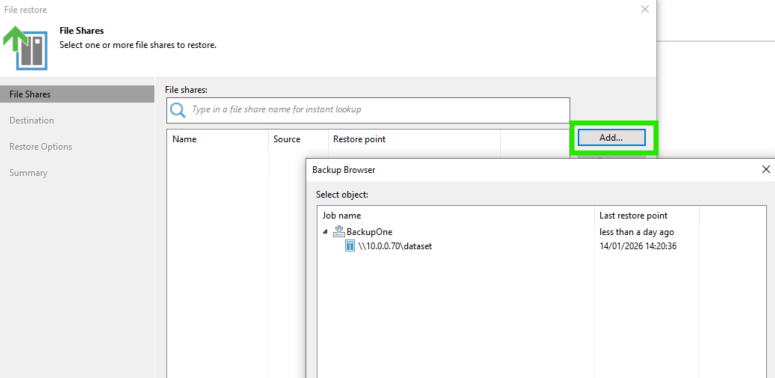
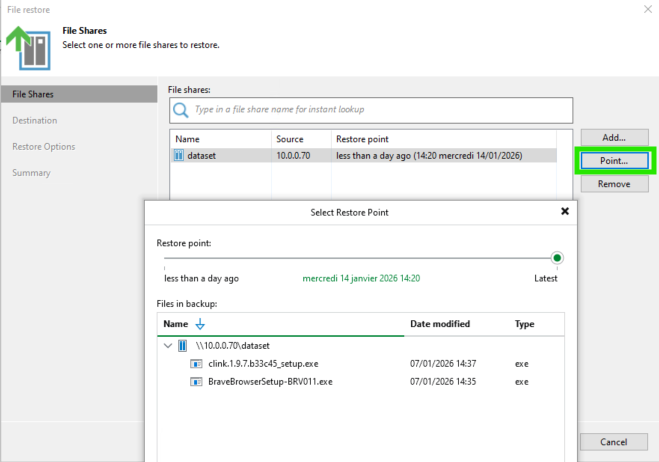
Si on fait Point... on peut voir la chronologie et les fichiers dans la Backup
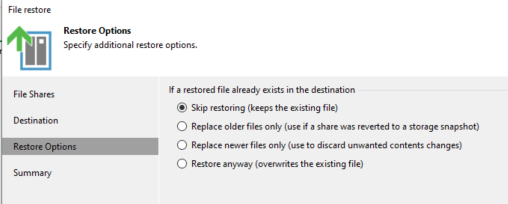
On peut ensuite choisir ou on va restaurer (emplacement original ou autre) et quel type de restauration (écrasement des fichier, différentiel, etc)
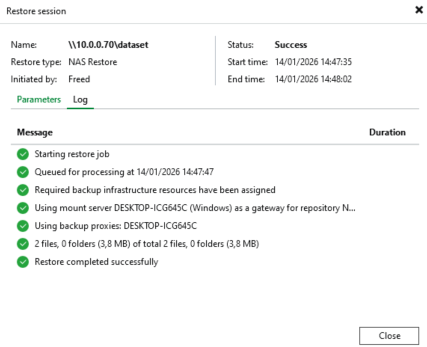
Il lance la restauration
Et on peut retrouver nos fichiers effacés