Challenge C203 18/02/2026
Pitch de l’exercice 🧑🏫 : Atelier déploiement Nextcloud
Contexte professionnel
Vous êtes consultant(e) IT chez TechConseil.
EduLearn, une jeune startup EdTech de 15 personnes qui développe une plateforme d'apprentissage en ligne, vous mandate pour remettre à plat ses outils collaboratifs.
Situation actuelle
EduLearn utilise :
- Gmail gratuit (@gmail.com)
- Dropbox gratuit (2 GB/user) — saturé
- Google Docs gratuit
- WhatsApp pour la communication interne
- Zoom gratuit (limite de session)
Problèmes identifiés
- Pas d'emails professionnels
- Stockage insuffisant (fichiers vidéo pédagogiques)
- Budget très serré (startup en seed)
- Conformité RGPD nécessaire (données étudiants)
- Croissance prévue : 15 → 30 personnes
Analyse économique (ordre de grandeur)
Google Workspace Business Standard : 10,80 €/user
15 users : 1 944 €/an
30 users : 3 888 €/an
Total estimé : 11 664 €
Microsoft 365 Business Standard : 11,70 €/user
15 users : 2 106 €/an
30 users : 4 212 €/an
Total estimé : 12 636 €
Nextcloud auto‑hébergé :
- VM Proxmox : déjà disponible
- Coût additionnel : ~0 €
- Total estimé : 0 € (infrastructure existante)
💰 Économie potentielle : 11 000 €+
Objectifs
Déployer une solution Nextcloud complète pour remplacer les outils actuels :
- Stockage et partage de fichiers (remplace Dropbox)
- Suite bureautique collaborative (remplace Google Docs)
- Chat et visioconférence (remplace WhatsApp + Zoom)
- Calendriers et tâches partagés
- Gestion d'équipe (15 utilisateurs, 5 groupes)
Contraintes :
- Infrastructure : VM Ubuntu sur Proxmox
- 15 utilisateurs à créer
- Organisation complète à structurer
Environnement
À créer :
- VM Ubuntu 24.04 LTS
- RAM : 8 GB minimum
- CPU : 4 vCPU
- Disque : 80–100 GB
- Réseau : accès Internet
Architecture cible
┌────────────────────────────────────┐
│   VM Ubuntu 24.04                  │
│   RAM: 8 GB | CPU: 4 vCPU          │
│                                    │
│  ┌──────────────────────────────┐  │
│  │   Nextcloud Hub              │  │
│  │                              │  │
│  │  • Files (Stockage)          │  │
│  │  • Talk (Chat + Visio)       │  │
│  │  • Calendar & Tasks          │  │
│  │  • OnlyOffice (Bureautique)  │  │
│  │  • Deck (Kanban)             │  │
│  └──────────────────────────────┘  │
└────────────────────────────────────┘

Organisation :
• 15 utilisateurs
• 5 groupes métiers
• Structure de dossiers partagés
Infrastructure
Création de la VM, configuration réseau (IP fixe, DNS) et installation du moteur Nextcloud.
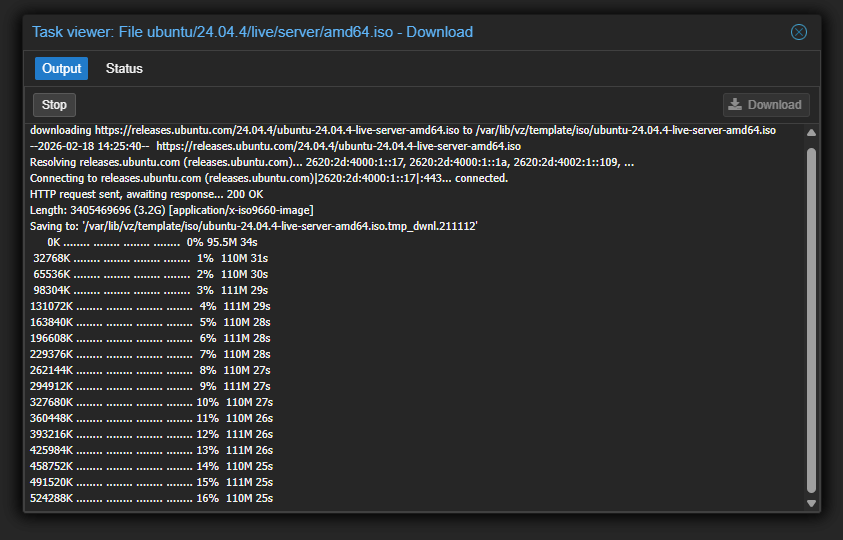
Depuis le site officiel Ubuntu (https://ubuntu.com/download/server) on récupère le lien de l'ISO pour le télécharger sur notre serveur Proxmox.
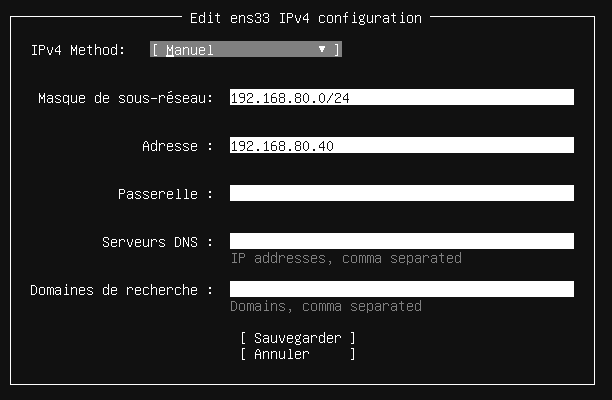
Configuration de base pour une VM serveur Linux (8 GB RAM, 4 vCPU, 100 GB disque), et on passe le serveur en IP fixe lors de l'installation.
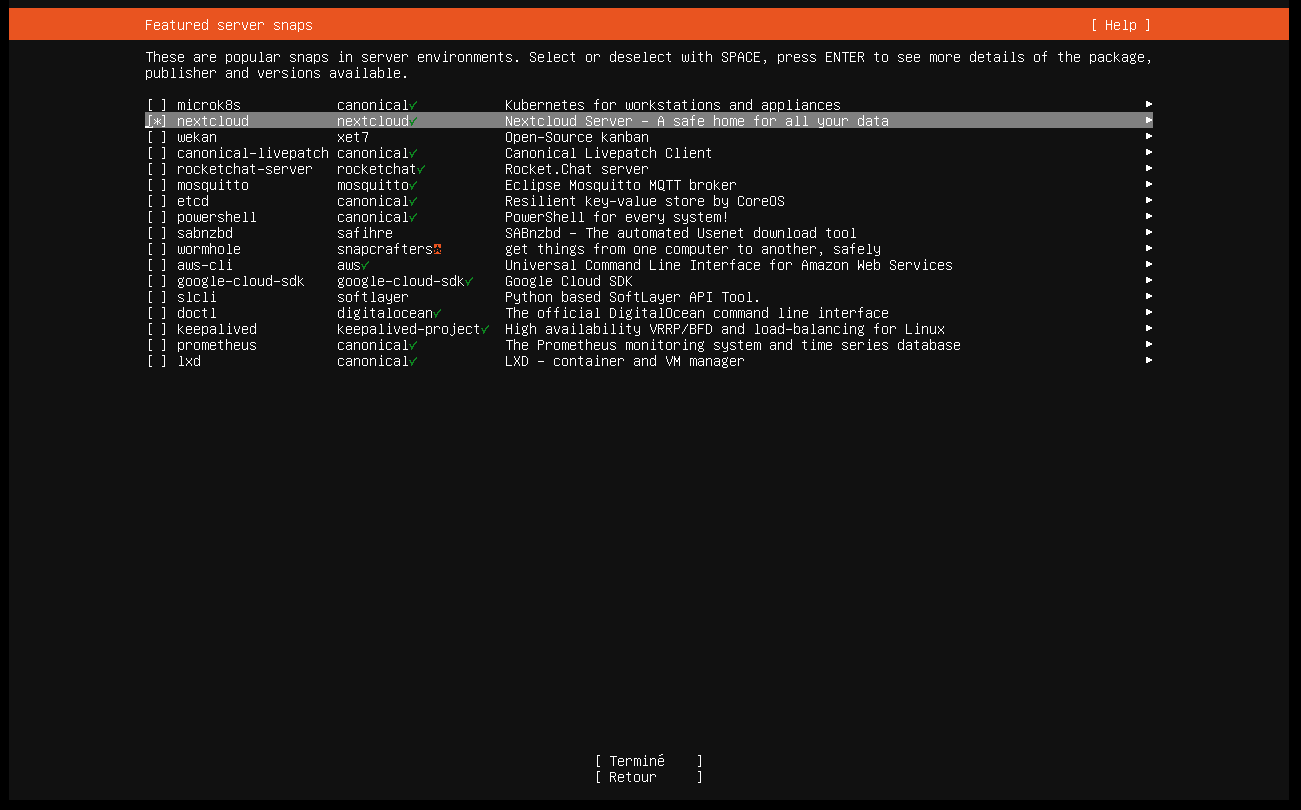
Lors de l'installation du Live-server Ubuntu on nous propose plusieurs snaps pour auto-installer des serveurs dont Nextcloud.
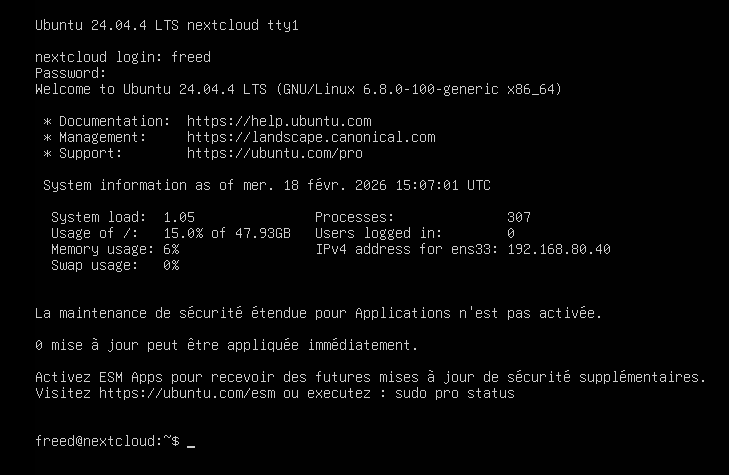
On met tout à jour les paquets on reboot et nous voilà sur le serveur Nextcloud
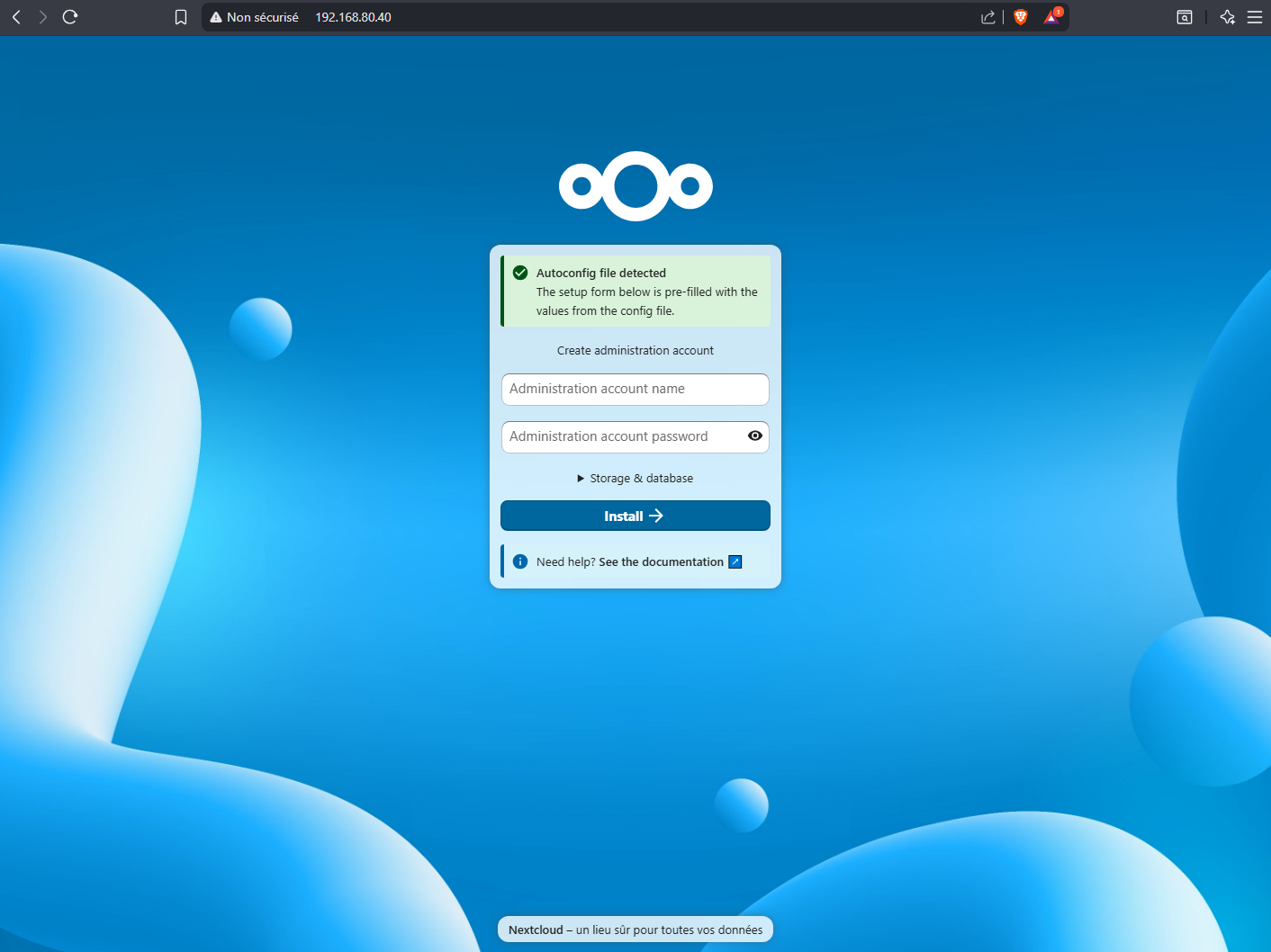
On se connecte via le Navigateur sur son IP
Services
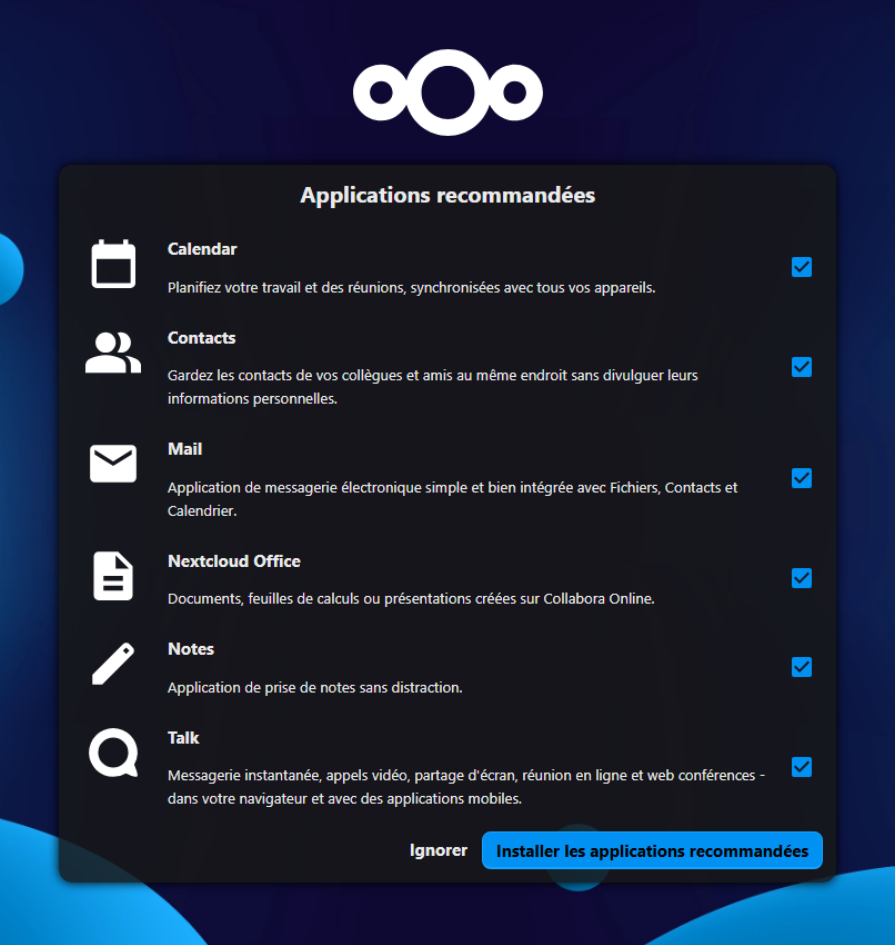
Activation des "Apps" clés : Files (Fichiers), Talk (Chat/Visio), OnlyOffice (Édition docx/xlsx en ligne), Calendar & Deck (Gestion de projet).
Installation des applications Nextcloud nécessaires
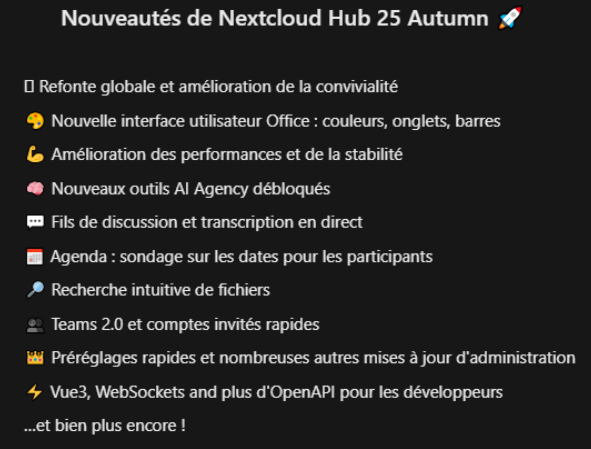
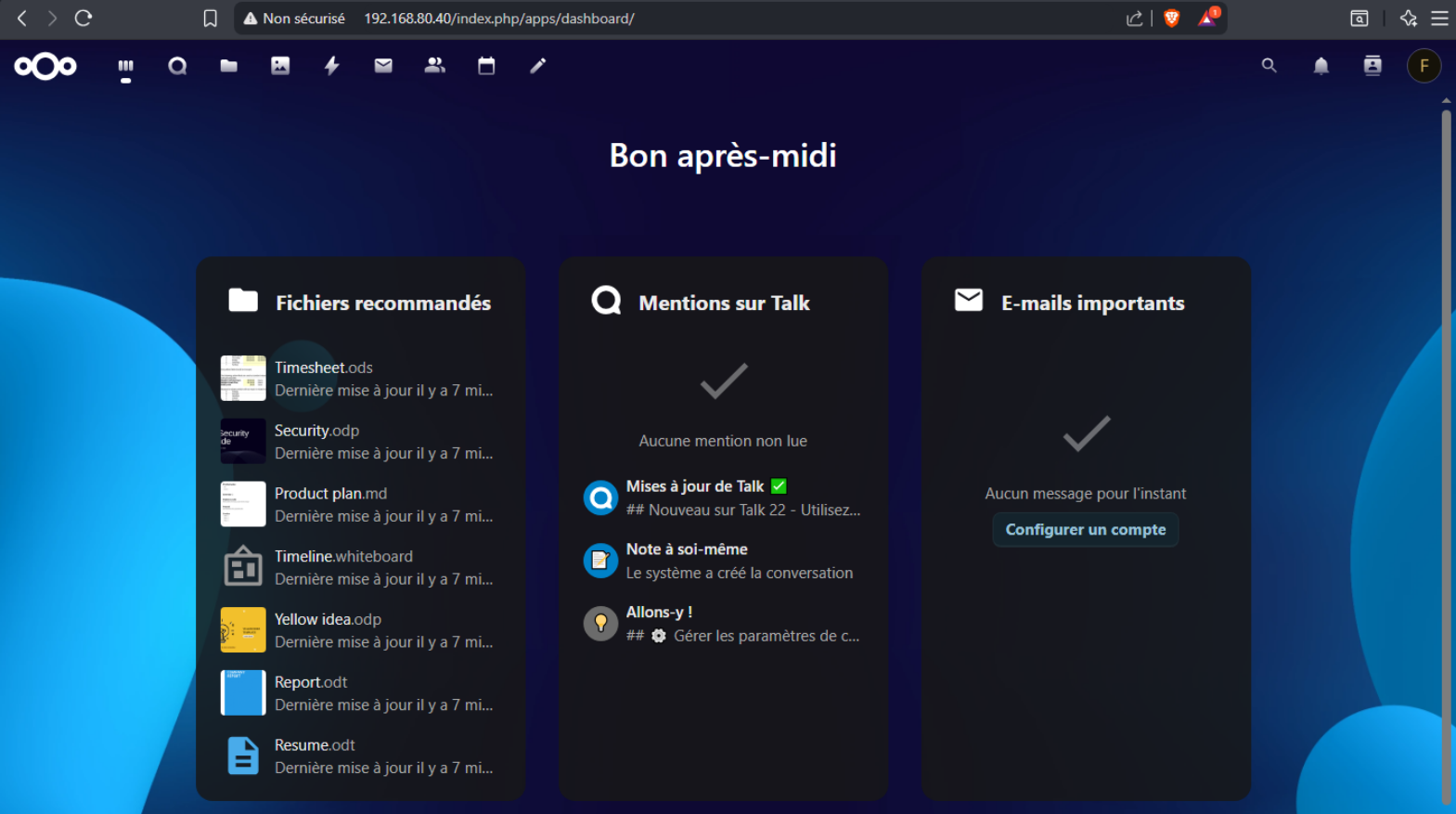
Les nouveautés
Le Dashboard
Organisation
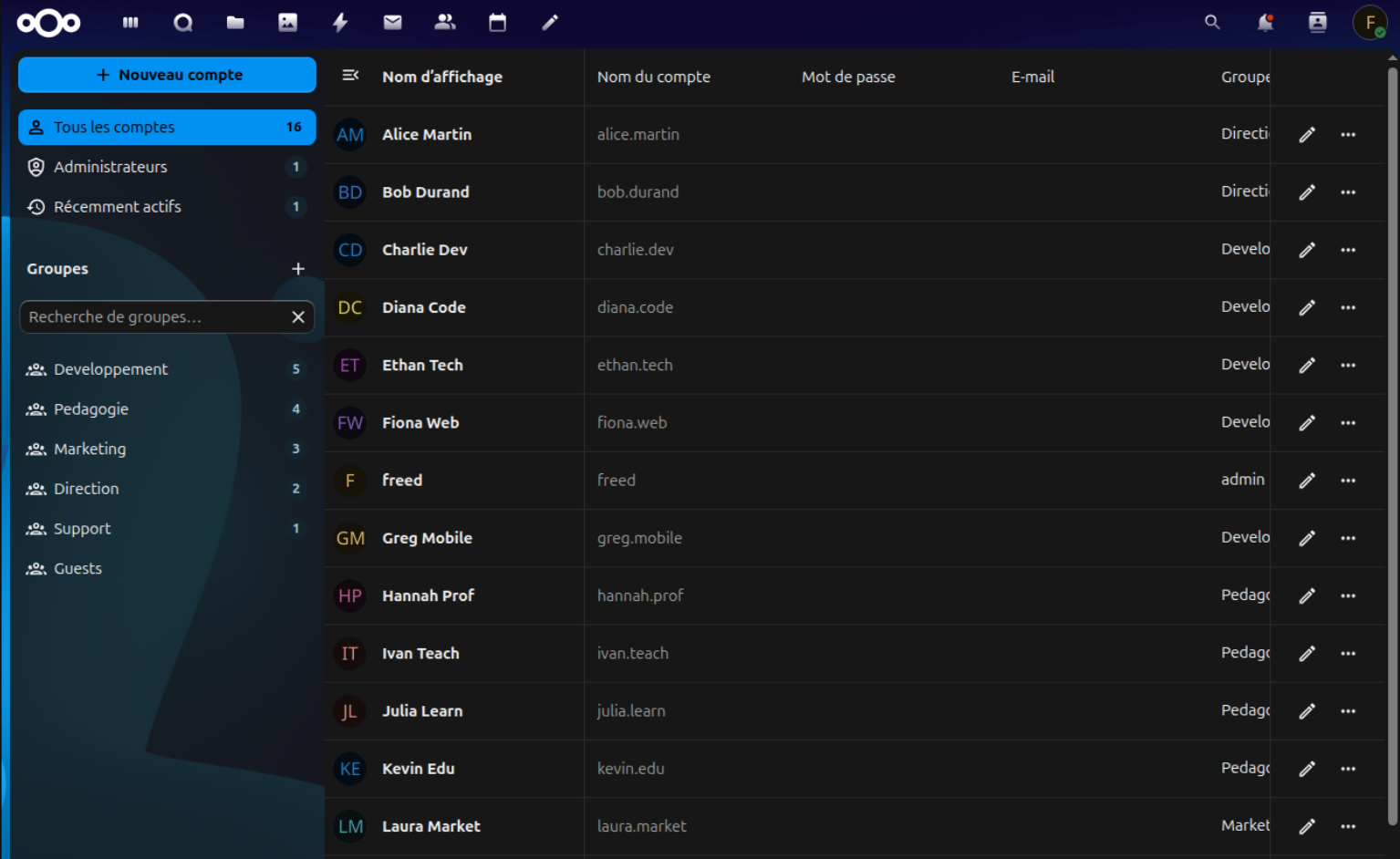
Création de la structure humaine. 15 utilisateurs répartis en 5 pôles (Direction, Dev, Pédagogie, Marketing, Support) avec des quotas de stockage adaptés (5 à 10 Go).
Pour ajouter les utilisateurs, leur ID, leur Quota, on va créer un script sur notre serveur Nextcloud.
nano userscript.sh
#!/bin/bash

# 1. Configuration de l'exécutable
# Utilisation du wrapper Snap officiel. Il prépare l'environnement virtuel,
# monte les dossiers nécessaires (comme /utilities) et lance occ de manière sécurisée.
OCC_CMD="nextcloud.occ"

# 2. Sécurisation du mot de passe
# Exportation dans l'environnement pour éviter l'exposition dans la liste des processus.
export OC_PASS="ChangerCeMotDePasse!2026"

# 3. Création des groupes
# Définition des groupes sans caractères spéciaux pour garantir la compatibilité système.
groupes=("Direction" "Developpement" "Pedagogie" "Marketing" "Support")

echo "--- Initialisation de la création des groupes ---"
for groupe in "${groupes[@]}"; do
    $OCC_CMD group:add "$groupe"
    echo "Groupe traité : $groupe"
done

# 4. Liste des utilisateurs sous le format "identifiant:Nom complet:Groupe:Quota"
utilisateurs=(
    "alice.martin:Alice Martin:Direction:10 GB"
    "bob.durand:Bob Durand:Direction:10 GB"
    "charlie.dev:Charlie Dev:Developpement:5 GB"
    "diana.code:Diana Code:Developpement:5 GB"
    "ethan.tech:Ethan Tech:Developpement:5 GB"
    "fiona.web:Fiona Web:Developpement:5 GB"
    "greg.mobile:Greg Mobile:Developpement:5 GB"
    "hannah.prof:Hannah Prof:Pedagogie:8 GB"
    "ivan.teach:Ivan Teach:Pedagogie:8 GB"
    "julia.learn:Julia Learn:Pedagogie:8 GB"
    "kevin.edu:Kevin Edu:Pedagogie:8 GB"
    "laura.market:Laura Market:Marketing:5 GB"
    "michael.sales:Michael Sales:Marketing:5 GB"
    "nina.comm:Nina Comm:Marketing:5 GB"
    "oscar.help:Oscar Help:Support:5 GB"
)

echo "--- Initialisation de la création des utilisateurs ---"
for utilisateur in "${utilisateurs[@]}"; do
    # Séparation des informations de la chaîne de caractères
    IFS=':' read -r username displayname group quota <<< "$utilisateur"

    echo "Création et configuration de l'utilisateur : $username"

    # Création de l'utilisateur avec récupération sécurisée du mot de passe
    $OCC_CMD user:add --password-from-env --display-name="$displayname" --group="$group" "$username"

    # Application stricte du quota de stockage
    $OCC_CMD user:setting "$username" files quota "$quota"
done

# 5. Nettoyage
# Suppression de la variable d'environnement de la session courante
unset OC_PASS

echo "--- Le déploiement est terminé avec succès ---"
On lui donne les permissions : chmod +x userscript.sh
Et on lance le script : sudo ./userscript.sh
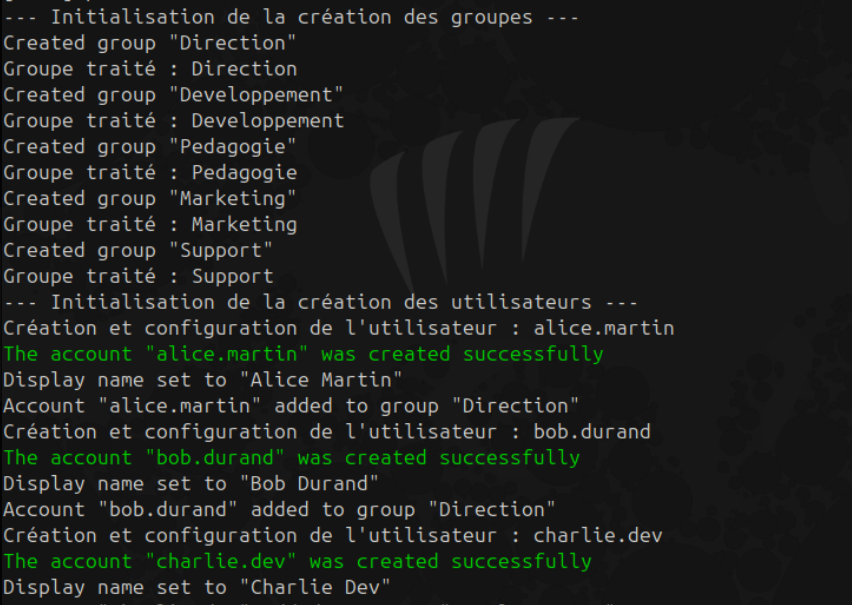
Résultat
Stockage & Droits
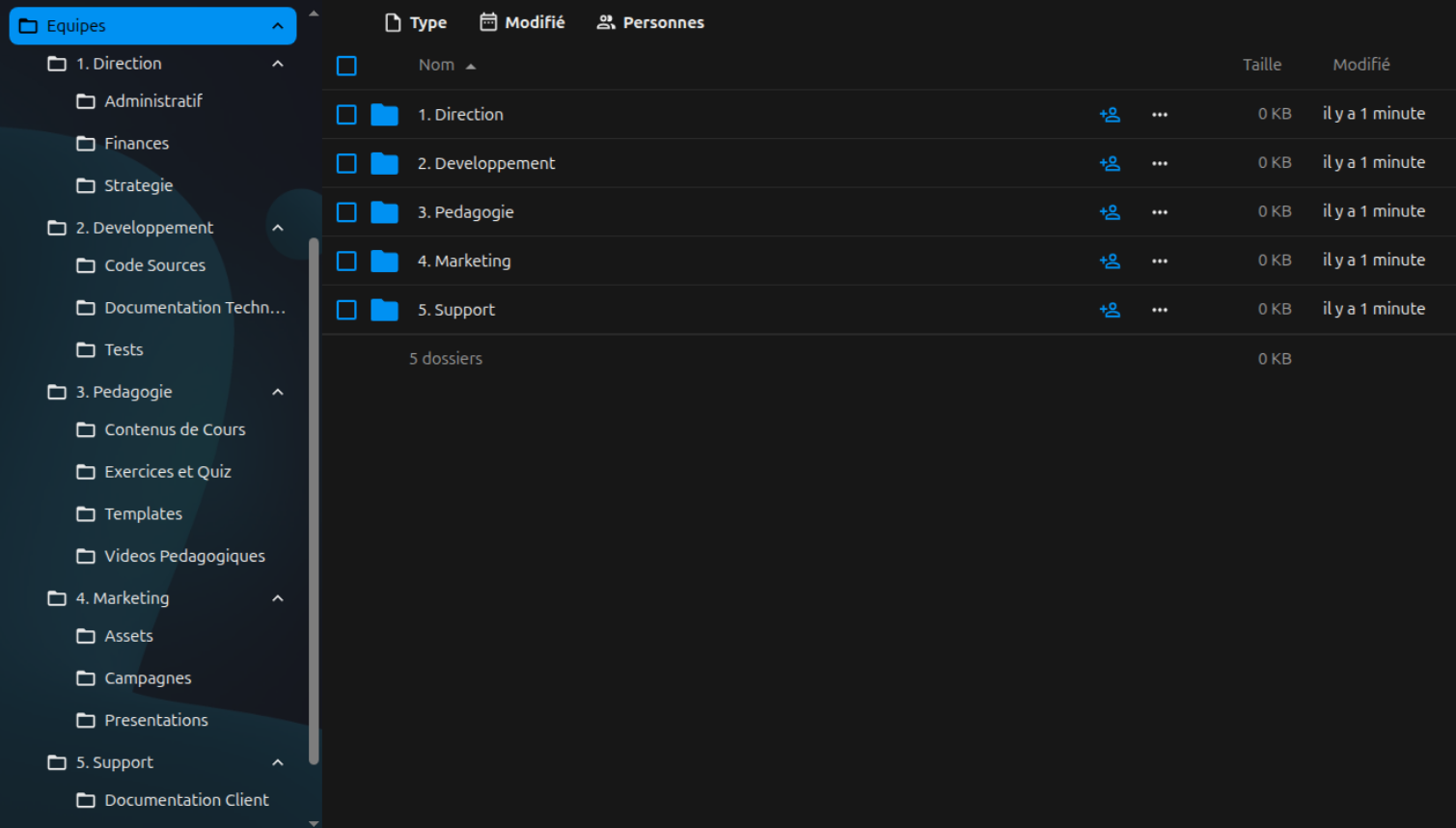
Construction de l'arborescence de dossiers et application stricte des permissions (ACL).
On peut ici aussi utiliser un script pour créer les dossiers et leur arborescence
nano filescript.sh
#!/bin/bash

USER="freed"
DATA_DIR="/var/snap/nextcloud/common/nextcloud/data/$USER/files"

echo "=== Création de l'arborescence ==="

mk() {
    mkdir -p "$DATA_DIR/$1"
    echo "Créé : $1"
}

# --- Dossiers d'équipes ---
mk "Equipes/1. Direction/Administratif"
mk "Equipes/1. Direction/Finances"
mk "Equipes/1. Direction/Strategie"

mk "Equipes/2. Developpement/Code Sources"
mk "Equipes/2. Developpement/Documentation Technique"
mk "Equipes/2. Developpement/Tests"

mk "Equipes/3. Pedagogie/Contenus de Cours"
mk "Equipes/3. Pedagogie/Videos Pedagogiques"
mk "Equipes/3. Pedagogie/Exercices et Quiz"
mk "Equipes/3. Pedagogie/Templates"

mk "Equipes/4. Marketing/Campagnes"
mk "Equipes/4. Marketing/Assets"
mk "Equipes/4. Marketing/Presentations"

mk "Equipes/5. Support/Documentation Client"

# --- Commun ---
mk "Commun/Modeles Documents"
mk "Commun/Ressources Partagees"

echo "=== Application des permissions ==="
chown -R root:root "$DATA_DIR"

echo "=== Scan Nextcloud ==="
sudo nextcloud.occ files:scan "$USER"

echo "=== Arborescence créée avec succès ==="
On lui donne les permissions : chmod +x filescript.sh
Et on lance le script : sudo ./filescript.sh
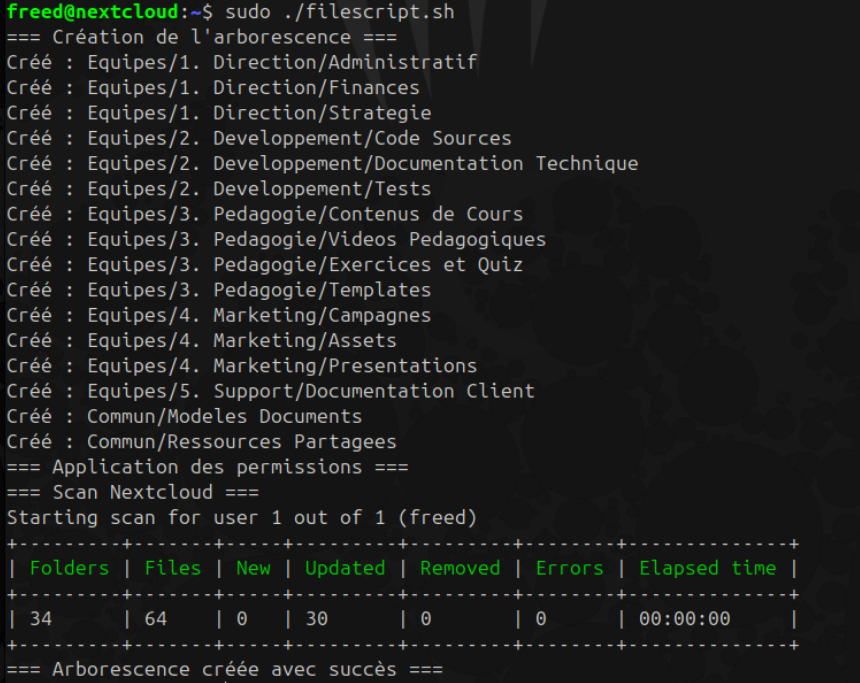
Résultat
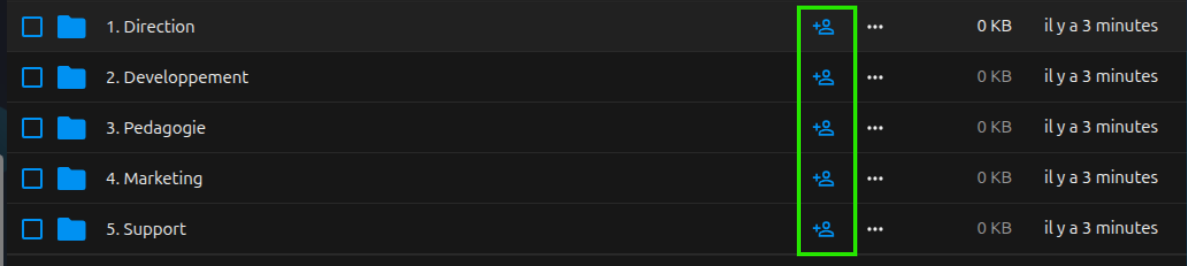
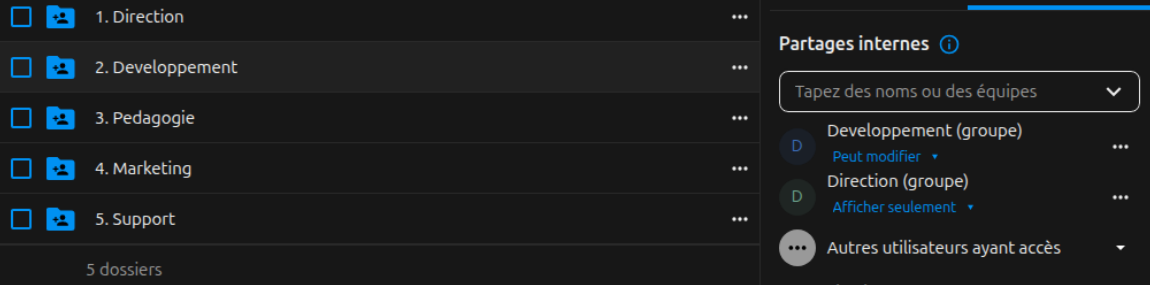
Pour configurer les partages & permissions on fait depuis l'interface avec l'icône de partage
#!/bin/bash

# Utilisateur propriétaire des dossiers
USER="freed"

# Fonction pour simplifier la commande de partage
# $1 = Chemin du dossier
# $2 = Nom du groupe Nextcloud
# $3 = Permissions (31 = Lecture/Écriture complet, 1 = Lecture seule)
partager() {
    echo "Partage de '$1' avec le groupe '$2' (Perm: $3)..."
    sudo nextcloud.occ share:create --user="$USER" --share-type=1 --share-with="$2" --permissions=$3 "$1"
}

echo "=== Début de la configuration des partages ==="

# 1. Direction
partager "Equipes/1. Direction" "Direction" 31

# 2. Developpement
partager "Equipes/2. Developpement" "Developpement" 31
partager "Equipes/2. Developpement" "Direction" 1

# 3. Pedagogie
partager "Equipes/3. Pedagogie" "Pedagogie" 31
partager "Equipes/3. Pedagogie" "Direction" 1

# 4. Marketing
partager "Equipes/4. Marketing" "Marketing" 31
partager "Equipes/4. Marketing" "Direction" 1

# 5. Support
partager "Equipes/5. Support" "Support" 31
partager "Equipes/5. Support" "Direction" 1

# Commun (Tout le monde en écriture)
echo "=== Configuration du dossier Commun ==="
for groupe in "Direction" "Developpement" "Pedagogie" "Marketing" "Support"; do
    partager "Commun" "$groupe" 31
done

echo "=== Permissions appliquées avec succès ! ==="
Pour gérer les partages et droits on le fait depuis l'interface web.
Communication et Planification
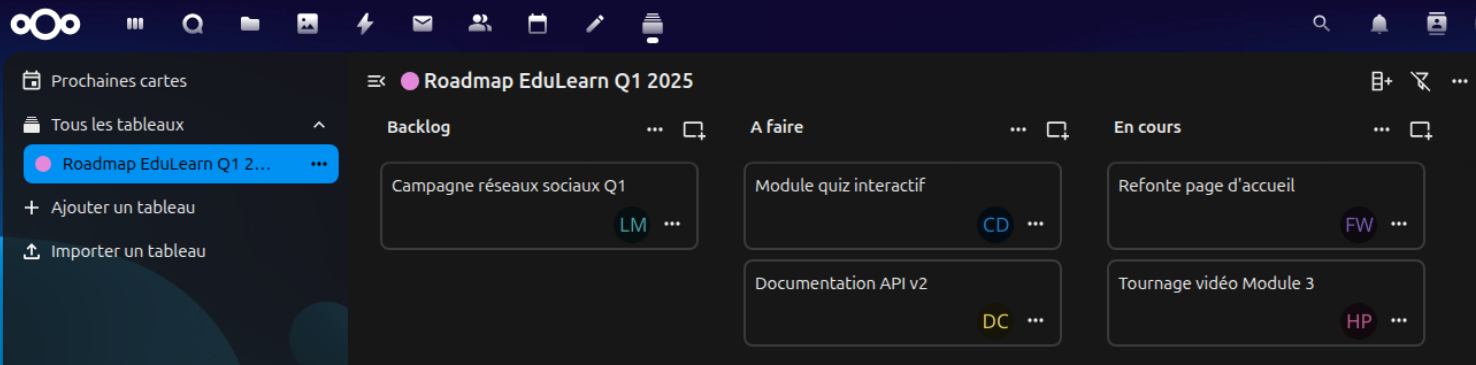
Mise en place des discussions vocales/visio, des calendriers partagés (Congés, Réunions) et d'un tableau Kanban pour la roadmap.
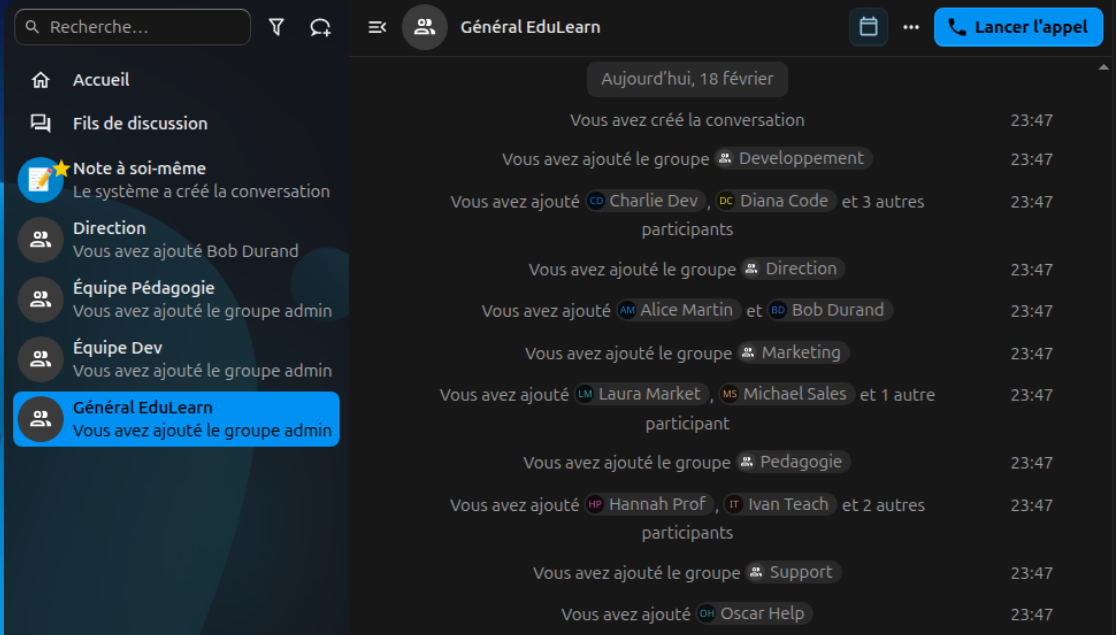
On va créer les groupes de discussions reliés aux groupes d'utilisateurs dans Talk
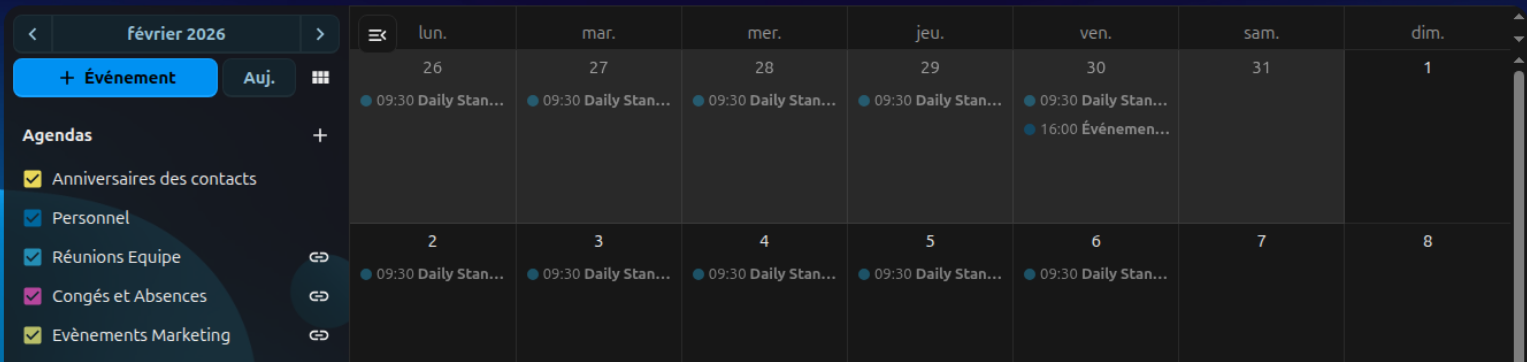
Ajout de Calendriers partagés
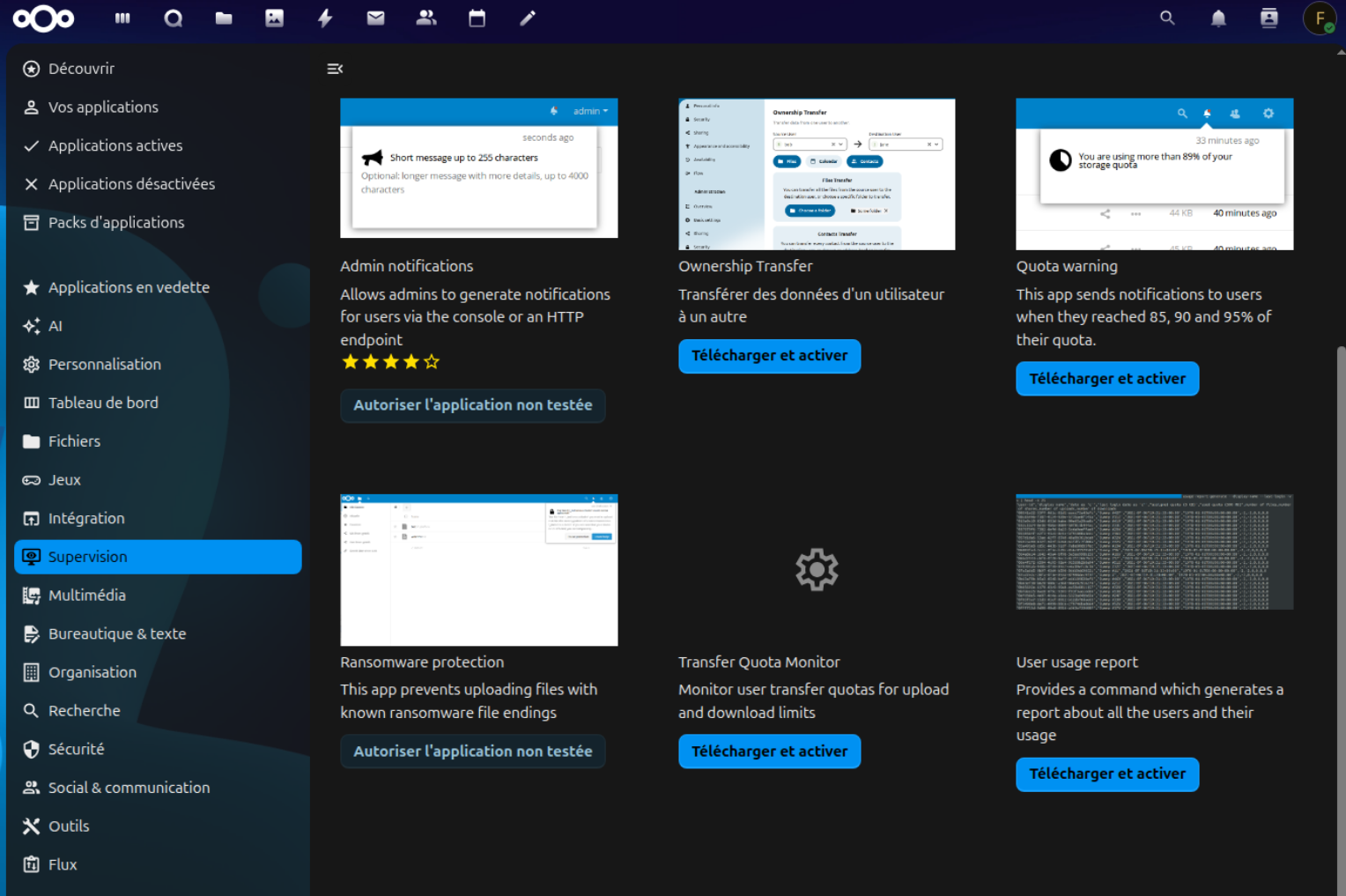
Pour ajouter un tableau Kanban (Deck) il faut aller dans les applications
Une fois ajouté, on le partage aux groupes, et on peut assigner es tâches aux utilisateurs
Sécurité
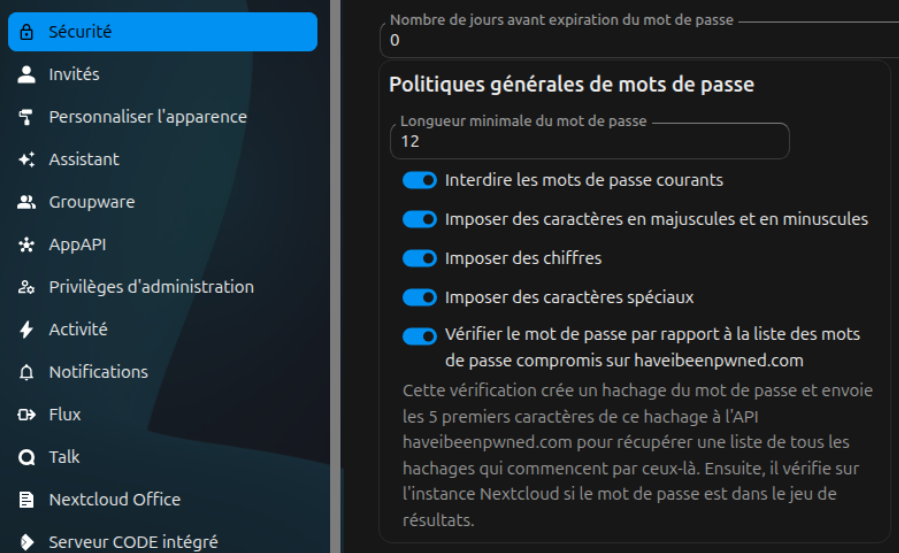
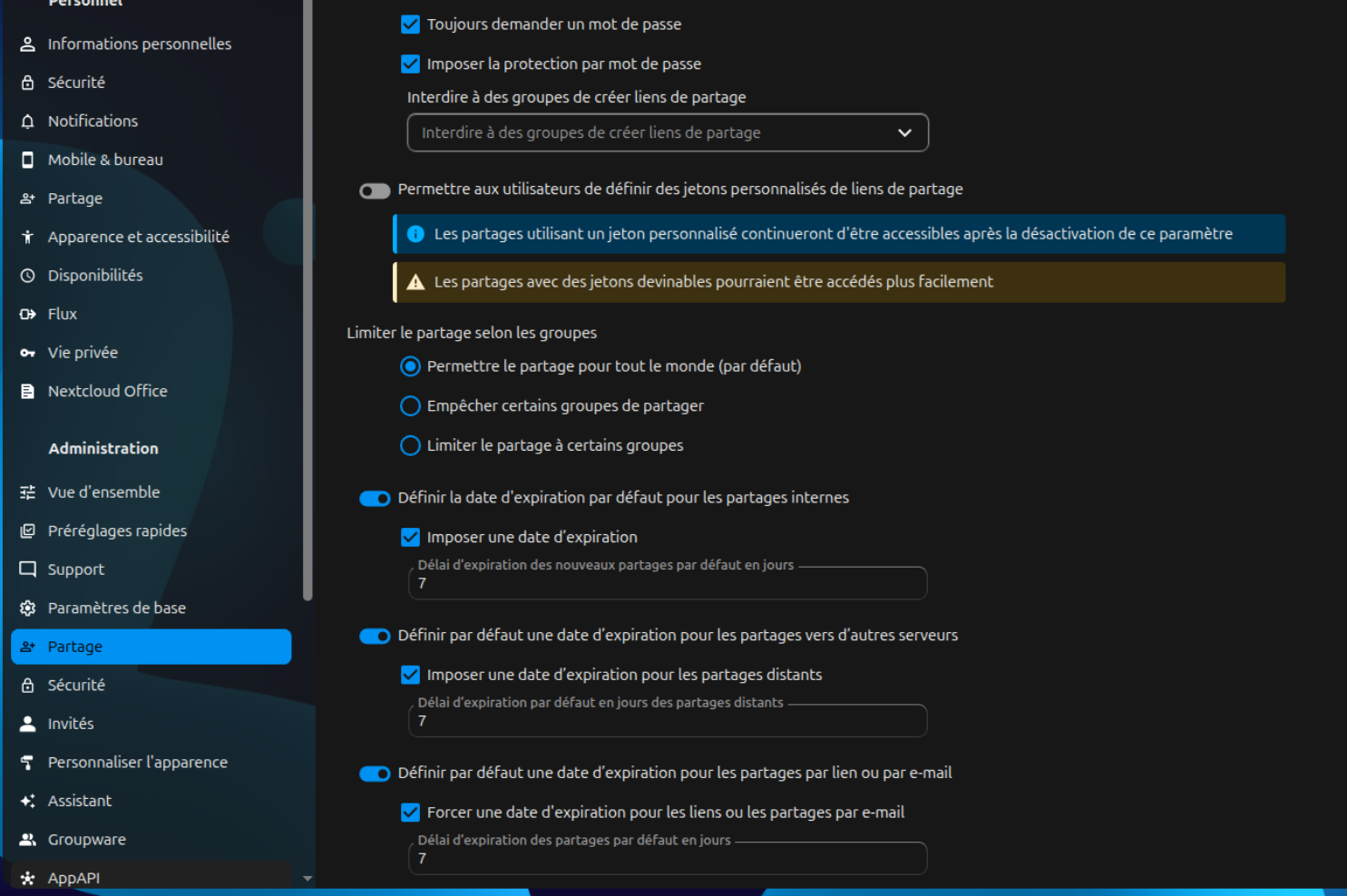
Durcissement des accès (Mots de passe forts, expiration des liens de partage publics).
Recette
Tests fonctionnels finaux (Co-édition, étanchéité des droits, accès externe).
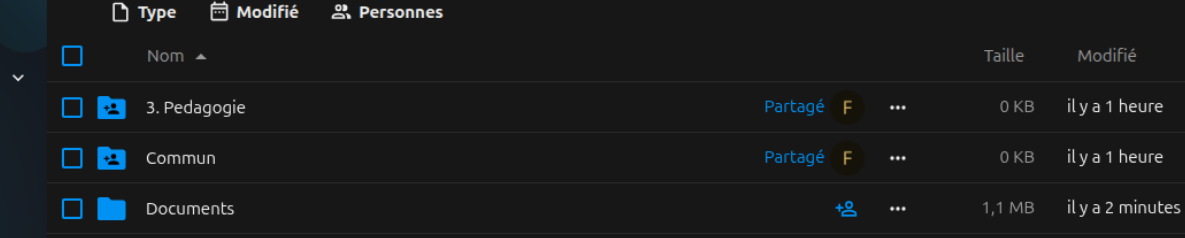
On se connecte avec hannah.prof (Pédagogie), elle a bien accès aux dossiers Communs et Péda seulement > OK
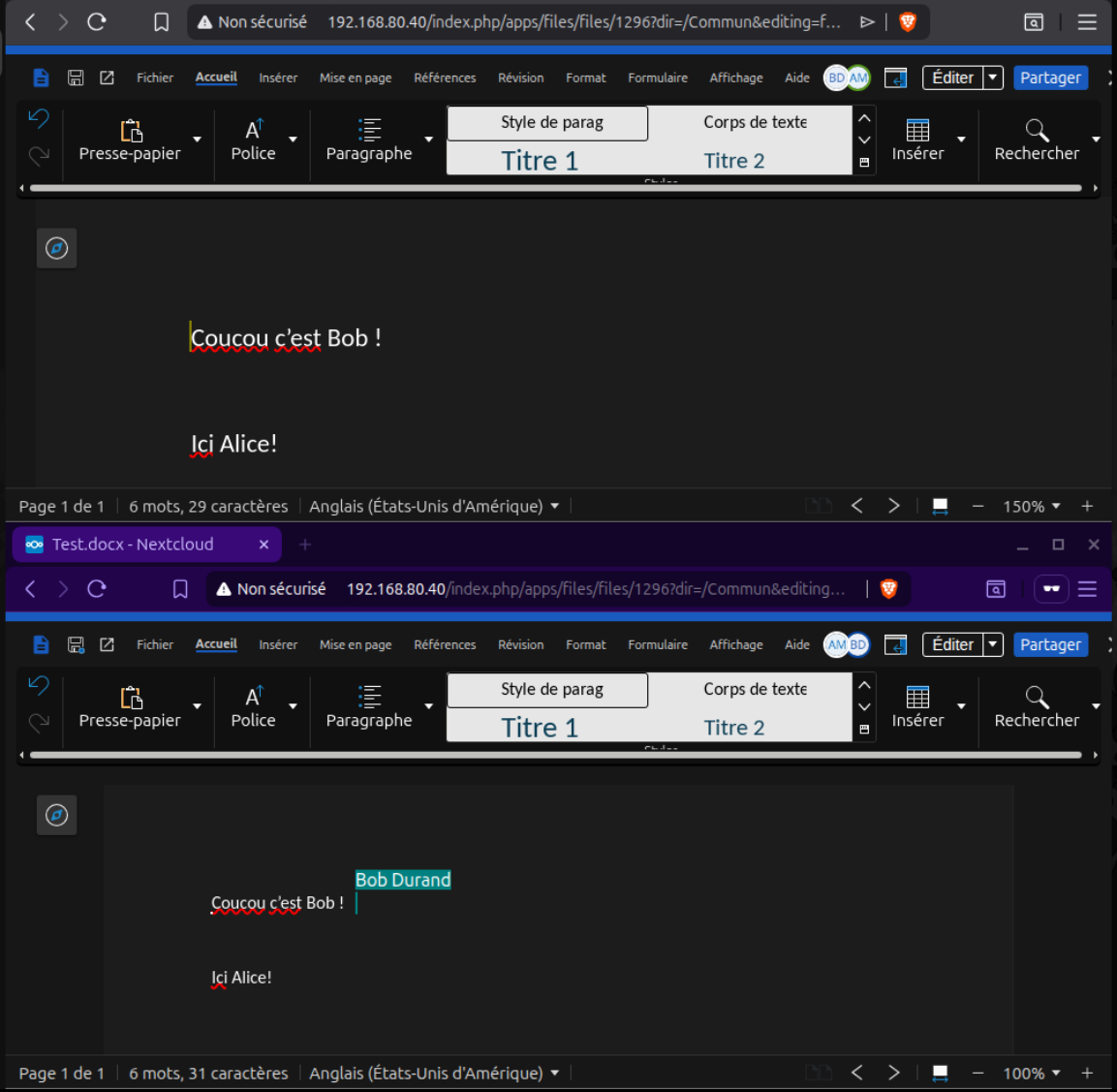
Test de co-édition > OK
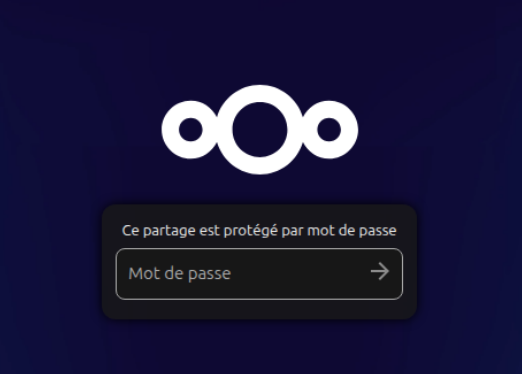
Test partage sécurisé > demande de mdp OK
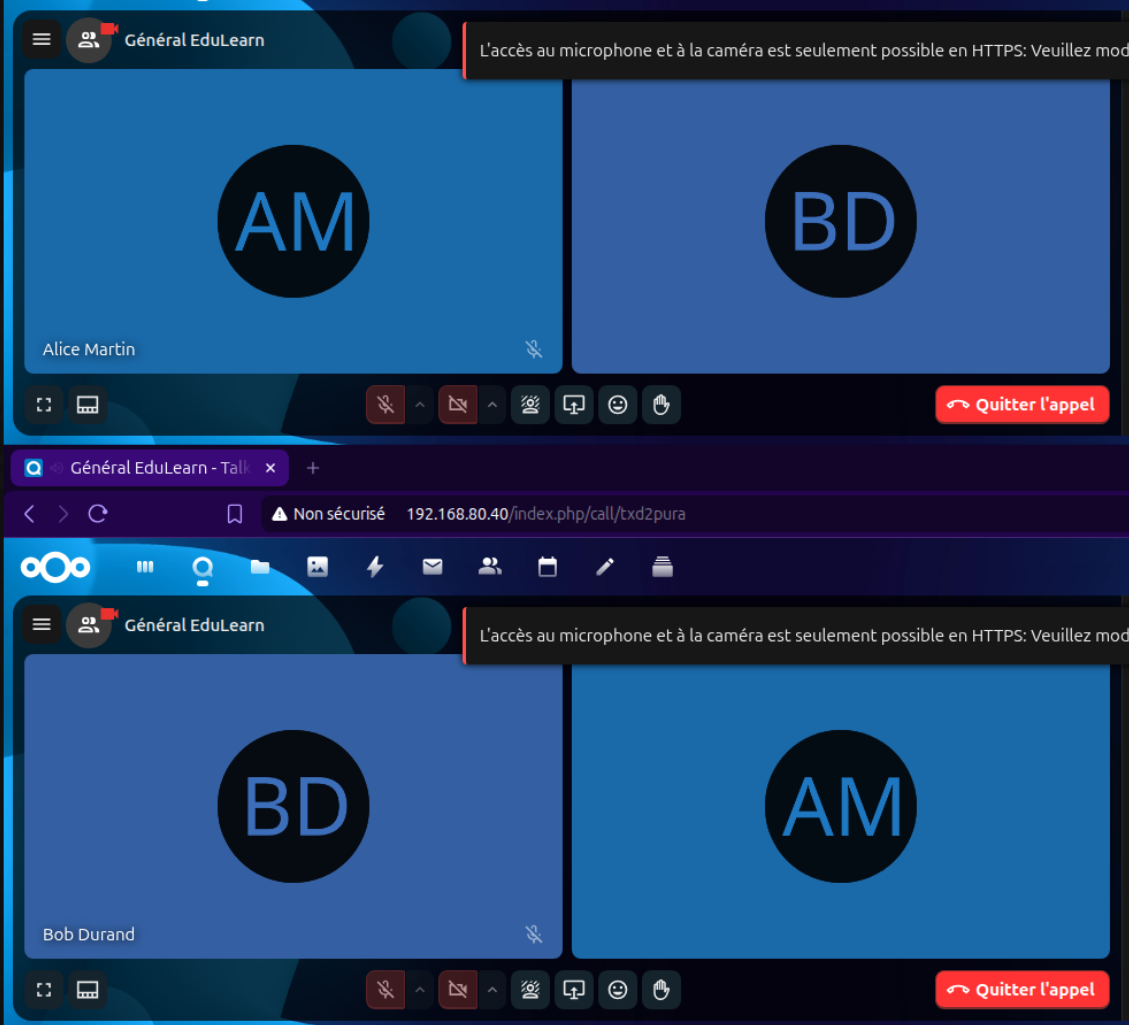
Test de call Talk > OK