


📺 LAB : Déploiement d'un Serveur Multimédia (Plex) en Conteneur LXC avec Bind Mount
 _______  _        _______
(  ____ )( \      (  ____ \|\     /|
| (    )|| (      | (    \/( \   / )
| (____)|| |      | (__     \ (_) /
|  _____)| |      |  __)     ) _ (
| (      | |      | (       / ( ) \
| )      | (____/\| (____/\( /   \ )
|/       (_______/(_______/|/     \|





Rôle : Administrateur d'Infrastructures Sécurisées / Ingénieur DevOps
Mission : Concevoir et déployer un service de streaming multimédia performant et isolé, en s'affranchissant de la lourdeur d'un système NAS dédié, tout en exploitant le stockage de masse de l'hyperviseur de manière granulaire et sécurisé par une micro-segmentation réseau (DMZ) via pfSense.
Intérêt Technique 🎯
- Administration Système (Modularité et Performance) : L'utilisation de la technologie Bind Mount permet au conteneur d'accéder directement au système de fichiers de l'hôte. Il n'y a aucune création de disque virtuel intermédiaire (
.rawou.qcow2), ce qui garantit des performances d'écriture/lecture natives. L'espace n'est pas partitionné rigidement : Plex utilise l'espace disponible sur les 2 To de manière dynamique, sans bloquer les autres services (comme les sauvegardes). - Sécurité by Design (Isolation et Moindre Privilège) : Le déploiement s'effectue via un conteneur LXC non privilégié (Unprivileged). En cas de compromission de l'application Plex (via une faille Zero-Day par exemple), l'attaquant ne pourra pas obtenir les droits
rootsur l'hyperviseur Proxmox. - Ingénierie Réseau : Le service est placé dans une zone réseau isolée (
DMZ). L'accès aux flux vidéo nécessite la traversée du routeur (pfSense), imposant une maîtrise du routage inter-VLANs et de la gestion des ports applicatifs (TCP 32400). - Sécurité des Paquets (Debian 13) : Implémentation des standards modernes de gestion de clés GPG (
/etc/apt/keyrings) pour garantir l'intégrité des paquets logiciels tiers.
Architecture Lab
- Hôte : Hyperviseur Proxmox VE (IP :
192.168.1.240). - Stockage Hôte : Disque dur de 2 To monté localement (ex:
/mnt/pve/HDD_2To). - Nœud Applicatif : Conteneur LXC Debian 13 (Unprivileged).
- Zone Réseau (LAN pfSense): Segment isolé DMZ (
10.0.0.0/24). IP statique cible :10.0.0.10. - Passerelle (WAN pfSense) : Interface connectée au réseau de l'hyperviseur (192.168.10.254)
- Flux Applicatif : Port d'écoute Plex Media Server (
32400TCP).
📚 Documentation :
Ajout d'un repo Plex : https://support.plex.tv/articles/235974187-enable-repository-updating-for-supported-linux-server-distributions/
✅ Pré-requis et Préparation (Hyperviseur)
Avant de déployer le conteneur, il faut préparer l'hôte physique. Se connecter en root sur le shell de Proxmox.
1. Mise à jour de sécurité de l'hyperviseur :
On utilise dist-upgrade pour gérer intelligemment les changements de dépendances du noyau.
apt update && apt dist-upgrade -y
2. Création de l'arborescence de stockage : Plex nécessite des répertoires séparés pour appliquer les bons agents d'indexation (Scrapers : TMDB pour les films, TheTVDB pour les séries).
mkdir -p /mnt/pve/HDD-data/Medias/Films
mkdir -p /mnt/pve/HDD-data/Medias/Series
3. Gestion des permissions (Le Mappage UID) :
Le conteneur sera "Unprivileged". L'utilisateur root (UID 0) à l'intérieur du conteneur correspond à l'utilisateur 100000 sur l'hôte. Il faut lui donner la propriété du dossier.
chown -R 100000:100000 /mnt/pve/HDD-data/Medias
🗂️ Phase 1 : Création du Conteneur et Bind Mount
Le déploiement du nœud applicatif s'effectue depuis l'interface graphique de Proxmox.
1. Déploiement du LXC :
- General : Nommer le conteneur (ex:
plex-server) et laisser impérativement la case "Unprivileged container" cochée. - Template :
debian-13-standard. - Disque : 8 Go sur le stockage local (SSD) pour l'OS et le cache des métadonnées.
- CPU / RAM : 2 vCPUs et 2 Go de RAM (Configuration optimale pour de la lecture directe sans transcodage matériel 4K).
- Network : Attacher au pont isolé
vmbr2. Assigner l'IP10.0.0.10/24avec la passerelle10.0.0.1(pfSense). - Ne pas démarrer le conteneur. Noter son ID (ex:
105).
2. Configuration du Bind Mount : Retourner sur le shell de l'hôte Proxmox pour lier le dossier physique au conteneur.
nano /etc/pve/lxc/105.conf # Remplacer 10X par l'ID de votre conteneur
Ajouter cette ligne à la fin du fichier :
mp0: /mnt/pve/HDD-data/Medias,mp=/mnt/medias_plex,ro=1
(Principe de Moindre Privilège : Le conteneur multimédia ne doit avoir aucun droit de modification ou de suppression sur le stockage de masse de l'hyperviseur).
Démarrer maintenant le conteneur.
💾 Phase 2 : Installation Applicative (Debian 13 Stable)
Ouvrir la console du conteneur LXC (en root). L'installation respecte les nouvelles normes de sécurité Debian interdisant l'usage de apt-key.
# 1. Mise à jour et installation des pré-requis
apt update && apt install -y curl gnupg2

# 2. Création du répertoire sécurisé pour les clés GPG isolées
mkdir -p /etc/apt/keyrings

# 3. Téléchargement et conversion binaire de la clé Plex V2 officielle
curl -L https://downloads.plex.tv/plex-keys/PlexSign.v2.key | gpg --yes --dearmor -o /etc/apt/keyrings/plexmediaserver.v2.gpg

# 4. Ajout du dépôt avec la directive "signed-by" pour lier la clé au dépôt
echo "deb [signed-by=/etc/apt/keyrings/plexmediaserver.v2.gpg] https://repo.plex.tv/deb/ public main" > /etc/apt/sources.list.d/plex.list

# 5. Installation du serveur multimédia
apt update && apt install -y plexmediaserver

# 6. Vérification du démarrage du service
systemctl status plexmediaserver

🌐 Phase 3 : Ingénierie Réseau et Routage (Le double relais)
Plex est isolé dans le réseau 10.0.0.0/24. Les appareils du domicile (192.168.1.X) ne savent pas comment le joindre, et la Box Internet ne gère pas les routes statiques. Nous allons faire de Proxmox la porte d'entrée universelle.
Étape 1 : Le Port Forwarding sur pfSense (L'accès DMZ)
-
Sur l'interface web de pfSense, aller dans Firewall > NAT > Port Forward.
-
Cliquer sur Add :
- Interface :
WAN/ Protocol :TCP - Destination :
WAN address - Destination Port Range :
32400 - Redirect target IP :
10.0.0.10(IP de Plex) - Redirect target port :
32400 - Description :
Redirection Plex
- Interface :
-
Sauvegarder et appliquer. (pfSense génère automatiquement la règle de pare-feu associée).
Étape 2 : Le Relais NAT sur Proxmox (La persistance)
Sur le shell root de Proxmox, nous redirigeons le trafic arrivant sur l'hyperviseur vers pfSense.
# Installation de l'outil de persistance iptables
apt update && apt install iptables-persistent -y

# Règle 1 (DNAT) : Redirige le port 32400 vers l'IP WAN de pfSense
iptables -t nat -A PREROUTING -p tcp --dport 32400 -j DNAT --to-destination 192.168.10.254:32400

# Règle 2 (SNAT) : Masque la source pour forcer le retour par Proxmox
iptables -t nat -A POSTROUTING -p tcp -d 192.168.10.254 --dport 32400 -j MASQUERADE

# Sauvegarde permanente des règles
netfilter-persistent save

# Pour être certain de sauvegarder l'iptable
iptables-save > /etc/iptables/rules.v4
🔗 Phase 4 : Initialisation, Sécurité et optimisation Plex
Étape 1 : Rattachement au compte (Le "Claim")
Lors de la première connexion, Plex bloque l'accès si l'administrateur ne provient pas exactement du même sous-réseau (Protection contre l'usurpation).
La solution élégante (Bypass de sécurité local) :
- Démarrer une Machine Virtuelle située dans le réseau isolé (10.0.0.0/24)
- Ouvrir le navigateur de cette VM et se rendre sur :
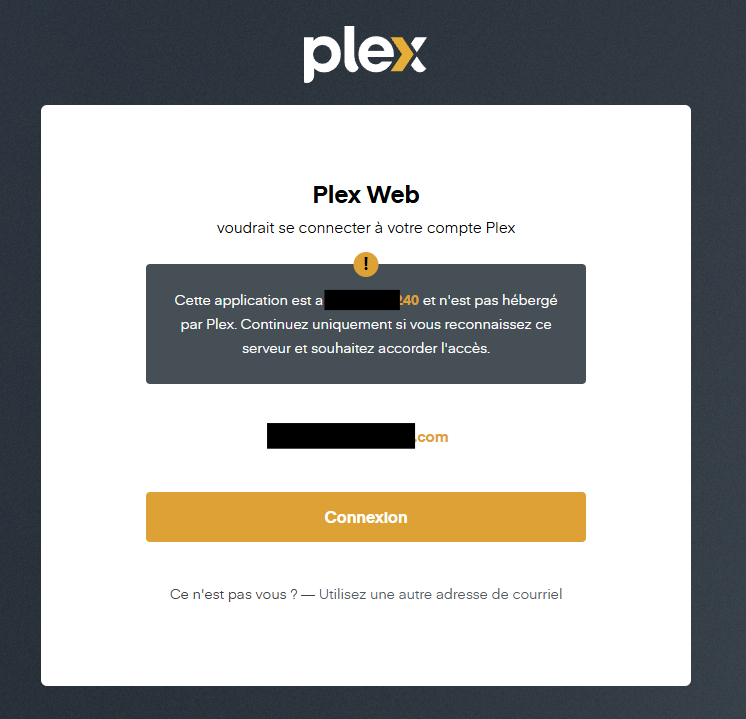
http://10.0.0.10:32400/web. - Plex reconnaîtra une connexion locale légitime. Se connecter avec son compte en ligne.
- Cliquer sur "Réclamer le serveur" (Claim Server).
- (Optionnel) Configurer les bibliothèques en pointant vers
/mnt/medias_plex/Filmset/mnt/medias_plex/Series.
Le serveur est désormais lié à votre compte. L'accès définitif depuis n'importe quel appareil du réseau domestique sera : http://192.168.1.240:32400/web.
Étape 2 : Optimisation du Routage (URL Personnalisée)
Pour informer Plex de l'architecture spécifique (DMZ derrière pfSense) et éviter qu'il ne considère le réseau local domestique comme externe :
- Aller dans Réglages > [Nom du Serveur] > Réseau.
- S'assurer que les paramètres avancés sont affichés (Bouton orange).
- Dans le champ URL personnalisées pour accéder au serveur, renseigner l'adresse de rebond (Proxmox) :
👉
http://192.168.1.240:32400 - Résultat : Plex indique cette route précise aux applications clientes (TV, PC) pour un accès direct à pleine vitesse.
Étape 3 : Désactivation du Relais (Bypass du Bridage)
Pour empêcher Plex d'utiliser ses propres serveurs (Plex Relay) en cas de doute sur le routage (ce qui bride la qualité à 2 Mbps) :
- Toujours dans Réglages > Réseau.
- Chercher la case Activer le relais (Enable Relay).
- Décocher impérativement cette case.
- Enregistrer les modifications en bas de page.
Étape 4 : Qualité Originale sur les Clients
Sur chaque application cliente (Smart TV, Apple TV, etc.) :
- Aller dans les Paramètres de l'application.
- Section Qualité Vidéo.
- Régler Qualité Locale et Qualité Distante sur Maximale (ou Originale).
📡 Phase 5 : Ingénierie Réseau (Relais Multicast / SSDP)
Par défaut, pfSense bloque les trames de diffusion (Broadcast/Multicast) entre ses interfaces WAN (réseau domestique 192.168.1.X) et LAN (zone isolée 10.0.0.X). Pour qu'une Smart TV découvre Plex, il faut implémenter un relais UDP pour le protocole SSDP (Simple Service Discovery Protocol).
Déploiement du relais sur pfSense :
-
Installation : Naviguer dans le menu System > Package Manager > Available Packages. Rechercher et installer le paquet
udpbroadcastrelay. -
Configuration : Se rendre dans Services > UDP Broadcast Relay.
-
Cliquer sur Add pour créer une nouvelle instance avec les paramètres stricts suivants :
- Description :
Relais SSDP Plex - Port :
1900(Le port standard utilisé par le protocole SSDP) - Interfaces : Sélectionner simultanément les interfaces
WANetLAN(utiliser la toucheCtrlpour une sélection multiple). - Multicast Address :
239.255.255.250(L'adresse de diffusion standard de SSDP) - Source Address : Laisser vide (ou spécifier l'IP du serveur Plex
10.0.0.10pour plus de sécurité).
- Description :
-
Cliquer sur Save et s'assurer que le service est démarré.
[Note de sécurité : Ce paquet agit au niveau du noyau (Kernel) pour dupliquer les trames UDP d'une interface à l'autre, contournant la limitation de la couche 3]
🛡️ Phase 6 : Sécurisation des Flux de Découverte (Pare-feu)
Le relais duplique les trames, mais le moteur du pare-feu doit être explicitement autorisé à les laisser passer pour respecter la politique de blocage par défaut (Default Deny).
Il est nécessaire de créer deux règles d'autorisation chirurgicales :
-
Sur l'interface WAN (Pour les requêtes de la Smart TV) :
- Action :
Pass - Protocol :
UDP - Source :
Réseau domestique(ou l'IP fixe de la TV si connue). - Destination :
Network->239.255.255.250 - Destination Port :
1900
- Action :
-
Sur l'interface LAN (Pour les réponses du conteneur Plex) :
- Action :
Pass - Protocol :
UDP - Source :
10.0.0.10(IP du LXC Plex) - Destination :
Network->239.255.255.250 - Destination Port :
1900
- Action :
Une fois ces règles appliquées, l'application Plex apparaîtra automatiquement sur les écrans connectés du réseau principal, tout en restant confinée en toute sécurité derrière le routeur virtuel.
📁 Phase 7 : Mise en place du partage réseau (Alimentation de la bibliothèque)
Pour envoyer les fichiers multimédias depuis le poste de travail Windows vers le stockage de l'hyperviseur, deux méthodes sont envisageables selon le besoin de transparence pour l'utilisateur.
Option A : La méthode "Sysadmin" (WinSCP / SFTP)
Idéale pour des transferts ponctuels, sans aucune configuration supplémentaire requise sur le serveur. Elle exploite le protocole SSH natif de l'hyperviseur.
-
Télécharger et installer le client WinSCP sur le poste Windows.
-
Créer une nouvelle session avec les paramètres suivants :
- Protocole :
SFTP - Hôte :
192.168.1.240(IP de Proxmox) - Port :
22 - Identifiants :
rootet le mot de passe de l'hyperviseur.
- Protocole :
-
Dans l'interface, naviguer à droite vers le dossier cible :
/mnt/pve/HDD-data/Medias/. -
Glisser-déposer les fichiers depuis le panneau gauche (Windows) vers le panneau droit (Serveur).
Option B : La méthode "Transparente" (Serveur Samba / SMB)
Idéale pour un usage quotidien. Elle permet de monter le dossier du serveur comme un véritable disque dur (Disque Z:) directement dans l'Explorateur Windows.
Dans le respect des bonnes pratiques, nous déployons ce service dans un conteneur LXC dédié (Micro-service) pour ne pas polluer l'hôte Proxmox.
1. Création du LXC "Serveur de Fichiers"
Depuis l'interface Proxmox, créer un nouveau conteneur :
- Général : Nom
samba-server, cocher Unprivileged container. - Template :
debian-13-standard. - Ressources : Très léger (1 vCPU, 512 Mo de RAM, 8 Go de disque).
- Réseau : Pour simplifier la découverte par Windows, l'attacher au pont classique
vmbr0(le réseau de la box) avec une IP statique comme192.168.1.242/24et la passerelle de la box. - Ne pas démarrer le conteneur. Noter son ID (ex: 106).
2. Le Bind Mount (en Lecture/Écriture)
Contrairement à Plex, ce conteneur doit avoir le droit de modifier les fichiers.
Sur le Shell root de Proxmox :
nano /etc/pve/lxc/10X.conf # Remplacer 10X par l'ID du LXC Samba
Ajouter la ligne de montage (sans le ro=1) :
mp0: /mnt/pve/HDD-data/Medias,mp=/mnt/medias_share
Démarrer le conteneur.
3. Installation et Configuration de Samba
Ouvrir la console du conteneur Samba en root :
# Installation du paquet
apt update && apt install -y samba

# Création d'un utilisateur sécurisé (ex: "admin")
useradd admin
smbpasswd -a admin # Définir un mot de passe pour le partage Windows
Éditer le fichier de configuration de Samba :
nano /etc/samba/smb.conf
Effacer tout le contenu (ou aller tout à la fin) et coller ce bloc de configuration strict :
[Medias]
   path = /mnt/medias_share
   writable = yes
   valid users = admin
   force user = root
(L'astuce force user = root permet à Samba d'écrire les fichiers avec les mêmes droits que Plex, évitant tout conflit de permissions entre les deux conteneurs).
Redémarrer le service pour appliquer :
systemctl restart smbd
4. Connexion depuis Windows
Sur le PC Windows :
- Ouvrir l'Explorateur de fichiers.
- Dans la barre d'adresse en haut, taper :
\\192.168.1.242(L'IP du LXC Samba) et appuyer sur Entrée. - Windows demande des identifiants : saisir
adminet le mot de passe configuré viasmbpasswd. - Le dossier Medias apparaît. Faire un clic droit dessus > Connecter un lecteur réseau pour lui attribuer une lettre (ex:
Z:).

Phase 8 : Device Mapping GPU (Intel QSV) pour LXC Plex
1. Identification du périphérique sur l'Hyperviseur (Host)
Il faut d'abord s'assurer que la carte graphique intégrée (iGPU) est reconnue par l'hôte Proxmox et identifier ses identifiants système.
- Ouvrir un shell sur le nœud Proxmox et exécuter :
ls -l /dev/dri
- Le résultat doit afficher un périphérique nommé
renderD128. C'est l'interface de rendu d'accélération matérielle. - Il est crucial de noter le numéro de groupe (GID) propriétaire de
renderD128(généralement le grouperender, avec un GID autour de 104 ou 108).
2. Configuration du montage LXC
Pour respecter le principe de sécurité du moindre privilège, on ne donne accès qu'au composant de rendu vidéo strict, sans exposer l'intégralité des bus matériels.
- Éditer le fichier de configuration du conteneur (remplacer
XXXpar l'ID du conteneur Plex) :
nano /etc/pve/lxc/XXX.conf
- Ajouter les lignes suivantes à la fin du fichier pour mapper le périphérique et lui accorder les droits de lecture/écriture/création (rwm) :
lxc.cgroup2.devices.allow: c 226:128 rwm
lxc.mount.entry: /dev/dri/renderD128 dev/dri/renderD128 none bind,optional,create=file
3. Gestion des Permissions (Sécurité Sysadmin)
Si le conteneur LXC a été créé en mode "Non-Privilégié" (ce qui est la norme de sécurité standard pour isoler les flux), l'utilisateur interne exécutant le service Plex n'aura pas les droits pour écrire sur le périphérique renderD128 de l'hôte.
- Il faut se connecter à l'intérieur du conteneur Plex.
- Ajouter l'utilisateur
plexau groupe vidéo/render local. Si une erreur de droit persiste, il faudra mettre en place un ID Mapping (correspondance des UID/GID) entre le conteneur et l'hyperviseur.
# Ajouter l'utilisateur aux groupes gérant l'accélération graphique :
usermod -aG video,render plex
#redémarrer le service applicatif pour prendre en compte les nouveaux groupes :
systemctl restart plexmediaserver
Il faut identifier le numéro exact du groupe render et video sur l'hôte physique :
getent group render
# Exemple de retour : render:x:993:
Autorisation de mappage (Sur Proxmox)
nano /etc/subgid
# ajouter la ligne
root:993:1
Application au conteneur (Sur Proxmox)
nano /etc/pve/lxc/XXX.conf
# Ajouter ces lignes complexes de mappage à la fin du fichier :

# On mappe les UID (utilisateurs) normalement de 0 à 65536
lxc.idmap: u 0 100000 65536

# On mappe les GID (groupes) de 0 à 103 normalement
lxc.idmap: g 0 100000 992
# On fait un "trou" pour faire correspondre le GID 104 du LXC au GID 104 de l'hôte
lxc.idmap: g 992 993 1
# On reprend le mappage normal pour le reste (de 105 à 65536)
lxc.idmap: g 993 100993 64543
4. Activation applicative
- Redémarrer le conteneur LXC.
- Se connecter à l'interface d'administration web de Plex.
- Naviguer dans Paramètres > Transcodeur.
- Cocher l'option "Utiliser l'accélération matérielle quand disponible".
📦 Maintenance : Mise à jour du dépôt (Repository) Plex
Suite à une refonte de l'infrastructure de distribution par Plex, l'ancien dépôt de paquets pour les distributions Debian/Ubuntu est devenu obsolète. Pour que le serveur Plex (hébergé sur le conteneur LXC) continue de recevoir ses mises à jour automatiquement via le gestionnaire apt, il est nécessaire de pointer vers le nouveau serveur et d'installer la nouvelle clé de sécurité.
📚 Documentation : https://support.plex.tv/articles/235974187-enable-repository-updating-for-supported-linux-server-distributions/
Procédure de migration (One-liner) :
- Ouvrir un terminal sur le conteneur LXC Plex (
10.0.0.10). - Exécuter le script d'automatisation officiel de Plex :
curl -LsSf https://repo.plex.tv/scripts/setupRepo.sh | sudo bash
- Valider la bonne communication avec le nouveau dépôt :
apt update