


🌐 LAB : Déploiement d'un Routeur/Pare-feu pfSense sous Proxmox
        __
 _ __  / _|___  ___ _ __  ___  ___
| '_ \| |_/ __|/ _ \ '_ \/ __|/ _ \
| |_) |  _\__ \  __/ | | \__ \  __/
| .__/|_| |___/\___|_| |_|___/\___|
|_|



-EA7E20?style=flat-square&logo=openvpn&logoColor=white)

Rôle : Architecture / Ingénieur Réseau
Mission : Concevoir et déployer une architecture réseau segmentée et virtualisée. L'objectif est d'isoler un domaine de diffusion local (LAN) d'un réseau externe (WAN) au travers d'une appliance de routage professionnelle (pfSense), en configurant le routage, le NAT, les services DHCP et les tunnels cryptographiques (OpenVPN), avec une approche strictement orientée flux et topologies.
L'intérêt technique 🎯
- Séparation des couches (L2/L3) : Exploiter les ponts virtuels (Linux Bridges) pour créer des topologies propres, en les utilisant soit comme des commutateurs isolés (Layer 2), soit comme des passerelles de routage (Layer 3).
- Maîtrise du NAT et du filtrage : Configurer le masquage d'adresses (MASQUERADE) pour la sortie internet et la redirection de ports (DNAT) via
iptablespour gérer finement les flux entrants et sortants. - Déploiement d'Appliance Réseau : Manipuler pfSense, un véritable standard de l'industrie, pour implémenter des politiques de sécurité et des règles de pare-feu aux frontières de l'infrastructure.
- Tunnels VPN : Implémenter une infrastructure à clés publiques (CA/Certificats) et monter un tunnel OpenVPN (interface tun) pour acheminer le trafic de clients distants directement vers le sous-réseau privé.
🛠️ Architecture du Lab
-
Environnement : Serveur de virtualisation Proxmox (Hyperviseur de type 1).
-
Topologie Réseau (Interfaces virtuelles) :
vmbr0(Sortie WAN) : Pont lié à l'interface physique (nic0), doté d'une IP statique sur le réseau domestique externe (192.168.1.240/24). Porte les règlesiptablesde post-routage.vmbr1(Segment de Transit) : Réseau d'interconnexion interne (192.168.10.0/24) assurant le lien point-à-point entre l'hyperviseur (192.168.10.1) et la patte WAN du routeur pfSense (192.168.10.254).vmbr2(Switch LAN) : Commutateur virtuel pur (aucune IP côté hyperviseur) isolant le domaine de diffusion privé des machines clientes (10.0.0.0/24).
-
Équipements et Nœuds :
- Routeur (pfSense 2.7.2) : Passerelle par défaut (
10.0.0.1), serveur DHCP et concentrateur VPN. Utilisation de cartes réseau paravirtualisées (VirtIO) pour maximiser le débit de commutation interne. - Sonde de test (Lubuntu/Windows 10) : Machine cliente allégée connectée sur le
vmbr2, utilisée pour valider l'attribution DHCP, la résolution DNS locale et le routage de bout en bout.
- Routeur (pfSense 2.7.2) : Passerelle par défaut (
Documentation : https://docs.netgate.com/pfsense/en/latest/config/
Configuration Proxmox
Proxmox, un Hyperviseur de type 1, permet de superviser le matériel serveur. On doit configurer l'interface réseau en ajoutant des Bridges qui vont permettre de connecter nos interfaces réseau virtuelles à l'interface réseau physique.
Mon serveur a une seule adresse IP sur mon LAN, déjà configurée.
On va devoir mettre en place du NAT : un premier directement au niveau de Promox, un deuxième dans une VM pfSense
Interfaces bridge
Sur GNU/Linux, on peut créer des interfaces réseaux appelées bridges (pont, en français). Ces interfaces virtuelles vont nous permettre d'inter-connecter des interfaces réseau physiques et également les interfaces réseau de nos machines virtuelles
On peut voir ça comme une sorte de switch virtuel
Par défaut, on a qu'une seule interface bridge : vmbr0, l'interface réseau physique nic0 du serveur y est connectée. ⚠️ Ne pas modifier la configuration de cette interface !
Cette interface vmbr0 sera l'interface de sortie de notre NAT.
Pour connecter le "WAN" de la VM pfSense qu'on va créer par la suite, il va nous falloir une nouvelle interface bridge.
➡️ Dans la section Système > Réseau du serveur Proxmox : Créer > Linux Bridge pour créer cette nouvelle interface.
➡️ Dans le champ IPv4/CIDR, on met l'adresse IP statique au format CIDR que nous voulons attribuer à notre serveur Proxmox sur cette interface : 192.168.10.1/24. Démarrage automatique doit être coché, on laisse le reste des champs vides et OK.
➡️ On refait la même opération pour créer l'interface vmbr2, sans adresse IPv4/CIDR ce coup-ci ⚠️
➡️ Appliquer la configuration en haut !
On peut maintenant mettre en place notre premier NAT, au niveau du serveur Proxmox ! Proxmox est basé sur Debian, donc on va utiliser le pare-feu iptables pour faire ça
➡️ On ouvre le Shell, on vérifie nos interfaces bridges avec ip a pour voir si elles sont bien détectées et correctement configurées.
On doit avoir la configuration suivante :
- vmbr0 : l'adresse IP du serveur (
192.168.1.240/24) - vmbr1 :
192.168.10.1/24 - vmbr2 : pas d'adresse IPv4
NAT Proxmox
➡️ Créer un fichier dédié au routage dans le dossier prévu à cet effet (sysctl.d) avec : sudo nano /etc/sysctl.d/99-routing.conf
On ajoute net.ipv4.ip_forward=1 puis sauvegarder et quitter.
➡️ On lance la commande sudo sysctl --system pour appliquer la modification que nous venons d'effectuer, on doit voir défiler quelques lignes, dont le net.ipv4.ip_forward = 1 vers la fin..
💡 Cette modification permet d'activer l'IP forward, sorte de "mode routeur" du noyau Linux.
➡️ Pour finir, sudo iptables -t nat -A POSTROUTING -s 192.168.10.0/24 -o vmbr0 -j MASQUERADE afin d'activer le NAT.
-s 192.168.10.0/24permet de n'autoriser que les paquets en provenance de ce sous-réseau à traverser le NAT.
-o vmbr0permet d'indiquer l'interface réseau de sortie.
On peut lancer la commande sudo iptables -L -t nat pour vérifier la configuration du pare-feu iptables et vérifier la configuration des interfaces avec sudo nano /etc/network/interfaces

Ça y est, la configuration réseau sur Proxmox est terminée 🎉
pfSense
💡 pfSense est un système d'exploitation permettant de transformer n'importe quel ordinateur en un routeur professionnel. Il n'est pas rare d'en rencontrer en entreprise !
Sur cette étape, on va créer une VM pfSense qui servira de passerelle/de routeur pour toutes nos VMs pour le reste de la formation.
Création VM
➡️ Couton Créer une VM, tout en haut dans l'interface.
Voici les réglages à utiliser :
ID : 1000
nom : pfSense
iso : pfSense 2.7.2
type : Other (à la place de "Linux")
disque : 20 Gio
SSd Emulation : ✅
Discard : ✅
RAM : 2048 MiB
CPU : 1
Pont (bridge) : vmbr1 (⚠️ très important)
Pare-feu : décoché (⚠️ très important)
Model : VirtIO
Laisser tous les autres réglages par défaut.
➡️ Avant de démarrer la VM, on ajoute une seconde interface réseau depuis la section Matériel. On sélectionne le Pont vmbr2 cette fois-ci, et on décoche aussi le pare-feu.
Installation
➡️ On démarre la VM, et on va dans la section Console
Rien de particulier pendant l'installation, il faut appuyer quasiment tout le temps sur Entrée pour valider le choix par défaut !
⚠️ Seule exception, lors du choix du disque dur, il faudra appuyer sur la touche Espace pour cocher la case avant d'appuyer sur Entrée.
💡 Une fois l'installation terminée, on éjecte l'image ISO du lecteur de DVD virtuel via la section Matériel (Éditer > N'utiliser aucun média), afin d'éviter que l'installation se relance en boucle après le redémarrage.
Configuration et test
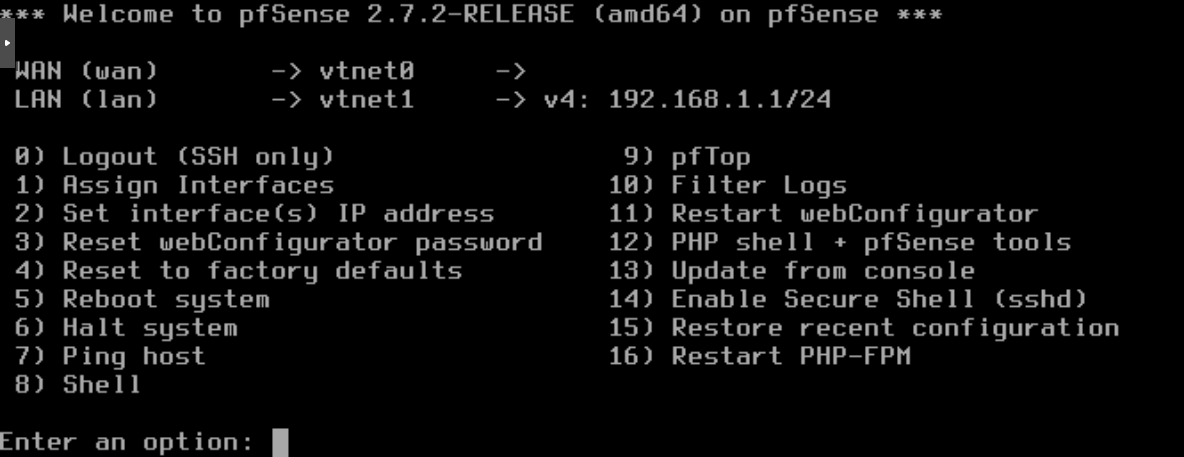
Une fois la VM pfSense démarrée, elle nous demande de préciser les interfaces WAN et LAN, on met no pour les vlans, WAN : vtnet0 et LAN : vtnet1
Maintenant on va pouvoir configurer les adresses IPv4 sur ses interfaces et vérifier qu'elle a bien accès à Internet.
💡 Notre pfSense ne va pas récupérer automatiquement d'adresse sur son interface WAN : il n'y a pas de serveur DHCP actif sur notre pont vmbr1 !
➡️ Sur pfSense : 8) Shell avec le clavier (attention il est en Qwerty de base !), puis kbdcontrol -l /usr/share/vt/keymaps/fr.kbd pour passer le clavier en Azerty. exit pour retourner au menu.
➡️ 2) Set interface(s) IP address, puis 1 pour configurer l'interface WAN (192.168.10.254).
Configure IPv4 address WAN interface via DHCP? : n (Non, on veut l'IP statique)
Enter the new IPv4 WAN address: 192.168.10.254
Enter the new IPv4 subnet bit count: 24
For a WAN, enter the new IPv4 upstream gateway address: 192.168.10.1 (⚠️ Très important : c'est l'adresse du Proxmox sur le pont vmbr1, c'est lui qui assure le routage vers la box internet)
Use this gateway as default : y
Configure IPv6 address WAN interface via DHCP6? : n.
Enter the new IPv6 WAN address: Vide et Entrée.
Enable the DHCP server on WAN : n
Do you want to revert to HTTP as the webConfigurator protocol? : n
➡️ 7) Ping host > 8.8.8.8 pour vérifier que la VM a bien accès à Internet.
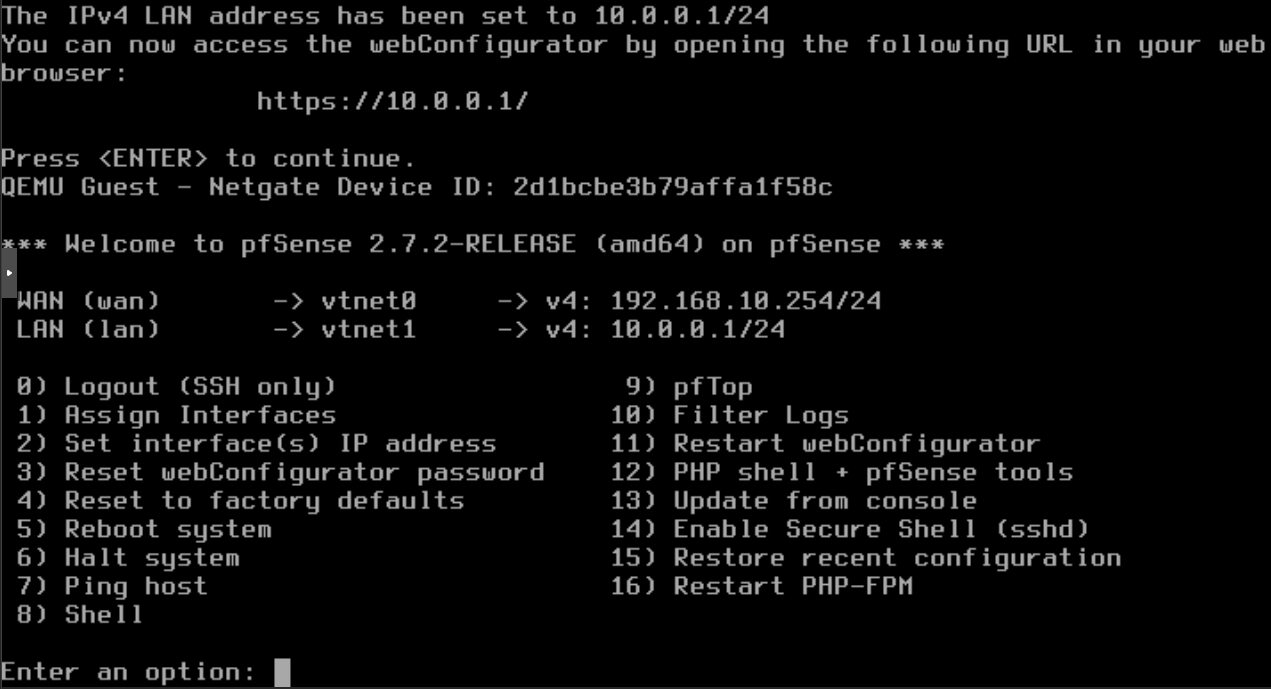
➡️ 2) Set interface(s) IP address, puis 2 pour configurer l'interface LAN (10.0.0.1).
Configure IPv4 address WAN interface via DHCP? : n (Non, on veut l'IP statique)
Enter the new IPv4 WAN address: 192.168.10.254
Enter the new IPv4 subnet bit count: 24
For a WAN, enter the new IPv4 upstream gateway address: Vide et Entrée
Configure IPv6 address WAN interface via DHCP6? : n.
Enter the new IPv6 WAN address: Vide et Entrée.
Enable the DHCP server on WAN : y
Enter the start address of the IPv4 client address range: 10.0.0.50
Enter the end address of the IPv4 client address range: 10.0.0.150
Do you want to revert to HTTP as the webConfigurator protocol? : n
VM Test et interface web
➡️ On va créer une nouvelle VM Lubuntu
💡 L'interface réseau doit être connectée sur le pont vmbr2, notre "switch virtuel" pour toutes nos VMs ! (décocher également le pare-feu dans la partie Réseau)
À la fin de l'installation, la machine devrait obtenir une adresse IP grace au serveur DHCP de la pfSense installée précédemment.
➡️ Depuis le navigateur web de la VM , on va sur l'interface de la pfSense à l'adresse 10.0.0.1.
💡 Le navigateur nous avertira d'un risque de sécurité : Avancé et poursuivre !
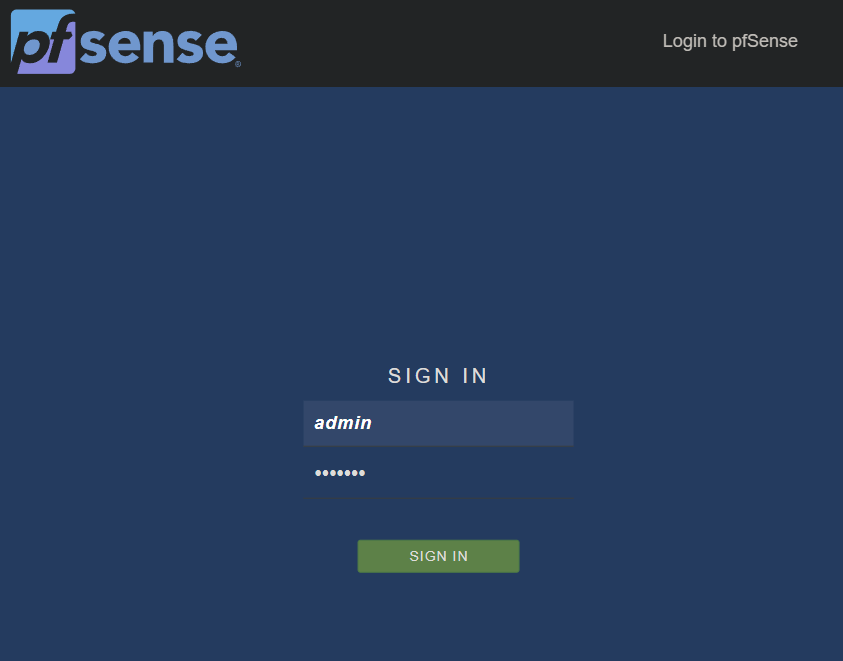
On se connecte avez le nom d'utilisateur admin et le mot de passe pfsense.
➡️ On suit les étapes du Wizard pfSense Setup, pour effectuer la configuration initiale de notre pfSense.
Voici les réglages à utiliser :
- Première page :
  - Hostname : pfSense
  - Domain : pve-server.lan
  - Primary DNS Server : 192.168.1.250
  - Secondary DNS Server : 9.9.9.9
  - Override DNS : décocher
- Deuxième page :
  - Time server hostname : laisser le serveur renseigné par défaut
  - Timezone : changer pour `Europe/Paris`
- Troisième page :
  - rien à changer, sauf tout en bas ! Décocher la case `Block RFC1918 Private Networks` (⚠️ très important)
- Quatrième page :
  - rien à changer, on laisse l'IP configurée précédemment
- Cinquième page :
  - admin password : On met un vrai mot de passe fort
Reload pour appliquer les changements.
💡 Il y aura probablement un problème de DNS. Le service DNS interne de pfSense qui ne s'est pas bien initialisé avec les nouvelles interfaces. Pour le résoudre, il faut se rendre dans Services > DNS Resolver sur la pfSense, puis relancer le service en utilisant le bouton 🔄 en haut à droite.au service DNS interne de pfSense qui ne s'est pas bien initialisé avec les nouvelles interfaces.
Une fois le service relancé, on a accès à Internet depuis la VM Windows 🎉
On voit également le message d'alerte en jaune : ISC HDCP has reached end-of-life... on peut clicker System / Advanced / Networking et activer Kea DHCP
VPN
Pour pouvoir plus facilement bosser sur nos VMs par la suite, on va créer un VPN permettant de directement accéder à notre pfSense depuis le navigateur web de notre PC, et pouvoir prendre la main à distance sur nos VMs en utilisant le protocole RDP ou SSH.
Serveur OpenVPN
Dans VPN > OpenVPN, onglet Wizards.
On laisse Local User Access, puis Next.
Remplir les différents champs en suivant :
- Première page :
- Descriptive name :
vpn - Common Name :
vpn - les autres champs par défaut, et
Add new CA.
- Descriptive name :
- Deuxième page :
Add new Certificate- Descriptive name :
vpn-cert-server - Common Name :
vpn-cert-server - les autres champs par défaut, et
Create new Certificate.
- Troisième page :
- Description :
vpn-remote-access - IPv4 Tunnel Network :
10.42.0.0/24 - IPv4 Local Network :
10.0.0.0/24 - les autres champs par défaut, et
Next.
- Description :
- Quatrième page :
- Firewall Rule : ✅
- OpenVPN rule : ✅
- puis
Next.
- et enfin
Finish!
Le VPN est presque prêt ! Il faut encore que l'on créé les utilisateurs !
Utilisateurs & certificats
Dans System > User Manager, puis Add :
- Username :
user - Password/Confirm Password : un mot de passe solide.
- Certificate : ✅ (⚠️ sinon ça ne fonctionnera pas)
- Section
Create Certificate for User:- Descriptive name :
user-vpn-cert
- Descriptive name :
- les autres champs par défaut et
Save.
On peut vérifier dans System > Certificates puis dans l'onglet Certificates, on doit avoir 2 nouveaux certificats (un pour le serveur, et un l'utilisateur, en plus du certificat GUI default qui est présent de base)
Export de la configuration client
Pour pouvoir exporter facilement les configurations pour nos utilisateurs du serveur VPN, on va devoir installer un paquet logiciel sur la pfSense.
Dans System > Package Manager > Available Packages.
On cherche "openvpn", et on installe le premier paquet de la liste : openvpn-client-export (en cliquant sur le bouton + Install correspondant) !
Ensuite dans VPN > OpenVPN, puis sur l'onglet Client Export.
On va changer le champ Host Name Resolution : on remplace Interface IP Address par Other, puis dans le champ Host Name l'adresse IPv4 publique de notre serveur Proxmox.
Une fois que c'est fait, on va télécharger le fichier Inline Configurations : Most Clients ou OpenVPN Connect (iOS/Android) pour notre utilisateur un peu plus bas.
Redirection de port sur Proxmox
Sur le shell Proxmox, se connecter et lancer la commande suivante :
sudo iptables -t nat -A PREROUTING -i vmbr0 -p udp --dport 1194 -j DNAT --to-destination 192.168.10.254
💡 Cette commande permet de créer une redirection du port 1194 sur le protocole UDP (utilisé par OpenVPN) vers notre pfSense.
Connexion au VPN
Il faut installer le logiciel OpenVPN Connect.
Une fois sur OpenVPN Connect, il faudra cliquer sur le bouton Upload File en bas pour charger votre fichier de configuration VPN récupéré à l'étape précédente.
Une fois le fichier importé, on peut se connecter en cliquant sur le bouton Connect. Renseignez le nom d'utilisateur (user) et le mot de passe.
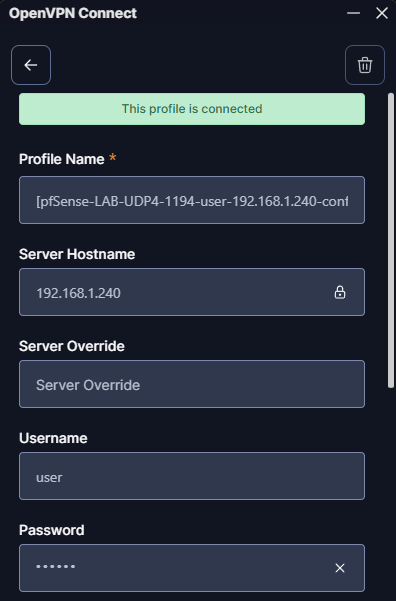
Depuis notre navigateur web (sur notre PC) accéder à https://10.0.0.1/. Si la page de connexion de notre pfSense s'affiche ça veut dire que le VPN fonctionne 🎉
Sauvegarde iptables
Si tout fonctionne bien (Lubuntu a accès à Internet et le VPN fonctionne), on peut sauvegarder notre configuration iptables.
En effet, notre config' iptables pour le NAT sur Proxmox ne sera pas conservée après un redémarrage. Comme pour les équipements Cisco, il va falloir qu’on « sauvegarde » cette config.
➡️ Sur le Shell de notre serveur Proxmox, exporter la config' dans le fichier /etc/iptables-rules.save avec la commande sudo iptables-save | sudo tee /etc/iptables-rules.save.
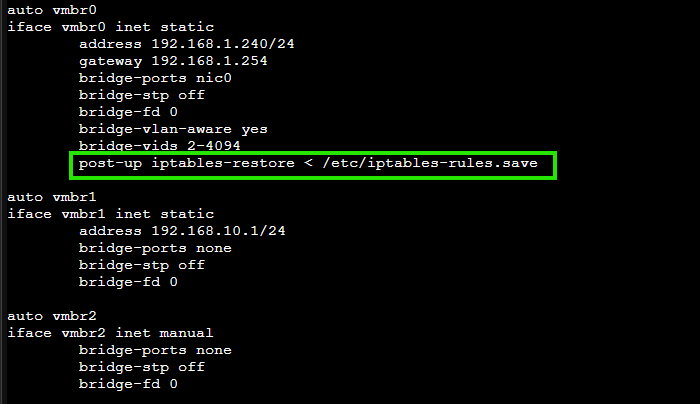
On veut que ce fichier soit « appliqué » au démarrage, pour cela on doit rajouter la ligne post-up iptables-restore < /etc/iptables-rules.save dans le fichier /etc/network/interfaces, sous notre interface vmbr0 (après une tabulation).
On utilise la commande sudo nano /etc/network/interfaces pour modifier la config, et on ajoute la ligne indiquée ci-dessus à la suite du vmbr0
🎯 Validation de l'Architecture
- Isolation L2 et Distribution L3 : Le domaine de diffusion privé (
vmbr2) est parfaitement étanche. Le pare-feu agit comme passerelle exclusive (10.0.0.1/24) et gère l'attribution dynamique des baux DHCP pour les clients du réseau local. - Résolution DNS : Intégration d'un résolveur externe (AdGuard Home en
192.168.1.250). Le pfSense agit comme relais (DNS Forwarder), validant la chaîne de requêtes depuis le LAN jusqu'au réseau physique en passant par le pont de transit. - Accès Distant (VPN) : Création réussie d'un tunnel chiffré L3 (OpenVPN - interface tun). La table de routage est correctement renseignée pour assurer un flux bidirectionnel entre le réseau d'adressage du tunnel (
10.42.0.0/24) et le sous-réseau LAN cible (10.0.0.0/24).
🔄 Analyse de Flux : Le chemin d'un paquet VPN (Inbound)
- Initiation : Le client externe cible l'IP externe de l'hyperviseur (
192.168.1.240sur le port UDP1194). - Translation (Hyperviseur) : Proxmox intercepte le paquet sur
vmbr0et applique une règle de destination NAT (DNAT) pour réécrire l'IP cible vers la patte WAN du pfSense (192.168.10.254). - Décapsulation (Routeur) : pfSense reçoit le paquet encapsulé sur son interface WAN, valide l'échange de clés asymétriques (PKI), et décapsule la charge utile pour lire l'IP de destination réelle.
- Routage Interne : pfSense consulte sa table de routage et transfère le paquet décapsulé vers l'interface LAN (
vmbr2) pour atteindre la machine cible dans le réseau10.0.0.0/24.
⚙️ Commandes et Configurations Clés
Règles de routage Proxmox (iptables) :
Pour assurer la translation d'adresse (Sortie internet) et la redirection de port (Entrée VPN) en bordure de l'hyperviseur, sans toucher à la couche OS des VMs :
# Activation du transfert de paquets L3 (IP Forwarding) dans le noyau
sysctl -w net.ipv4.ip_forward=1

# Règle de Post-routage (Source NAT / Masquerade) pour l'accès internet du réseau de transit
iptables -t nat -A POSTROUTING -s 192.168.10.0/24 -o vmbr0 -j MASQUERADE

# Règle de Pré-routage (Destination NAT / Port Forwarding) pour le trafic OpenVPN entrant
iptables -t nat -A PREROUTING -i vmbr0 -p udp --dport 1194 -j DNAT --to 192.168.10.254:1194
IPsec Keep Alive dans pfSense 🛟
Dans pfSense, le terme "Keep Alive" (qui sert à maintenir une connexion ouverte même quand il n'y a pas de trafic) s'utilise principalement dans deux cas de figure. Voici la méthode rapide pour les deux :
Option 1 : Le Keep Alive pour le VPN (OpenVPN)
Sert à éviter que le tunnel VPN ne se déconnecte tout seul quand on ne fait rien.
-
Sur l'interface web de pfSense, aller dans VPN > OpenVPN > Servers.
-
Cliquer : éditer le serveur VPN.
-
Descendre jusqu'à la section Ping settings.
-
Remplir les champs ainsi :
- Inactivity Timeout :
600 - Ping interval :
10(envoie un ping toutes les 10 secondes). - Ping timeout :
60(considère la connexion morte après 60 secondes sans réponse).
- Inactivity Timeout :
-
Sauvegarder en bas de page.
Option 2 : Le Keep Alive pour le Pare-feu (Firewall States)
Sert à éviter que pfSense ne coupe brutalement les connexions SSH (vers Proxmox) si elle restent silencieuses un moment.
-
Aller dans System > Advanced > Firewall & NAT.
-
Chercher le menu déroulant nommé Firewall Optimization Options.
-
Modifier la valeur par défaut (Normal) pour choisir Conservative.
- Cela dit à pfSense d'être beaucoup plus patient avant de "tuer" une connexion inactive en mémoire.
-
Sauvegarder en bas de page.
Évolution Topologique et Simplification du Routage 🔗
1. Contexte et Objectif Architectural (Vision 360°)
- Architecture Initiale : pfSense était isolé derrière un pont virtuel de transit (
vmbr1), obligeant l'hyperviseur Proxmox à agir comme un routeur intermédiaire (NAT/PAT viaiptables). - Nouvelle Architecture : Suppression du pont de transit. L'interface WAN du routeur virtuel pfSense est désormais rattachée directement au réseau local physique (
vmbr0) avec une adresse IP statique (192.168.1.251). - Bénéfice Sécurité & Performance : Élimination du "Double NAT", réduction de la charge processeur sur l'hyperviseur, et simplification de la chaîne de dépannage (Troubleshooting).
2. Actions Réseau (Couche 2 / Couche 3)
- Suppression du commutateur virtuel : Destruction de l'interface
vmbr1dans les paramètres réseau de l'hyperviseur Proxmox. - Reconfiguration de la VM pfSense : * Modification de la carte réseau virtuelle (Hardware) pour la basculer sur
vmbr0. - Réaffectation de l'adresse IP de l'interface WAN depuis la console pfSense vers la nouvelle adresse locale :
192.168.1.251/24(Passerelle :192.168.1.254- Box).
3. Nettoyage de la Dette Technique (Système / Sécurité by Design)
Conserver des règles de pare-feu obsolètes expose l'infrastructure à des comportements imprévisibles et des failles potentielles. Il a fallu purger la configuration du fichier interfaces de l'hyperviseur.
4. Reconfiguration du Routage Externe (NAT Box FAI)
Puisque l'hyperviseur ne gère plus la translation, le transfert de ports doit être effectué directement par le routeur de bordure du FAI (Box) vers la nouvelle adresse de pfSense.
5. Rétablissement de la Supervision (DevOps / Checkmk)
Le changement d'adresse IP de l'équipement surveillé (pfSense) a provoqué une rupture des flux de supervision (SNMP). Il a fallu reconfigurer l'outil central pour rétablir la visibilité.
Point d'évaluation de l'ingénierie : Cette simplification illustre le principe d'Efficience de l'infrastructure. Moins il y a de nœuds de translation (NAT) entre Internet et le pare-feu, plus le réseau gagne en robustesse et en lisibilité, ce qui est une exigence fondamentale pour un Administrateur d'Infrastructures Sécurisées (AIS).