


🗄️ LAB : Déploiement Proxmox VE (PVE)
█████▄ ▄▄▄▄   ▄▄▄  ▄▄ ▄▄ ▄▄   ▄▄  ▄▄▄  ▄▄ ▄▄
██▄▄█▀ ██▄█▄ ██▀██ ▀█▄█▀ ██▀▄▀██ ██▀██ ▀█▄█▀
██     ██ ██ ▀███▀ ██ ██ ██   ██ ▀███▀ ██ ██




Rôle : Hyperviseur Bare-Metal (Type 1) & Plateforme d'Infrastructure
Mission : Déployer un environnement de virtualisation polyvalent (Homelab). L'objectif est double : fournir un véritable "bac à sable" pour concevoir des topologies réseau sur-mesure (segmentation, routage, pare-feu), tout en hébergeant efficacement des machines virtuelles et des conteneurs légers pour des services internes (supervision, multimédia, automatisation).
L'intérêt technique 🎯
- Performance Bare-Metal : Installation directe sur le matériel (Type 1) pour une allocation brute et optimisée des ressources (CPU, RAM, I/O disques), sans la contrainte ni la latence d'un système d'exploitation hôte classique.
- Flexibilité de Déploiement (VMs & LXC) : Capacité à instancier à la volée une grande variété de nœuds : des appliances réseau (pfSense), des machines clientes complètes, ou des conteneurs Linux ultra-légers dédiés à un service unique (microservices).
- Maîtrise des Flux (SDN) : Exploitation native des commutateurs virtuels (Linux Bridges) pour dessiner des architectures L2/L3 complexes, isoler des domaines de diffusion et connecter les différentes machines virtuelles entre elles.
- Sécurité et Maquettage : Centralisation de l'infrastructure permettant de tester, casser et reconstruire des architectures de bout en bout en toute sécurité, notamment grâce aux sauvegardes et aux instantanés (Snapshots).
🛠️ Caractéristiques du Serveur (Le "Homelab")
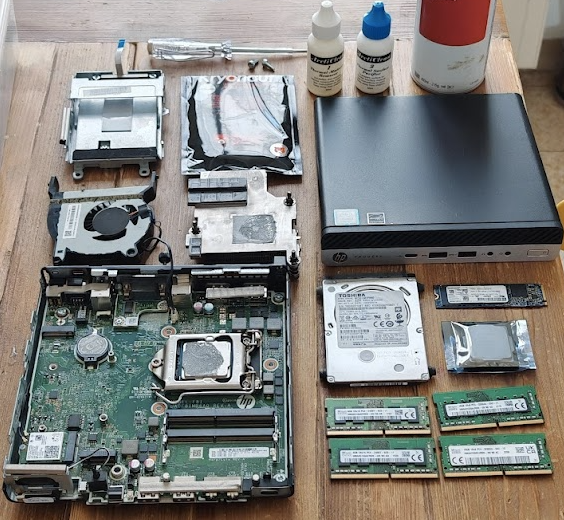
L'infrastructure repose sur un micro-serveur optimisé et mis à niveau (upgrade processeur i3 > i7, RAM 8go > 32go, HDD 256go > SSD 512go + HDD 2to) pour garantir une réserve de puissance suffisante lors du maquettage de topologies complexes :
- Châssis : HP ProDesk 600 G4 (Format Mini-PC, silencieux et basse consommation).
- Processeur (CPU) : Intel Core i7-8700T (6 cœurs / 12 threads) – Parfait pour paralléliser les charges des différentes appliances réseau.
- Mémoire (RAM) : 32 Go (2x16 Go SK-Hynix SODIMM DDR4) – Marge confortable pour faire tourner simultanément de multiples environnements virtuels isolés.
- Stockage Système (OS/VMs) : SSD Toshiba 512 Go – Assure des débits I/O rapides pour le système hôte et les machines virtuelles.
- Stockage Données (Data) : HDD Toshiba 2 To – Espace haute capacité dédié au stockage des images ISO, aux sauvegardes (Dumps) et aux futurs montages de volumes pour les services annexes.
💰 Budget : 300€ - Il fallait respecter un budget modeste malgré l'augmentation indécente du prix de la mémoire vive (Février 2026).
Documentation officielle : https://pve.proxmox.com/pve-docs/
Pré-requis 📋
- Une clé USB (minimum 8 Go) vierge.
- L'image ISO officielle de Proxmox VE (téléchargeable sur le site officiel).
- Un utilitaire de flashage bootable (comme BalenaEtcher ou Rufus).
- Une connexion réseau filaire (câble RJ45) reliant directement le mini-PC au commutateur/routeur du réseau domestique (indispensable pour l'interface de management).
Installation (Bare-Metal)
-
Préparation du support : Flashage de l'image ISO de Proxmox VE sur la clé USB à l'aide de l'utilitaire choisi.
-
Séquence de démarrage : Insertion de la clé USB dans le mini-PC HP et modification de l'ordre de boot dans le BIOS (généralement touche F9 ou F10) pour démarrer sur le support d'installation.
-
Lancement de l'installeur : Sélection de l'option "Install Proxmox VE (Graphical)" sur le premier écran de démarrage.
-
Ciblage du stockage : Sélection rigoureuse du SSD de 512 Go comme disque cible pour l'installation du système (Attention à ne pas sélectionner le HDD de 2 To dédié aux données).
-
Configuration Réseau initiale (L'étape critique) : * Choix de l'interface réseau physique (
eno1ounic0).- Définition d'un nom d'hôte qualifié (FQDN), par exemple
pve-server.lan. - Attribution d'une adresse IP statique de management (ex:
192.168.1.240/24) et renseignement de la passerelle par défaut. C'est cette étape qui crée automatiquement le premier pont virtuelvmbr0.
- Définition d'un nom d'hôte qualifié (FQDN), par exemple
-
Sécurité : Définition du mot de passe super-administrateur (
root) et d'une adresse email de contact pour les alertes système. -
Finalisation : Redémarrage automatique du serveur. Le système affiche alors l'invite de commande confirmant que l'interface d'administration web est accessible depuis n'importe quel poste du réseau LAN via l'URL :
https://[IP_DU_SERVEUR]:8006.
⚙️ Configuration Post-Installation (Optimisation du socle)
Une fois l'hyperviseur installé, il est nécessaire de préparer l'environnement système avant de concevoir la topologie réseau.
Fiabilisation des dépôts (Repositories)
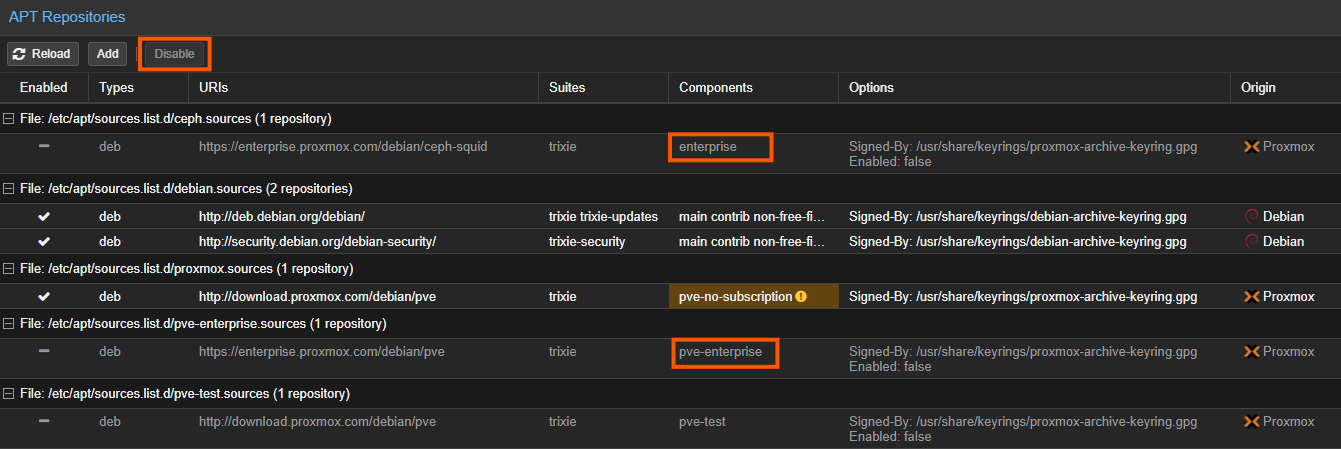
Par défaut, Proxmox VE est configuré pour interroger les dépôts "Enterprise", nécessitant une souscription payante, ce qui génère des erreurs lors des mises à jour du système hôte. L'objectif est de basculer sur les dépôts "No-Subscription" pour les environnements de Lab.
Automatisation via script (Proxmox VE Helper Scripts) : Plutôt que d'éditer manuellement les sources de paquets Linux, exécution d'un script utilitaire reconnu par la communauté pour nettoyer le système et appliquer les mises à jour de base :
-
Ouverture du "Shell" depuis l'interface web de l'hyperviseur.
-
Exécution de la commande :
bash -c "$(wget -qLO - https://github.com/tteck/Proxmox/raw/main/misc/post-pve-install.sh)" -
Choix des options : Désactivation du dépôt Enterprise, activation du dépôt No-Subscription, et application des mises à jour (
apt update && apt upgrade).PVE Post-install : https://community-scripts.github.io/ProxmoxVE/scripts?id=post-pve-install
- La correction des dépôts (Repositories) : Il va désactiver le dépôt officiel "Enterprise" et il active automatiquement le dépôt gratuit "No-Subscription" pour pouvoir télécharger les paquets librement.
- La suppression de l'avertissement : Il retire le pop-up "No valid subscription" à chaque connection sur l'interface web.
- La mise à jour globale : Il se charge de télécharger et d'installer directement les dernières mises à jour de Proxmox.
-
Il reste un dernier dépôt à corriger (stockage Ceph) pour ne pas avoir d'erreurs de mise à jour : pve-server > Updates > Repositories : Disable ceph.sources et pve-enterprise.sources
🕸️ Conception de l'Architecture Réseau Virtuelle (SDN)
C'est le cœur de l'infrastructure. Proxmox ne gérant nativement que les ponts virtuels (Linux Bridges), l'objectif est de créer des commutateurs virtuels (Virtual Switches) pour isoler les futurs domaines de diffusion (Layer 2) avant d'y injecter des appliances de routage (Layer 3).
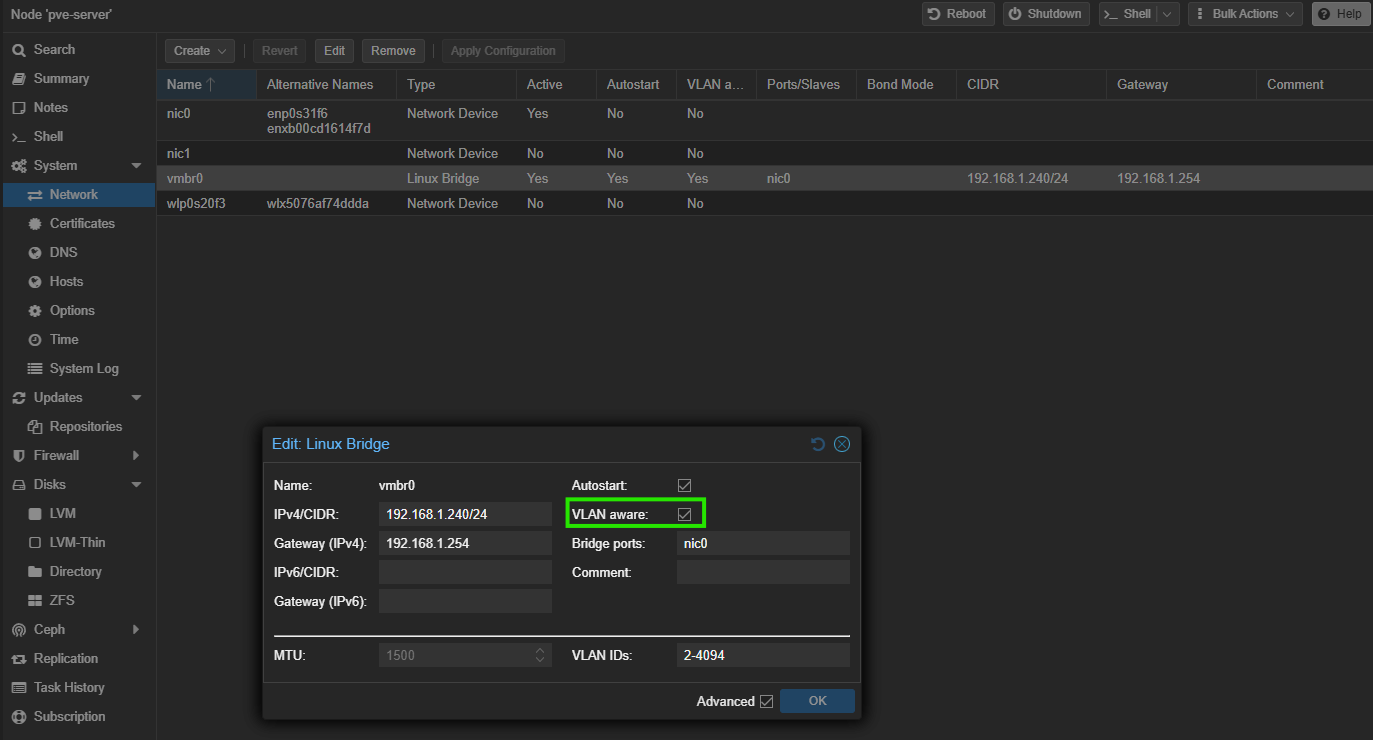
Configuration réalisée via le menu : PVE-Server > System > Network.
Les Commutateurs Virtuels (Bridges)
- 🌉 vmbr0 (Uplink / "WAN") :
- Rôle : Pont physique lié à la carte réseau réelle (
eno1ounic0). - Adressage : Porte l'IP de management du serveur sur le réseau domestique (ex:
192.168.1.240/24) ainsi que sa passerelle par défaut. - Fonction : Permet la sortie vers l'internet physique.
- Rôle : Pont physique lié à la carte réseau réelle (
Pour les autres voir le Lab déploiement d'un Routeur/Pare-feu pfSense
Le Trunking
L'activation du Trunking (802.1Q)
Avec cette case cochée le switch virtuel se comporte comme un vrai port trunk. On pourra gérer les sous-interfaces et les VLANs directement depuis la ligne de commande des futures instances Cisco, pfSense, VyOS, etc.
Partitionnement du stockage 💾
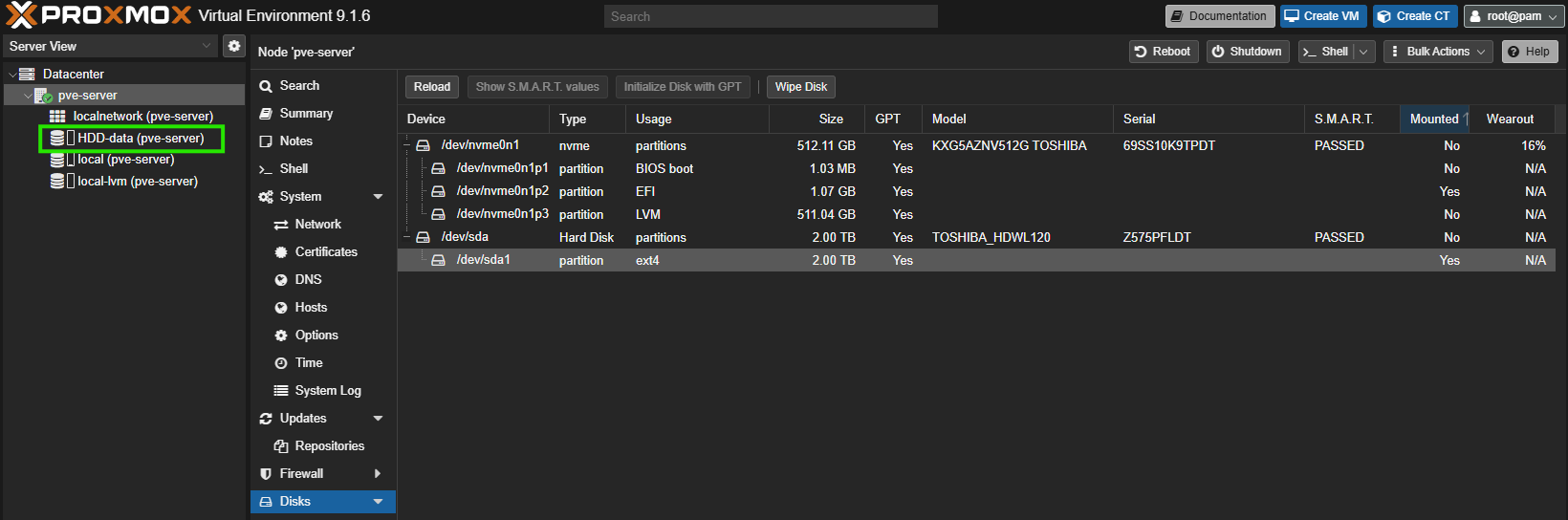
On va pouvoir configurer un cloisonnement de stockage directement depuis l'interface web, de manière très visuelle. On veut utiliser le SSD pour monter nos VM/containers (et leurs snapshots), et le HDD pour stocker les ISOs, les Backups et de la Data.
1. Initialiser et formater le HDD
Dans la partie Disks on peut voir l'état de nos disques, il faut d'abord dire à Proxmox que ce nouveau disque mécanique existe et le préparer.
Directory > Create Directory : sélectionner le disque, système de fichier ext4, HDD-data, Create.
2. Attribuer les rôles
Maintenant que le disque est prêt, on va définir ce que Proxmox a le droit de mettre sur chaque espace de stockage.
-
Restreindre le HDD : Double-clic sur HDD-Data. Dans la liste déroulante Content on sélectionne uniquement : ISO Image, Backup, et Container Template. On retire tout le reste.
-
Restreindre le SSD : Double-clic sur local (la racine du SSD). Dans Content, on laisse seulement Import.
Maintenant nos VM et Containers seront sur le SSD dans local-lvm, les ISOs, les Backup et les Datas seront sur le HDD.
VM & Containers 🖧
Il faut penser à activer le Start at boot pour le redémarrage automatique dans les options de chaque machine si besoin.
-
Réglages VM général :
- Activer SSD Emulation
- Activer Discard
- VirtIO pour des VM Linux, Intel E1000 pour des VM Windows
-
Réglages container LXC :
- Laisse Unprivileged container coché : approche sécuritaire par conception, car elle empêche les attaquants d’obtenir un accès root à l’hôte même en échappant au conteneur.
- au démarrage pour autoriser SSH via mdp ⚠️ Ne pas laisser en prod :
sed -i 's/^#\?PermitRootLogin .*/PermitRootLogin yes/' /etc/ssh/sshd_config
💡 Pour supprimer une ancienne clef SSH d’une IP de VM :
ssh-keygen -R 192.168.1.x
Correction du NTP (Network Time protocol)
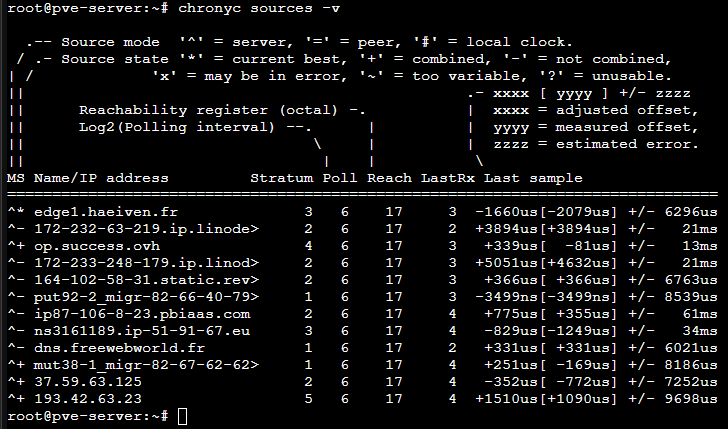
Checkmk WARN sur le NTP Time du PVE-Server : "Stratum 4" avec un décalage (Offset), cela signifie que Proxmox interroge un serveur de temps lui-même assez éloigné de la source atomique (Stratum 1), ce qui génère de la latence.

Modifier les sources de temps
Ouvrir le fichier de configuration avec l'éditeur de texte :
nano /etc/chrony/chrony.conf
Ajouter les serveurs locaux
Repèrer les lignes qui commencent par pool (généralement pool 2.debian.pool.ntp.org iburst).
Les commenter et ajouter les serveurs français juste en dessous pour obtenir ceci :
#pool 2.debian.pool.ntp.org iburst
pool 0.fr.pool.ntp.org iburst
pool 1.fr.pool.ntp.org iburst
pool 2.fr.pool.ntp.org iburst
Relancer le service
Appliquer les modifications en redémarrant le démon NTP :
systemctl restart chrony
Vérifier la synchronisation
Pour confirmer que l'hyperviseur a bien accroché les nouveaux serveurs, lancer :
chronyc sources -v
Correction de la perte de configuration réseau ❌
1. Analyse de l'incident (Pourquoi netfilter-persistent a échoué)
Bien que netfilter-persistent et iptables-save soient les standards absolus sur une distribution Debian classique, l'hyperviseur Proxmox VE possède son propre cycle de vie réseau.
Lors d'un redémarrage, Proxmox reconstruit dynamiquement ses commutateurs virtuels (Linux Bridges comme vmbr0 ou vmbr1). Durant cette phase, le service réseau interne (ifupdown2) prend le pas et peut écraser ou ignorer les règles chargées précédemment.
Pour garantir une persistance absolue sur Proxmox, la bonne pratique DevOps consiste à attacher les règles de routage directement au cycle d'allumage des interfaces réseau.
2. Procédure de remédiation : Restauration des règles persistantes
Il est nécessaire de modifier le fichier central de configuration réseau de l'hyperviseur.
Étape A : Vérification du routage noyau S'assurer que l'hyperviseur a toujours l'autorisation de router les paquets entre ses cartes réseaux (activé temporairement par le passé).
- Éditer le fichier sysctl :
nano /etc/sysctl.conf - Vérifier la présence et l'activation de la ligne :
net.ipv4.ip_forward=1 - Appliquer avec :
sysctl -p
Pour garantir que cette variable survive à tous les redémarrages et aux futures mises à jour de l'hyperviseur, la bonne pratique consiste à adopter une architecture modulaire. Il ne faut pas modifier que le fichier racine /etc/sysctl.conf, mais aussi créer un fichier prioritaire dédié dans le répertoire /etc/sysctl.d/.
Les fichiers de ce répertoire sont lus à la toute fin de la séquence de démarrage, ce qui garantit qu'ils écraseront toute autre configuration contradictoire.
Voici la procédure stricte à exécuter dans le shell de l'hôte Proxmox :
Création du fichier de routage prioritaire
La commande suivante crée un fichier nommé 99-routing.conf (le préfixe 99 indique la priorité maximale) et y injecte la règle d'activation :
echo "net.ipv4.ip_forward=1" > /etc/sysctl.d/99-routing.conf
Rechargement du noyau Pour forcer le noyau Linux à lire immédiatement ce nouveau fichier sans avoir à redémarrer le serveur physiquement :
sysctl --system
Le terminal retournera une liste des fichiers lus, et confirmera l'application de la règle net.ipv4.ip_forward = 1.
Étape B : Injection des règles dans les interfaces
C'est ici que se joue la persistance. Les directives post-up s'exécutent dès que l'interface s'allume, et post-down nettoient la table lors de l'extinction.
- Éditer le fichier des interfaces :
nano /etc/network/interfaces
-
Localiser le bloc correspondant à
vmbr0(l'interface WAN connectée au réseau domestique ). -
Ajouter les lignes suivantes à la fin de ce bloc (en remplaçant
<IP_PLEX>par l'adresse IP interne de destination) :
auto vmbr0
iface vmbr0 inet static
        address 192.168.1.240/24
        gateway 192.168.1.254
        bridge-ports eno1
        bridge-stp off
        bridge-fd 0

# --- RÈGLES DE ROUTAGE (PERSISTANTES) ---

        # 1. NAT INTERNET (pfSense vers Box)
        post-up iptables -t nat -A POSTROUTING -s 192.168.10.0/24 -o vmbr0 -j MASQUERADE
        post-down iptables -t nat -D POSTROUTING -s 192.168.10.0/24 -o vmbr0 -j MASQUERADE

        # 2. NAT PLEX (TCP/UDP 32400)
        post-up iptables -t nat -A PREROUTING -i vmbr0 -p tcp --dport 32400 -j DNAT --to-destination 192.168.10.254:32400
        post-up iptables -t nat -A PREROUTING -i vmbr0 -p udp --dport 32400 -j DNAT --to-destination 192.168.10.254:32400
        post-up iptables -t nat -A POSTROUTING -p tcp -d 192.168.10.254 --dport 32400 -j MASQUERADE
        post-up iptables -t nat -A POSTROUTING -p udp -d 192.168.10.254 --dport 32400 -j MASQUERADE

        post-down iptables -t nat -D PREROUTING -i vmbr0 -p tcp --dport 32400 -j DNAT --to-destination 192.168.10.254:32400
        post-down iptables -t nat -D PREROUTING -i vmbr0 -p udp --dport 32400 -j DNAT --to-destination 192.168.10.254:32400
        post-down iptables -t nat -D POSTROUTING -p tcp -d 192.168.10.254 --dport 32400 -j MASQUERADE
        post-down iptables -t nat -D POSTROUTING -p udp -d 192.168.10.254 --dport 32400 -j MASQUERADE

        # 3. NAT VPN (UDP 1194)
        post-up iptables -t nat -A PREROUTING -i vmbr0 -p udp --dport 1194 -j DNAT --to-destination 192.168.10.254:1194
        post-up iptables -t nat -A POSTROUTING -p udp -d 192.168.10.254 --dport 1194 -j MASQUERADE

        post-down iptables -t nat -D PREROUTING -i vmbr0 -p udp --dport 1194 -j DNAT --to-destination 192.168.10.254:1194
        post-down iptables -t nat -D POSTROUTING -p udp -d 192.168.10.254 --dport 1194 -j MASQUERADE

        # 4. NAT CHECKMK (TCP 6557)
        post-up iptables -t nat -A PREROUTING -i vmbr0 -p tcp --dport 6557 -j DNAT --to-destination 192.168.10.254:6557
        post-up iptables -t nat -A POSTROUTING -p tcp -d 192.168.10.254 --dport 6557 -j MASQUERADE

        post-down iptables -t nat -D PREROUTING -i vmbr0 -p tcp --dport 6557 -j DNAT --to-destination 192.168.10.254:6557
        post-down iptables -t nat -D POSTROUTING -p tcp -d 192.168.10.254 --dport 6557 -j MASQUERADE
- Pour appliquer cette configuration sans redémarrer tout le serveur, il suffit de recharger la configuration réseau (attention, cela peut causer une micro-coupure) :
systemctl reload networking
3. Bilan d'Architecture (Security by Design) 🔒
En inscrivant ces règles dans /etc/network/interfaces, l'hyperviseur conservera indéfiniment ses capacités de routage de bordure.
Cependant, d'un point de vue cybersécurité, il est impératif de rappeler la finalité de l'architecture. Proxmox n'agit comme routeur de bordure que de manière temporaire. L'objectif final de la topologie est de déléguer tout le routage à la VM pfSense instanciée entre vmbr1 (WAN) et vmbr2 (LAN).
Mise à jour du BIOS et reboot intempestifs 💥
1. Description de l'Incident (Le Problème Observé)
- Symptômes : Déconnexions aléatoires des services et redémarrages intempestifs des machines virtuelles constatés sur l'hyperviseur Proxmox VE.
- Événement déclencheur : Mise à jour du firmware de la carte mère (BIOS) du serveur physique (HP ProDesk 600 G4).
- Impact Sécurité (DIC) : Perte critique du pilier Disponibilité. L'arrêt brutal de la machine entraîne une perte de tous les services.
2. Investigation et Analyse des Logs (Couche Système)
Pour poser un diagnostic précis, il faut s'appuyer sur les journaux système de l'hyperviseur Linux. L'analyse a révélé que la panne n'était pas logicielle, mais matérielle.
Commandes d'investigation exécutées :
# Vérification de l'état de l'hôte physique
uptime

# Vérification des journaux depuis le début de la journée (minuit)
journalctl --since today

# Filtrage des erreurs critiques depuis le précédent démarrage
journalctl -p 3 -xb -1

# Filtrage des erreurs critiques de la journée
journalctl --since today -p err

# Vérification des journaux d'une plage horaire spécifique (ex: lors du dernier crash)
journalctl --since "15:00" --until "16:00"

# Filtrage si le système a tué des processus par manque de RAM aujourd'hui
journalctl --since today | grep -i "oom-killer"
journalctl --since today | grep -i "killed process"

# Filtrage des pertes de connexion avec les disques
journalctl --since today | grep -iE "I/O error|ext4|xfs"
Résultat de l'analyse :
- Le retour de la commande
uptime(ex:up 37 min) a prouvé que c'est le serveur physique complet qui redémarrait, et non pas seulement les VMs. - La présence de multiples marqueurs de démarrage (
-- Boot [hash] --) dans les logsjournalctla confirmé une série de crashs successifs. - L'absence totale de messages d'erreurs (comme le OOM Killer pour la RAM ou des erreurs
I/Opour les disques) juste avant ces redémarrages indique un arrêt électrique brutal (Hard Lock). Le noyau Linux n'a pas eu le temps d'écrire l'erreur sur le disque.
3. Cause Racine (Le conflit Matériel / OS)
Le flash du BIOS a réinitialisé les paramètres d'usine de la carte mère, réactivant des profils d'économie d'énergie conçus pour de la bureautique, ce qui est incompatible avec un serveur de production (Bare-Metal) .
- L'impact CPU (C-States) : Le processeur est autorisé à entrer en veille très profonde (états d'inactivité). Lorsque le trafic réseau arrive (ex: flux VPN entrant), l'hyperviseur KVM sollicite le processeur. Le délai de réveil matériel provoque une désynchronisation, ce qui entraîne une panique du système et un redémarrage d'urgence (Watchdog).
- L'impact Réseau (ASPM) : La gestion de l'alimentation du bus PCIe met la carte réseau physique en veille, provoquant des pertes de paquets et la chute de la topologie réseau de Niveau 2 (Linux Bridges).
4. Remédiation et Durcissement (La Correction)
Pour stabiliser l'infrastructure et garantir un taux de disponibilité adapté aux exigences de l'administration système, une reconfiguration stricte de la gestion d'alimentation du BIOS (Advanced Power Management) a été appliquée :
- États d'inactivité prolongé (C-States) ➔ Désactivé : Oblige le processeur à rester éveillé et disponible en permanence pour traiter les requêtes de l'hyperviseur sans latence.
- Gestion alimentation PCI Express (ASPM) ➔ Désactivé : Empêche le micro-contrôleur de couper l'alimentation de la carte réseau, garantissant un flux constant pour pfSense.
- Gestion alimentation SATA ➔ Désactivé : Empêche la mise en veille des liaisons avec les disques (SSD/HDD) pour éviter la corruption des systèmes de fichiers (Ext4/ZFS) des machines virtuelles lors des accès I/O.
- Économie d'énergie en fonctionnement ➔ Désactivé : Permet d'allouer la puissance maximale du CPU pour orchestrer la charge entre les différents conteneurs (LXC) et machines virtuelles.
5. Validation de l'Architecture (Sécurité by Design)
En appliquant ces modifications (sauvegarde via F10 et redémarrage), le matériel empêchera l'hyperviseur Proxmox de s'endormir. La stabilité électrique et matérielle est la condition sine qua non pour maintenir l'intégrité de la segmentation réseau (les ponts virtuels) et le filtrage opéré par la machine virtuelle pfSense. Sans une couche physique robuste, aucune politique de cybersécurité logicielle ne peut tenir.