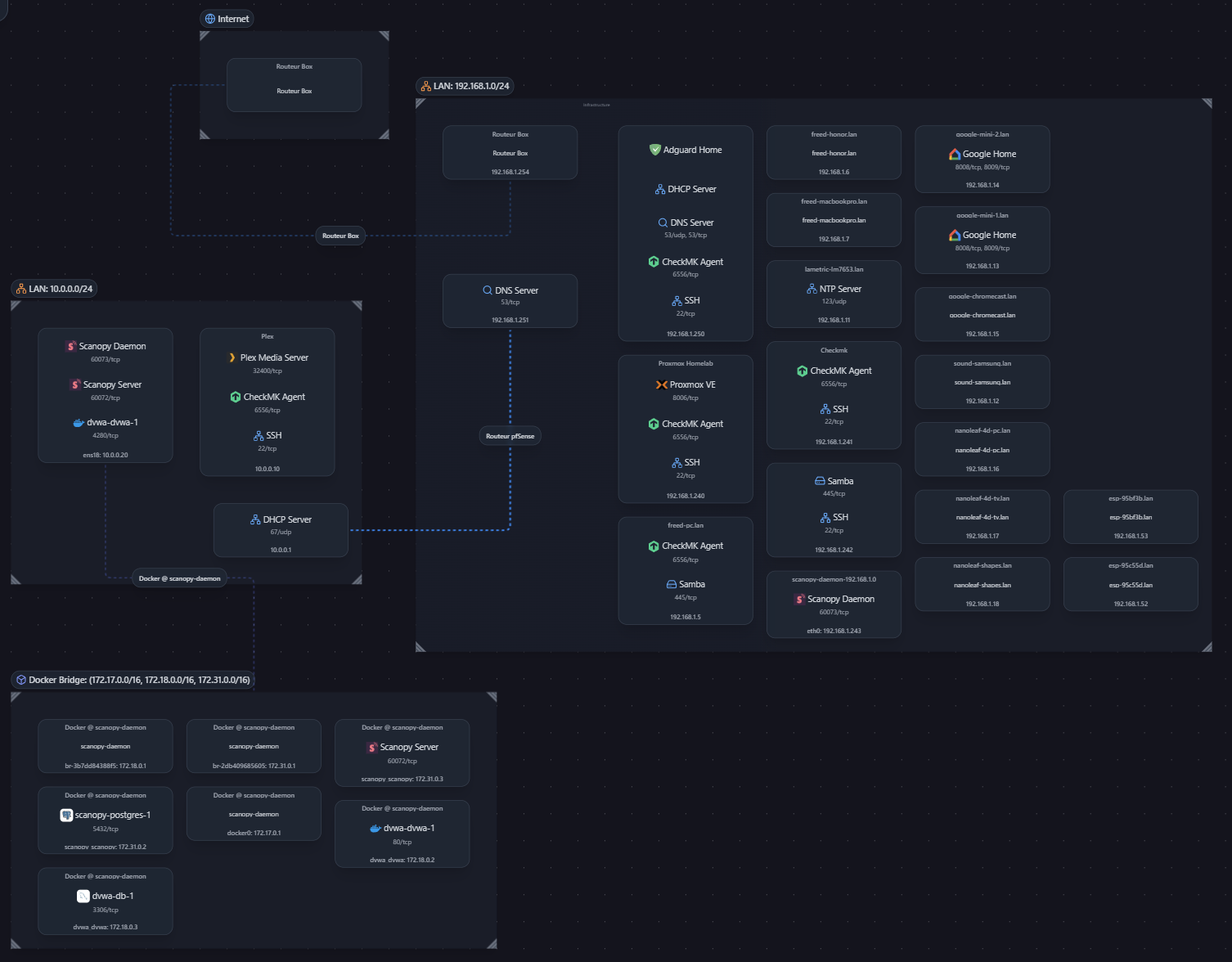
📊 LAB : Cartographie Réseau et IPAM (Gestion des Adresses IP)
 _____
/  ___|
\ `--.  ___ __ _ _ __   ___  _ __  _   _
 `--. \/ __/ _` | '_ \ / _ \| '_ \| | | |
/\__/ / (_| (_| | | | | (_) | |_) | |_| |
\____/ \___\__,_|_| |_|\___/| .__/ \__, |
                            | |     __/ |
                            |_|    |___/





Rôle : Administrateur Réseau / Ingénieur DevOps
Mission : Déployer Scanopy, une solution moderne de cartographie réseau distribuée. Contrairement à un simple scanner, Scanopy agit comme un annuaire IPAM dynamique. Il s'appuie sur une architecture décentralisée (un serveur central + des démons déportés) pour scanner simultanément plusieurs sous-réseaux isolés (VLANs, DMZ, LAN physique). Il utilise des requêtes de Niveau 2 (ARP) et Niveau 3/4 (ICMP, TCP, UDP, SNMP) pour découvrir les équipements, identifier les ports ouverts, et construire une topologie visuelle interactive de l'ensemble du système d'information.
L'intérêt technique 🎯
- Visibilité Couche 2 (ARP) : Déployer des démons locaux sur chaque sous-réseau permet de récupérer les adresses MAC et de détecter les hôtes furtifs qui bloquent le ping (ICMP), chose impossible au travers d'un routeur.
- Architecture Zero Trust : Le serveur central est isolé en DMZ. Les sondes communiquent avec lui via un modèle Polling (ce sont les sondes qui initient la connexion, le serveur n'ouvre aucun flux vers l'extérieur) en utilisant des jetons d'authentification uniques (API Tokens).
- Sécurité par Design (Moindre Privilège) : Abandon du mode Docker privilégié (
privileged: true) au profit d'une élévation de privilèges granulaire via lesLinux Capabilities(NET_RAW,NET_ADMIN).
🛠️ Architecture du Lab
- Environnement : Serveur Proxmox VE
- Serveur Central (UI + API + DB) : Machine Virtuelle Docker (Debian 13)
- IP :
10.0.0.20(Zone DMZ, survmbr2) - Port d'écoute API/Web :
60072TCP
- IP :
- Sonde Locale (DMZ) : Conteneur Docker tournant sur la même VM (
10.0.0.20), chargé de scanner la zone 10.0.x.x. - Sonde Déportée (LAN) : Conteneur LXC (Debian 13) léger dédié au scan du réseau physique.
- IP :
192.168.1.243(Zone LAN, survmbr0)
- IP :
- Routeur / Pare-feu : pfSense (
192.168.1.251côté WAN)
1️⃣ Installation du Serveur Core (Docker)
Le serveur central et sa base de données sont déployés via Docker Compose sur la VM 10.0.0.20.
Le fichier intègre également une sonde locale pour scanner la DMZ.
Configuration du fichier d'orchestration
nano docker-compose.yml
⚠️ Alerte Cybersécurité : Le bloc
daemonofficiel utiliseprivileged: true. Nous le remplaçons par lescap_addstrictement nécessaires pour forger des trames réseau, sécurisant ainsi la VM hôte.
name: scanopy

services:
  # --- LA BASE DE DONNEES ---
  postgres:
    image: postgres:17-alpine
    environment:
      POSTGRES_DB: scanopy
      POSTGRES_USER: postgres
      POSTGRES_PASSWORD: ${POSTGRES_PASSWORD:-password}
    volumes:
      - postgres_data:/var/lib/postgresql/data
    healthcheck:
      test: ["CMD-SHELL", "pg_isready -U postgres"]
      interval: 10s
      timeout: 5s
      retries: 5
    restart: unless-stopped
    networks:
      - scanopy

  # --- LE SERVEUR CENTRAL ---
  server:
    image: ghcr.io/scanopy/scanopy/server:latest
    ports:
      - "60072:60072"
    environment:
      SCANOPY_LOG_LEVEL: ${SCANOPY_LOG_LEVEL:-info}
      SCANOPY_DATABASE_URL: postgresql://postgres:${POSTGRES_PASSWORD:-password}@postgres:5432/scanopy
      SCANOPY_WEB_EXTERNAL_PATH: /app/static
      SCANOPY_PUBLIC_URL: ${SCANOPY_PUBLIC_URL:-http://10.0.0.20:60072}
      SCANOPY_INTEGRATED_DAEMON_URL: http://host.docker.internal:60073
    volumes:
      - ./data:/data
    extra_hosts:
      - "host.docker.internal:host-gateway"
    depends_on:
      postgres:
        condition: service_healthy
    restart: unless-stopped
    networks:
      - scanopy

  # --- LA SONDE LOCALE (DMZ) ---
  daemon:
    image: ghcr.io/scanopy/scanopy/daemon:latest
    container_name: scanopy-daemon
    network_mode: host # Obligatoire pour le scan ARP
    cap_add:           # Remplace "privileged: true" (Moindre Privilège)
      - NET_RAW
      - NET_ADMIN
    restart: unless-stopped
    environment:
      SCANOPY_LOG_LEVEL: ${SCANOPY_LOG_LEVEL:-info}
      SCANOPY_SERVER_URL: http://127.0.0.1:60072
    volumes:
      - daemon-config:/root/.config/daemon
      - /var/run/docker.sock:/var/run/docker.sock:ro # Lecture seule des conteneurs

volumes:
  postgres_data:
  daemon-config:

networks:
  scanopy:
    driver: bridge
Démarrage de l'infrastructure :
docker compose up -d
L'interface Web est désormais accessible sur http://10.0.0.20:60072.
2️⃣ Configuration IPAM (Interface Web)
Avant de déployer une sonde sur un autre sous-réseau, il faut déclarer ce réseau dans l'application pour générer une identité sécurisée.
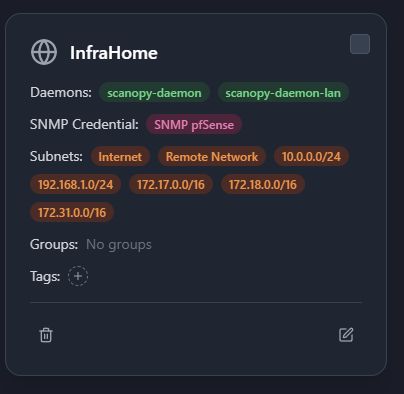
- Création du Réseau Logique :
- Aller dans Networks > Add Network.
- Nom :
Network LAN.
- Création du Sous-réseau Physique :
- Aller dans Subnets > Add Subnet.
- Type :
LAN. - CIDR :
192.168.1.0/24. - L'attacher au parent
Network LAN.
- Génération de l'Identité du Démon :
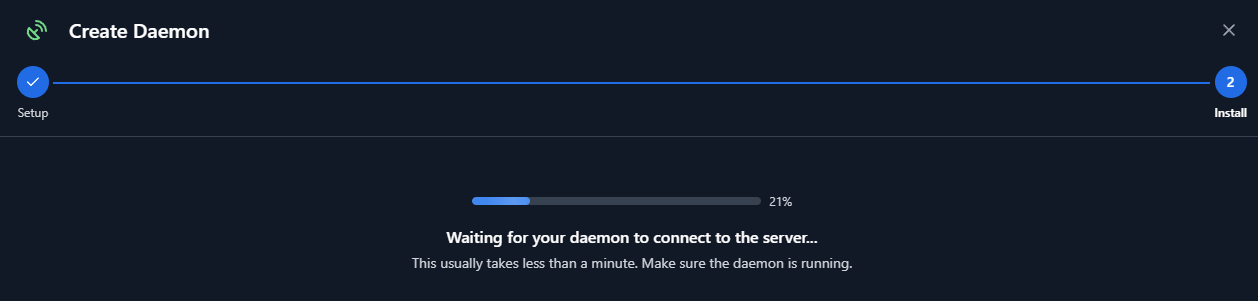
- Aller dans Daemons > Create a daemon.
- Sélectionner le réseau
Network LAN. - Nom :
scanopy-daemon-network-lan. - Copier la commande d'installation et le Token API (Clé).
3️⃣ Déploiement de la Sonde Déportée (LXC)
Création d'un conteneur LXC Debian 13 (Trixie) non privilégié (Unprivileged) sur l'hyperviseur Proxmox.
- CPU : 1 Cœur | RAM : 512 Mo | Disque : 2 Go
- Réseau :
vmbr0| IP :192.168.1.243/24| Gateway :192.168.1.254
A. Le Franchissement de Pare-feu (pfSense & Routage)
La sonde LAN (192.168.1.0/24) doit contacter le serveur DMZ (10.0.0.0/24). La Bbox domestique ne gérant pas le routage interne, nous appliquons un Routage Statique Local (Host-based routing).
nano /etc/network/interfaces
Ajouter la ligne d'interface up pour forcer le trafic DMZ vers pfSense :
auto eth0
iface eth0 inet static
    address 192.168.1.243/24
    gateway 192.168.1.254
    up ip route add 10.0.0.0/24 via 192.168.1.251
Reboot le conteneur ou injecter à chaud : ip route add 10.0.0.0/24 via 192.168.1.251.
Sur l'interface de pfSense (Firewall > Rules > WAN) : Créer une règle autorisant le flux :
- Action: Pass | Protocol: TCP | Source: 192.168.1.243 | Destination: 10.0.0.20 | Port: 60072
B. Installation et Configuration du Service Systemd
Installation des prérequis et lancement du script officiel (en modifiant l'URL localhost par l'IP de la DMZ) :
apt update && apt install -y curl sudo

bash -c "$(curl -fsSL https://raw.githubusercontent.com/scanopy/scanopy/refs/heads/main/install.sh)" && sudo scanopy-daemon --server-url http://10.0.0.20:60072 --network-id VOTRE_ID --daemon-api-key VOTRE_TOKEN --user-id VOTRE_USER_ID --name scanopy-daemon-network-lan --mode daemon_poll
⚙️ Optimisation Sysadmin (Fiabilisation) Le script installe le binaire mais les variables d'environnement peuvent sauter au redémarrage. On configure le fichier Systemd en dur. De plus, la syntaxe exige un format strict (
daemon_pollet nonDaemonPoll).
nano /etc/systemd/system/scanopy-daemon.service
Vider le bloc [Service] et le remplacer par l'exécution directe :
[Unit]
Description=Scanopy Network Discovery Daemon
After=network.target

[Service]
Type=simple
# Exécution stricte avec les variables issues de l'interface Web
ExecStart=/usr/local/bin/scanopy-daemon --server-url http://10.0.0.20:60072 --network-id VOTRE_ID --daemon-api-key VOTRE_TOKEN --user-id VOTRE_USER_ID --name scanopy-daemon-network-lan --mode daemon_poll
Restart=on-failure
RestartSec=5

[Install]
WantedBy=multi-user.target
Démarrage final :
systemctl daemon-reload
systemctl restart scanopy-daemon
journalctl -fu scanopy-daemon
Dans les journaux, le message Connected to server confirmera que le routage, le pare-feu et l'authentification sont fonctionnels. La découverte réseau démarre automatiquement sur l'interface Web ! 🎉
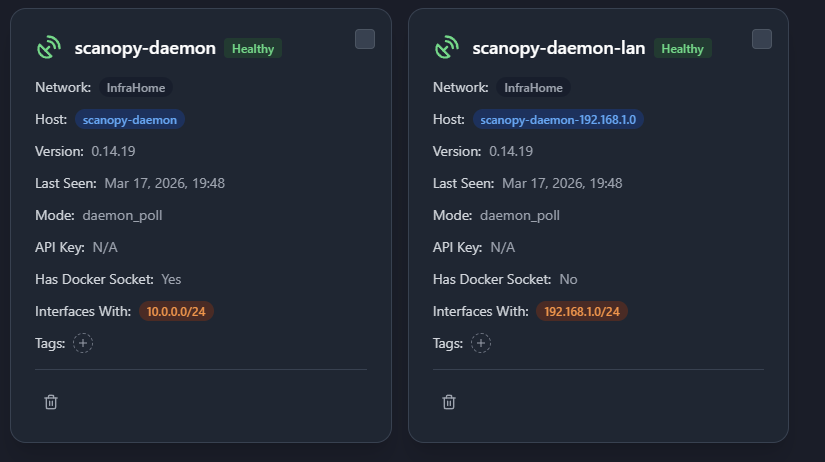
Topologie