


Challenge A204 23/10/2025
Pitch de l’exercice 🧑🏫
⌨️ Atelier "Mme Michu"
Hello 👋
Aujourd’hui, tu vas devoir diagnostiquer et résoudre plusieurs pannes sur l’ordinateur de Madame Michu, une utilisatrice âgée sympathique qui adore les Yorkshires.
Voici le message qu’elle t’as envoyé :
Bonjour, Mon ordinateur ne veut plus démarrer correctement, et quand j’arrive enfin sur le Bureau, mon processeur et ma RAM sont utilisés à 100% (elle est balaise, Mme Michu, pour le pré-diagnostic). En plus, j’ai remarqué que des fichiers dans mon dossier « Images » ont disparu ! Je suis inquiète pour l’état de mes disques durs aussi, il parait qu’ils sont défectueux, pourrais-tu les vérifier aussi ? Merci beaucoup de ton aide !
Ta mission est de diagnostiquer et corriger les différentes pannes présentes sur la machine de Madame Michu en suivant ces quatre étapes :
- Réparer le démarrage de Windows,
- Restaurer les performances normales de la machine,
- Vérifier l’état des disques durs,
- Retrouver les fichiers disparus dans le dossier « Images ».
Vu que ce serait contraignant de vous envoyer le PC de Mme Michu par la poste, on va travailler sur une machine virtuelle VirtualBox. Télécharge-la ici au format OVA et commence ta mission 💪
Tu n’auras pas besoin de mot de passe que ce soit pour lancer le fichier OVA ou pour la session de Madame Michu.
Prends ton temps et suis les étapes dans l’ordre !
Documentation
N’hésite pas à documenter chaque étape pour faire un retour détaillé à ton formateur et expliquer les actions que tu as effectuées.
Cela permettra aussi de bien comprendre l’origine des pannes et de fournir à Madame Michu un rapport complet. (PS: Pas indispensable pour l’atelier, mais ça peut être un bon entrainement !)
Bon courage et bonne résolution de pannes 💪
Étape 1 : Réparer le démarrage de Windows
Problème rencontré : L’ordinateur de Madame Michu refuse de démarrer correctement, avec des messages tels que « BootMGR est manquant » ET « Winload.exe introuvable », son petit-fils a testé des trucs, donc il n’y a plus les messages mais le problème est le même, donc ne t’en fais pas si tu ne vois pas les mêmes messages !
Si je peux te donner un conseil, fais attention aux partitions et également au lecteur, si tu avances dans ton diagnostic, peut-être que tu vas t’emmêler les pinceaux avec le C: D: E: F: G: etc… donc prends le temps de bien repérer ton lecteur !
Résous ce problème pour permettre à Windows de démarrer normalement.
Étape 2 : Restaurer les performances normales de la machine
Problème rencontré : Une fois sur le Bureau, Madame Michu constate que son processeur et sa RAM sont utilisés à 100 %, rendant l’ordinateur très lent.
Diagnostique et résous ce problème pour restaurer les performances optimales.
Il y a plusieurs solutions je pense, mais si tu arrives à restaurer les performances de son PC, l’étape est réussie !
Étape 3 : Vérifier l’état des disques durs
Problème rencontré : Madame Michu s’inquiète de l’état de ses disques durs. Oui, elle a 2 disques d’après ce qu’elle m’a dit, à vérifier donc si tout va bien de ce côté-là.
Vérifie les disques pour détecter d’éventuels problèmes et corrige-les si nécessaire.
Étape 4 : Retrouver les fichiers disparus dans le dossier « Images »
Problème rencontré : Des fichiers ont mystérieusement disparu dans le dossier « Images » de Madame Michu.
Retrouve et restaure ces fichiers pour elle.
Résolution 📞
Ayant récupéré le PC de Mme Michu je vais pouvoir commencer à diagnostiquer les problèmes.
Étape 1 : Réparer le démarrage de Windows 🛠️
Au lancement, voici l'écran qui s'affiche :
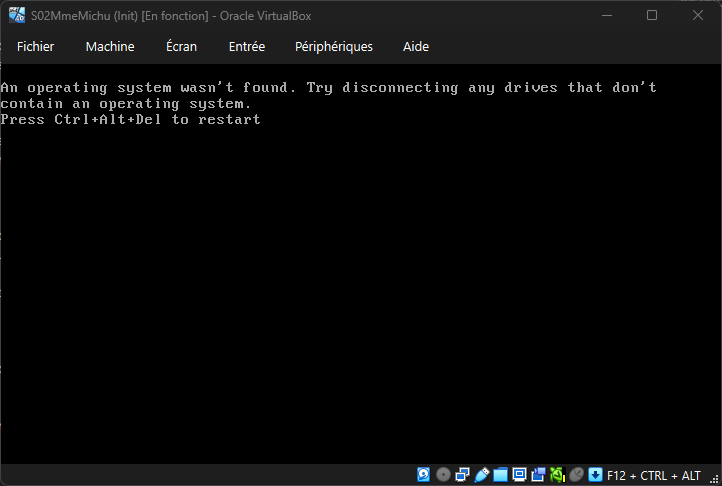
On m'a précisé que « BootMGR est manquant » et « Winload.exe introuvable », c'est donc que le BootManager qui lance le Winloaderr est introuvable (problème 1) et le Winload pour lancer Windows correctement l'est aussi (problème 2).
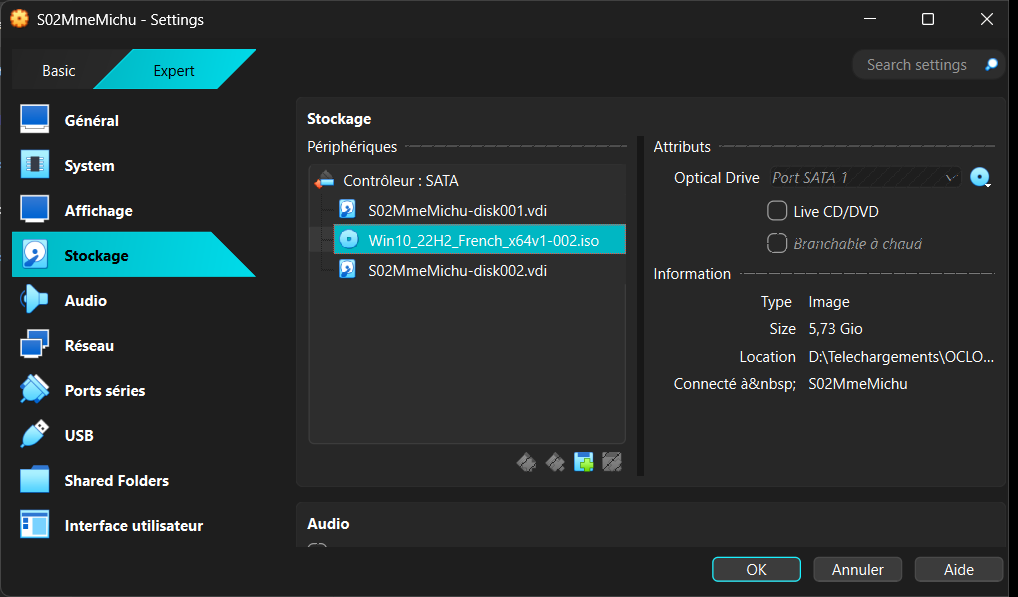
Je vais donc insérer un disque Windows pour boot dessus et fixer le problème de BootMGR en premier.
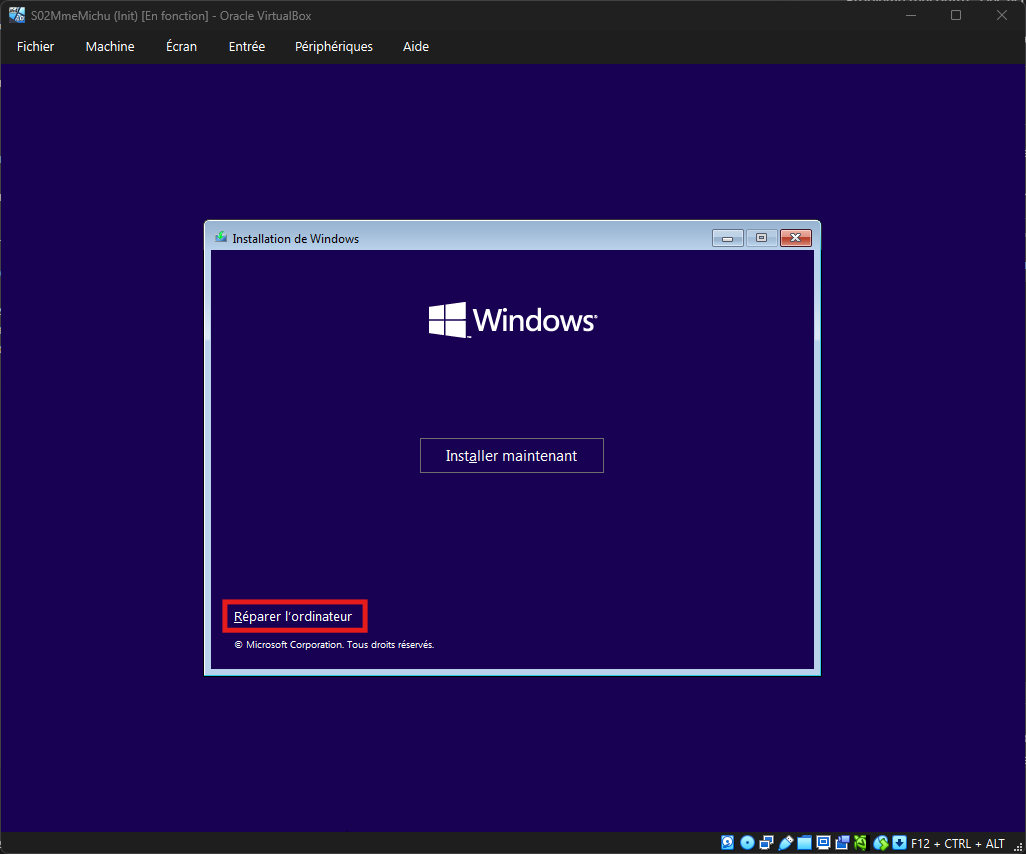
Je lance l'utilitaire de réparation.
J'ai lancé l'Outil de redémarrage pour réparer automatiquement mais sans succès.
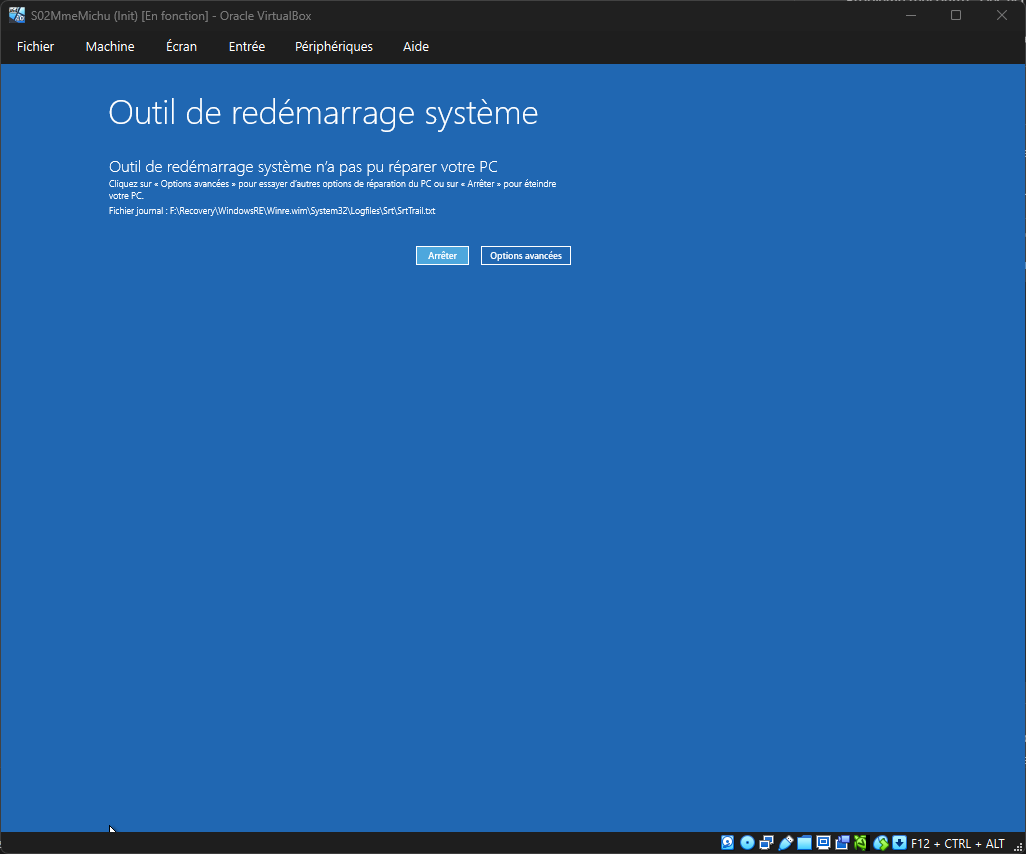
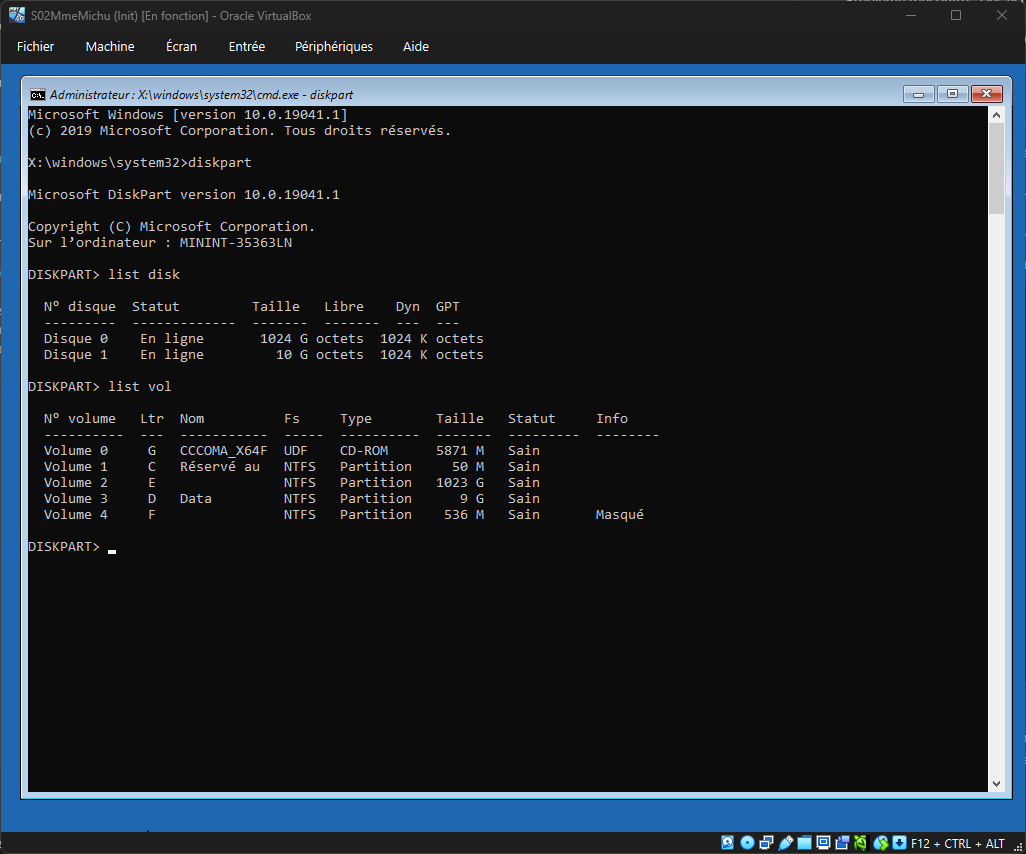
J'entre dans le terminal pour afficher la liste de mes disques avec le Diskpart et list disk puis list vol et déterminer lequel est le disque Windows, c'est le disque C: qui est actuellement assigné à Windows "Réservé au système", je vois un disque D: Data, je sais que je devrais faire attention à ne surtout pas l'effacer!
Je vais tenter la méthode du Fix Master Boot Record avec les commandes bootrec /FixMbr, bootrec /FixBoot, bootrec /RebuildBcd.
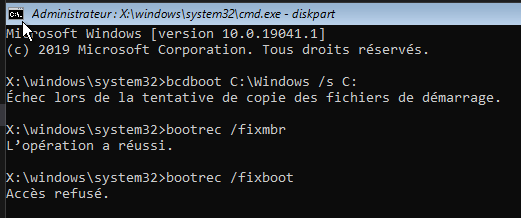
L'accès est refusé, celà vient à priori du type de partitionnement, la commande /fixboot est conçue pour l'ancien système MBR/BIOS et non EFI moderne.
Je vais à nouveau vérifier mes disques et leurs partition avec list partition, chercher la/les partitions EFI sur mes disques.
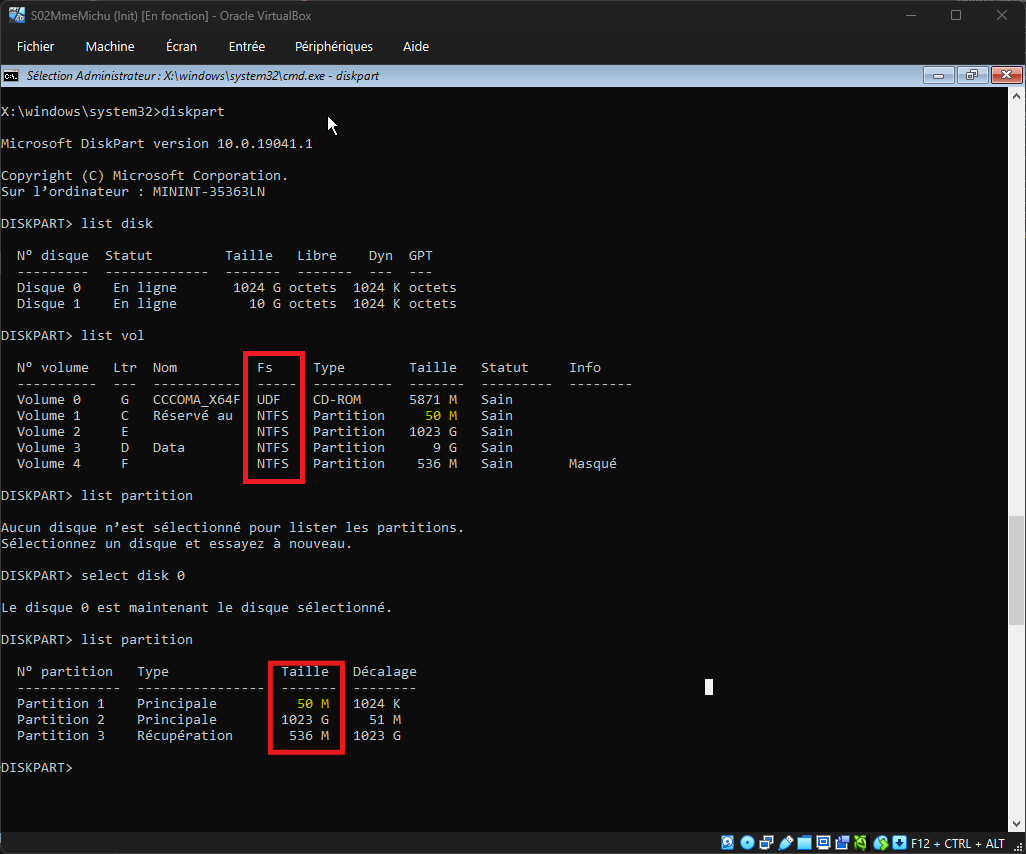
Je vois que 2 détails m'ont échappé, le format et la taille des partitions, en effet la partition EFI du BootMNG doit être en fat32 pour pouvoir être lu universellement par le BIOS/UEFI, il faut donc la reformater. Les fichiers Windows sont quand à eux dans la partition 2 (E:) et c'est eux qu'on va copier avec bcdboot vers la partition C:
The command bcdboot C:\Windows /s E: copies essential boot files from the Windows directory (E:\Windows) to the system partition (C:) and recreates the Boot Configuration Data (BCD) store, which is required for the system to start.
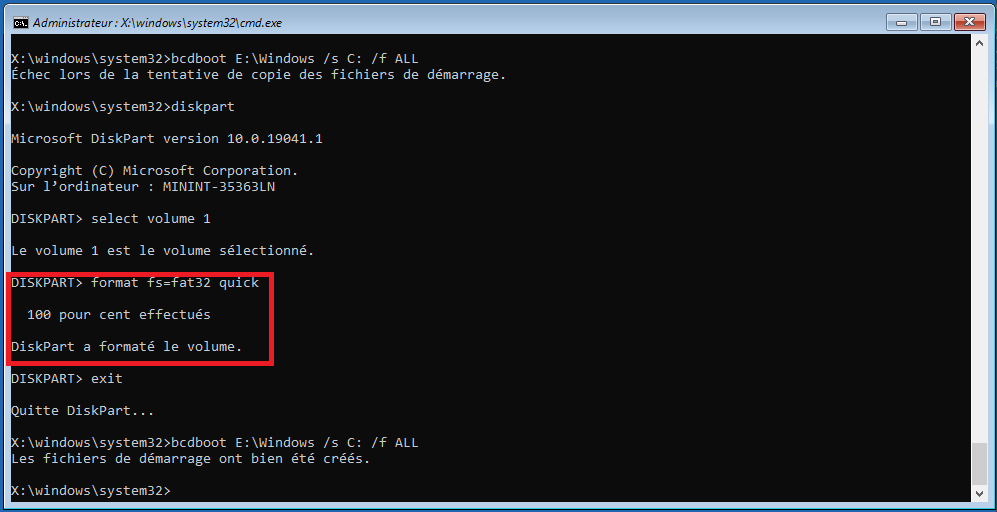
Une fois ces opérations effectuées, je reboot la machine, et j'arrive sur cet écran bleu. C'est déjà une progression, on sait que le BootMNG est réparé, c'est maintenant l'étape du Winload, qui lui est HS ou introuvable et ne peux donc pas charcher l'OS.
Il va donc falloir réparer les fichiers Windows avec le SFC (System File Checker).
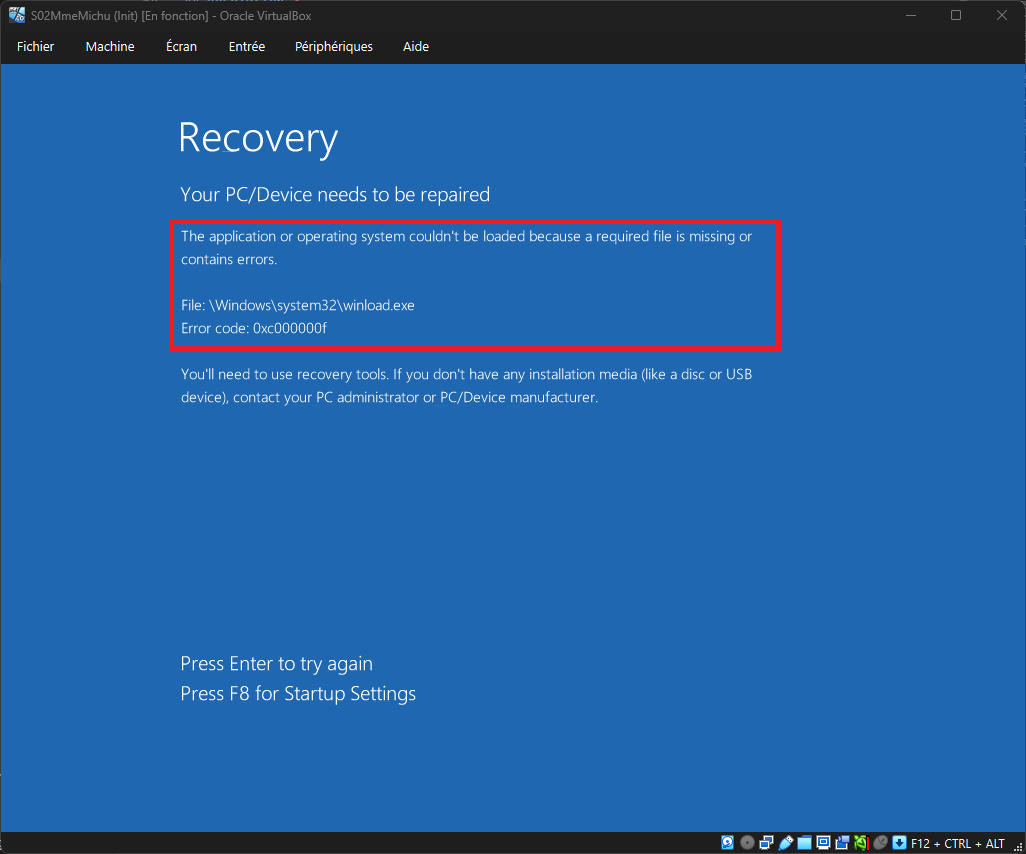
Je relance la machine, je boot sur l'image Windows, j'utilise la commande MAF + F10 pour aller directement à la console et lancer un Check Disk par précaution, pour s'assurer que le disque est sain avant de réparer Windows.
chkdsk E: /f /r /f corrige les erreurs sur le disque. /r localise les secteurs défectueux et récupère les informations lisibles.
Le checkdisk est un peu long, il m'a laissé le temps de déjeuner ^^
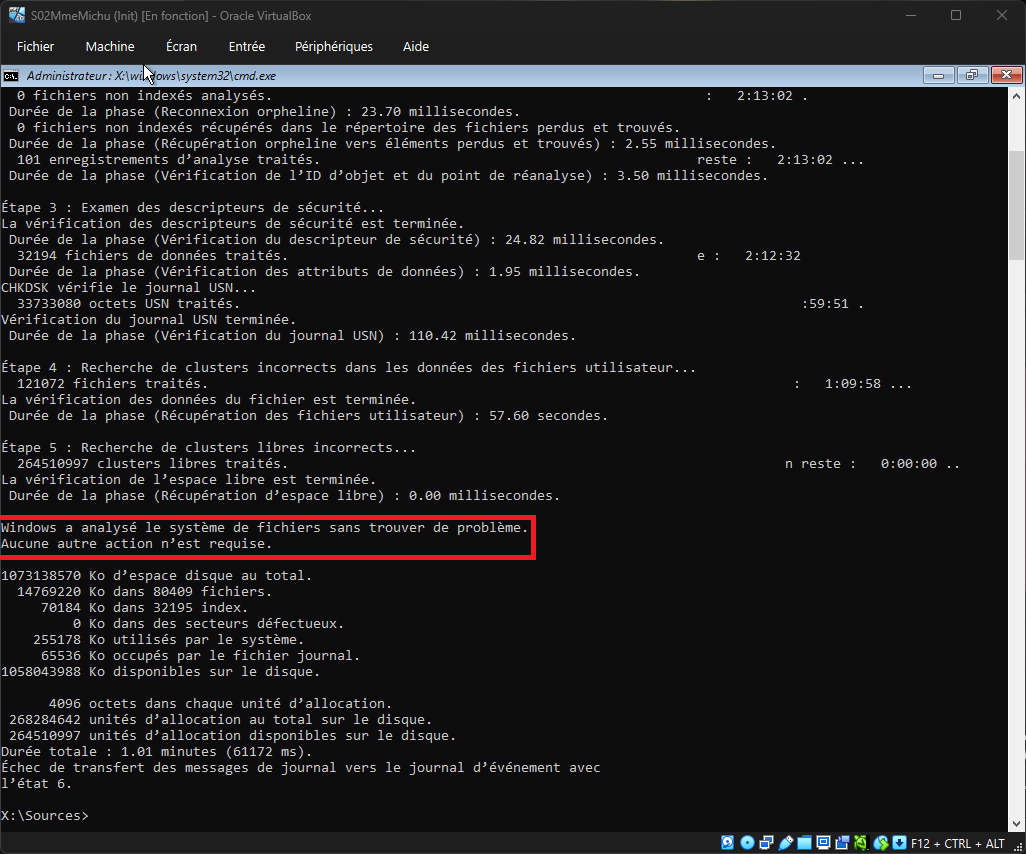
Tout est OK on va pouvoir passer au SFC (System File Checker) pour analyser les fichiers et remplacer ceux qui peuvent être HS comme notre winload.exe.
sfc /scannow /offbootdir=E:\ /offwindir=E:\Windows
/scannow : C'est l'ordre de scanner et réparer.
/offbootdir=E:\ : Indique que le lecteur de démarrage (là où se trouve Windows) est E:.
/offwindir=E:\Windows : Spécifie le chemin exact du dossier Windows à réparer.
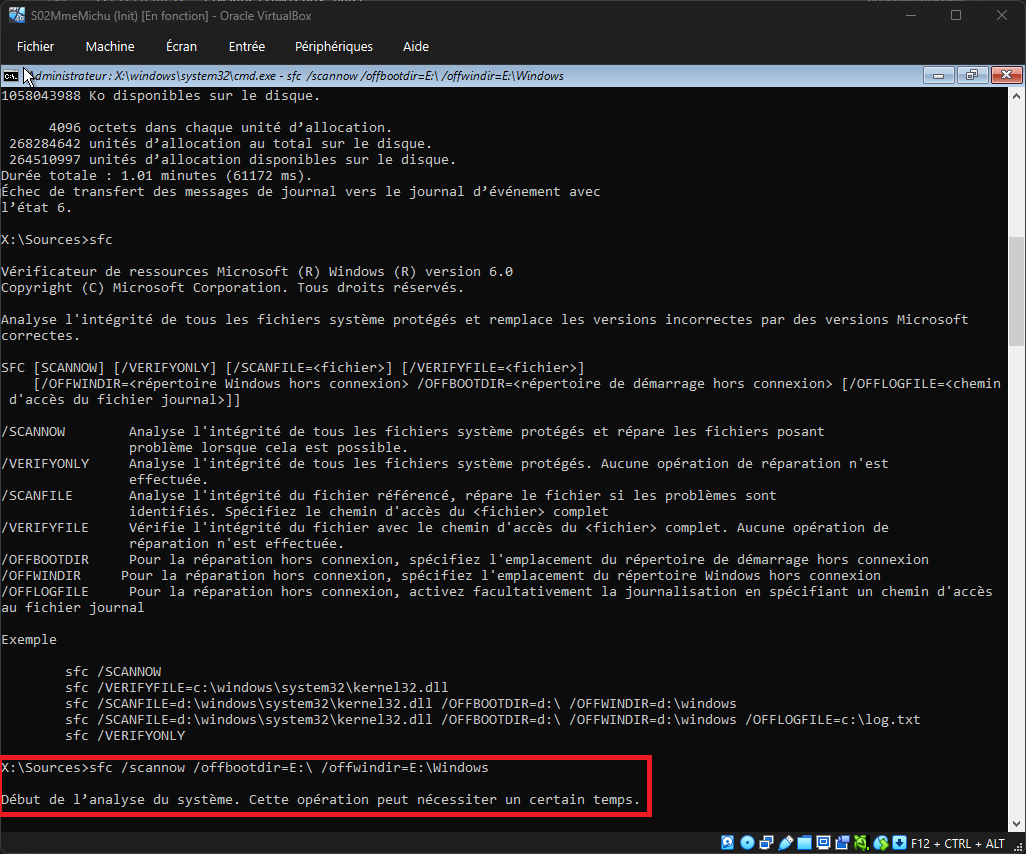
SFC à bien détecté et réparé des fichiers corrompus.
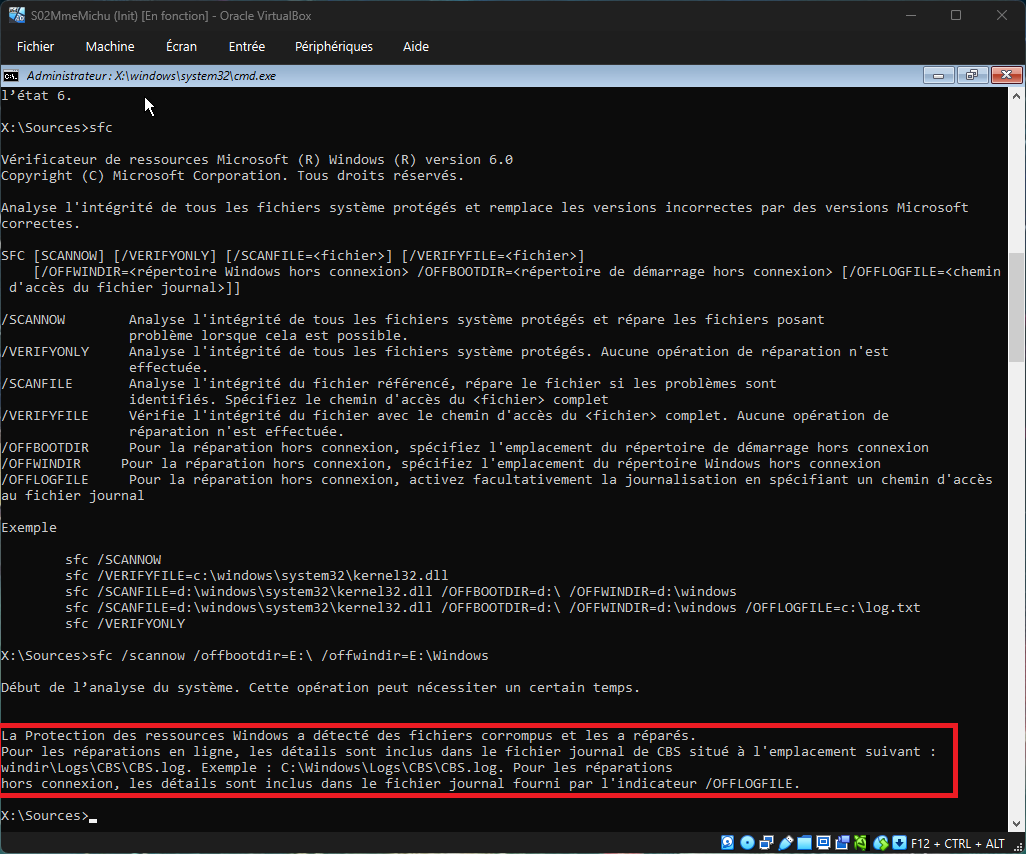
Je redémarre la machine et c'est bon, Windows est réparé et load comme il se doit, on tombe sur la session de Mme Michu !
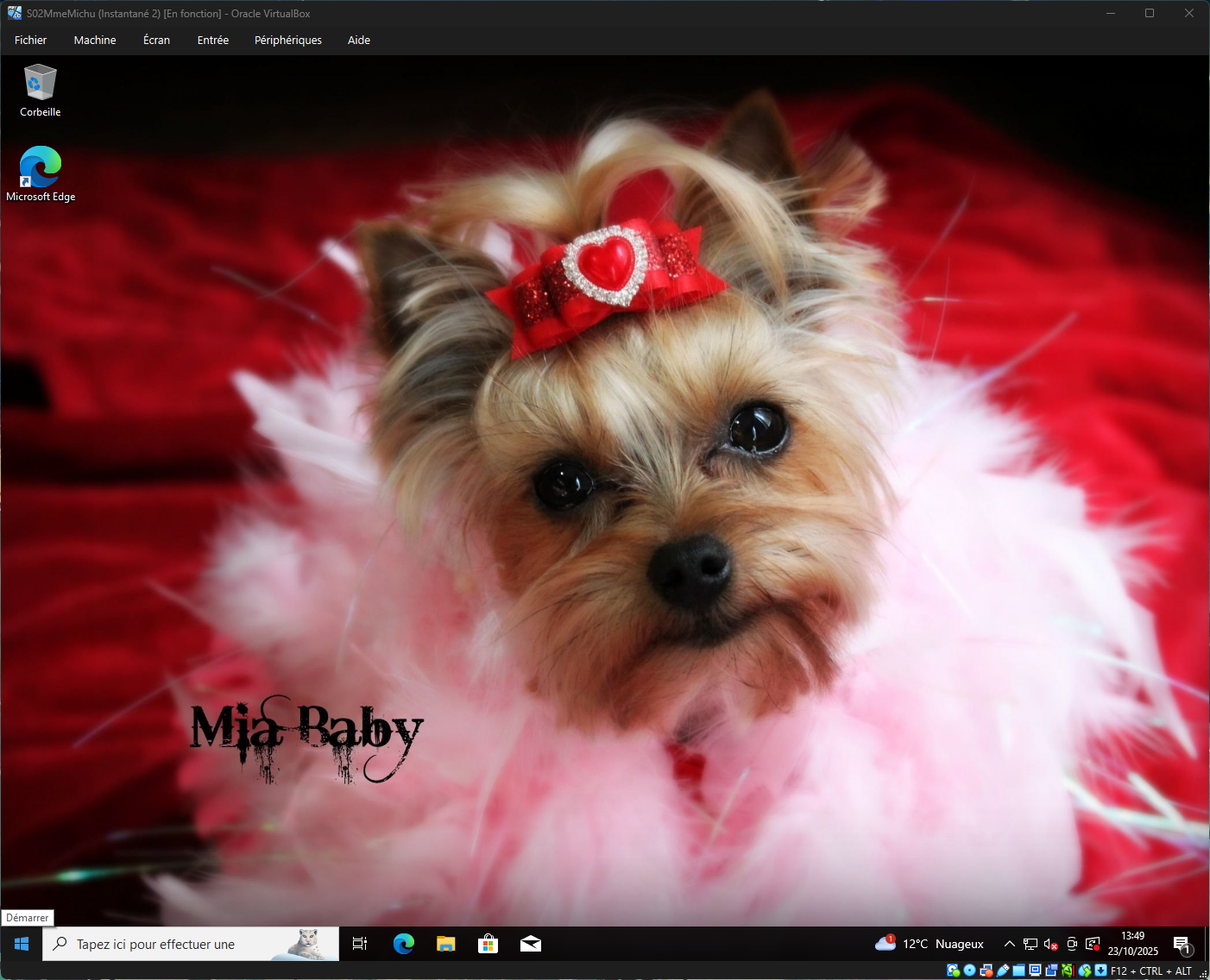
👵 Quel plaisir d'enfin admirer le fond d'écran de Mme Michu !
Étape 2 : Restaurer les performances normales de la machine 🕵️
Mon premier réflexe est d'ouvrir le gestionnaire des taches Crtl + MAJ + Echap pour regarder ce qui se passe en fond sur la machine : Analyser les performances et les processus.
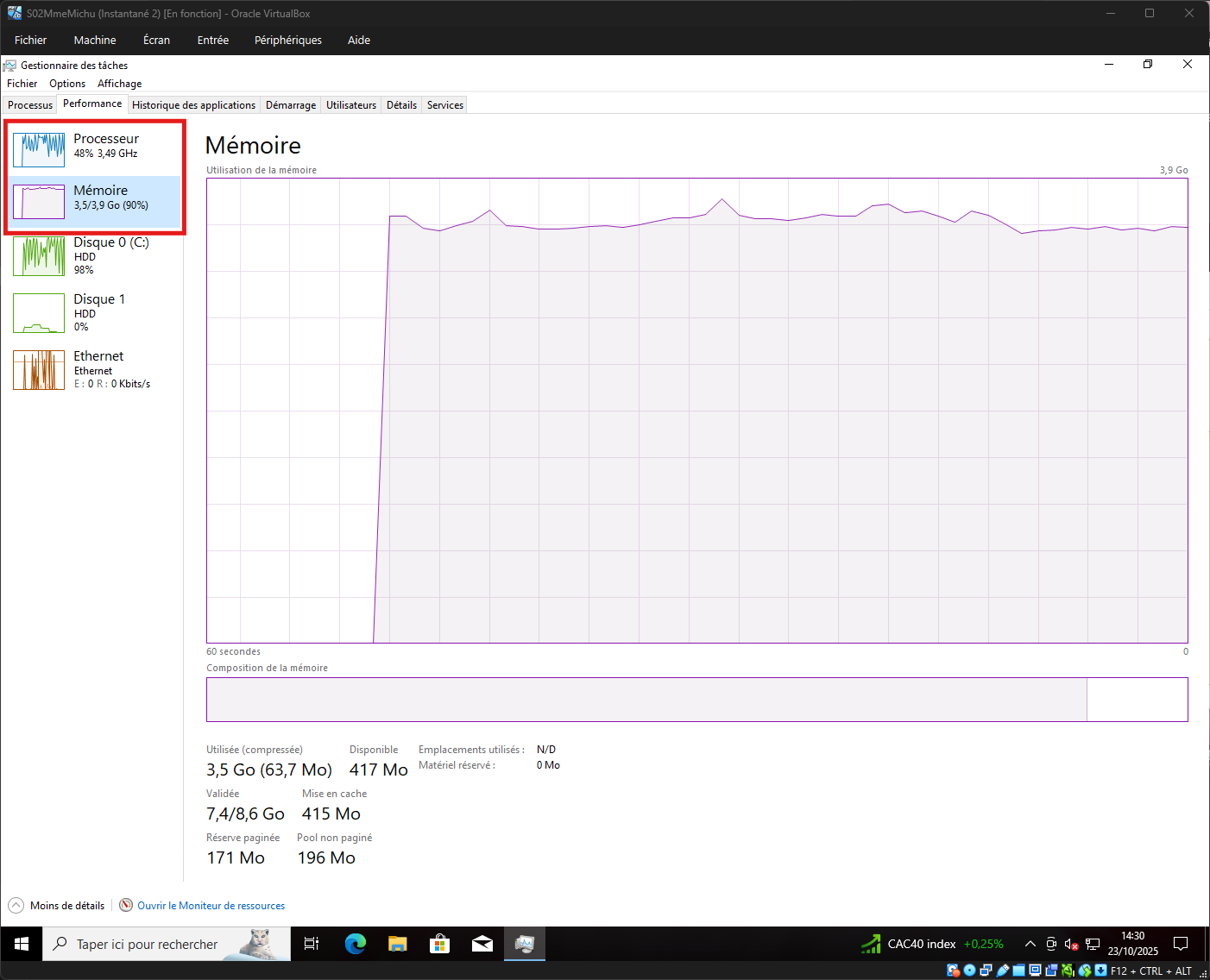
Aucun programme seul n'est entrain d'utiliser le processeur à plus de 30%.
Aucun programme seul n'est entrain de saturer la mémoire.
Par contre je me rend compte qu'il y a une quantité anormale de petit processus identiques liés à la Console et à une demande de Ping, qui consomment pas grand chose individuelement mais saturent le système vu la quantité présente !
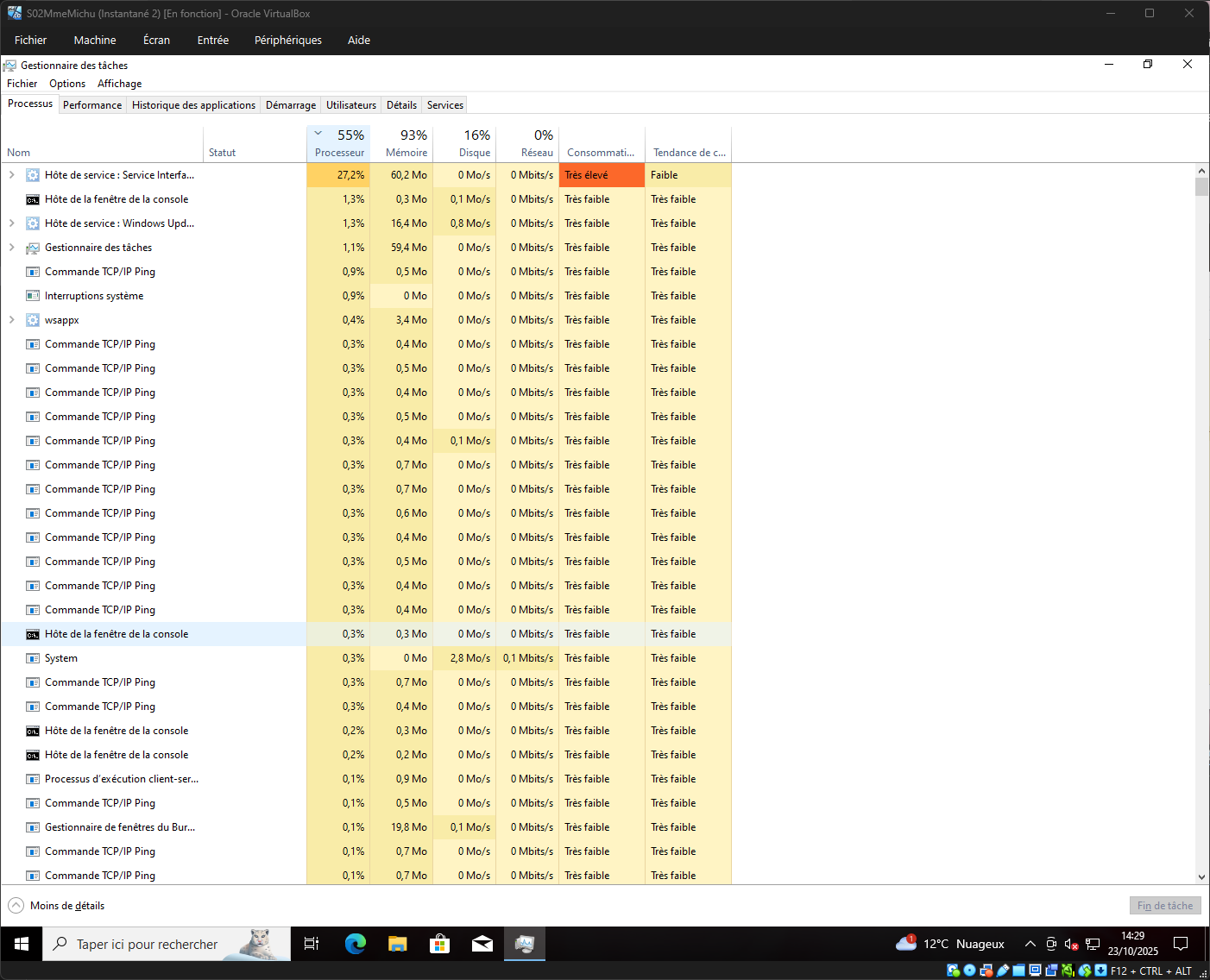
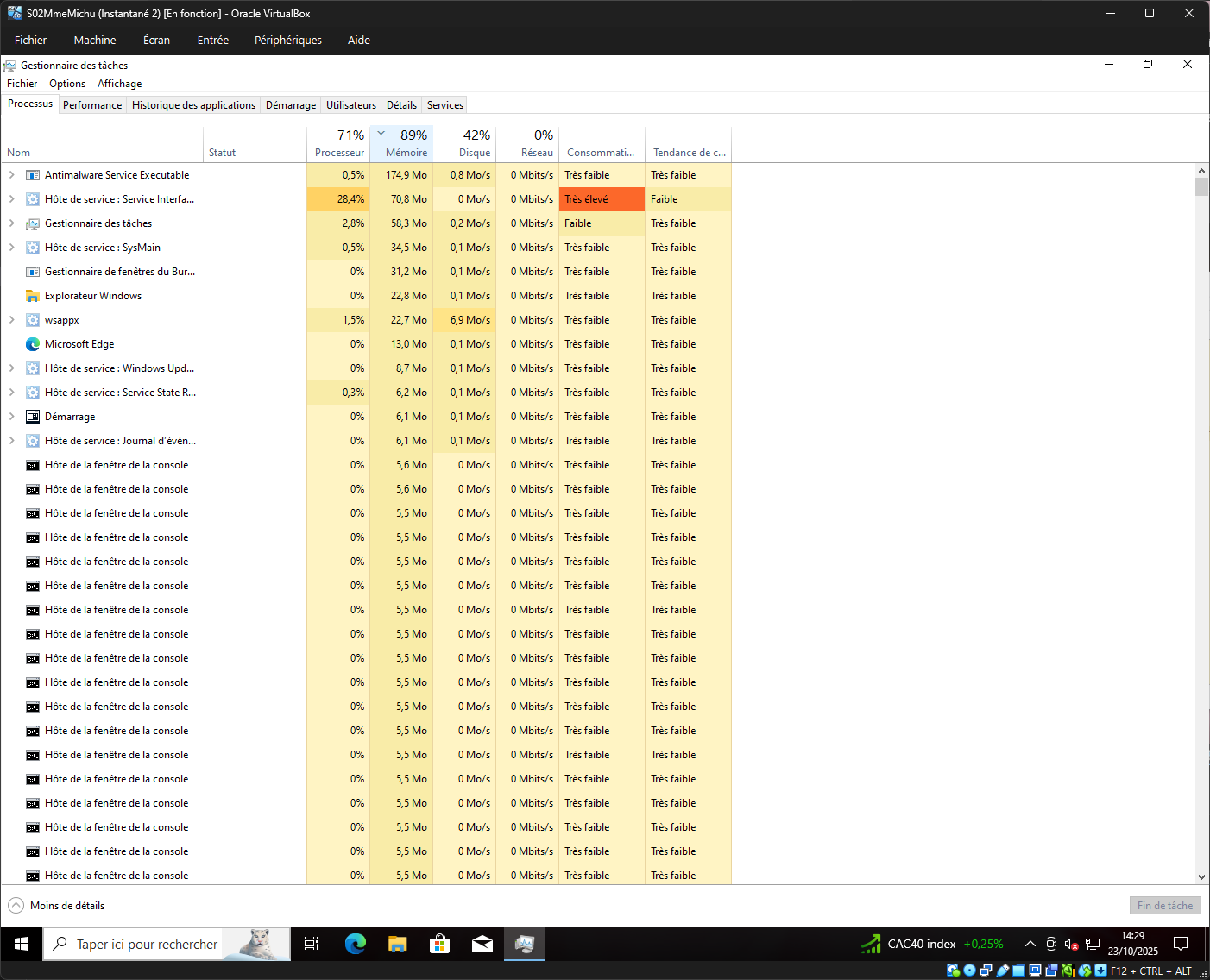
Je vais voir dans les Détails ce sont : conhost.exe qui est la Console windows, et PING.exe qui n'est pas un processus normal. je comprend donc qu'on a une commande malveillante, surement lancée au démarrage (je me souviens avoir vu apparaitre brievement une console au démarrage).
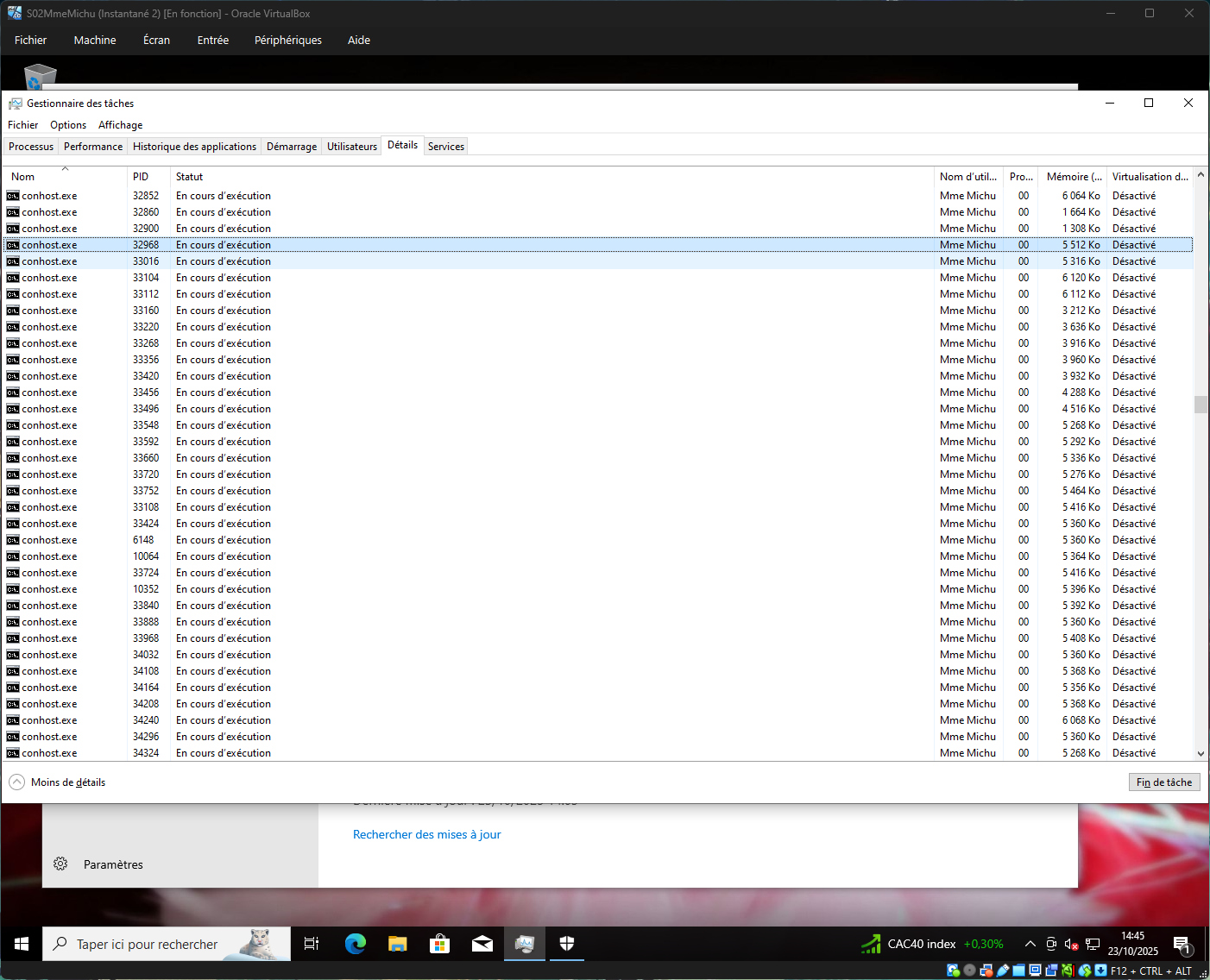
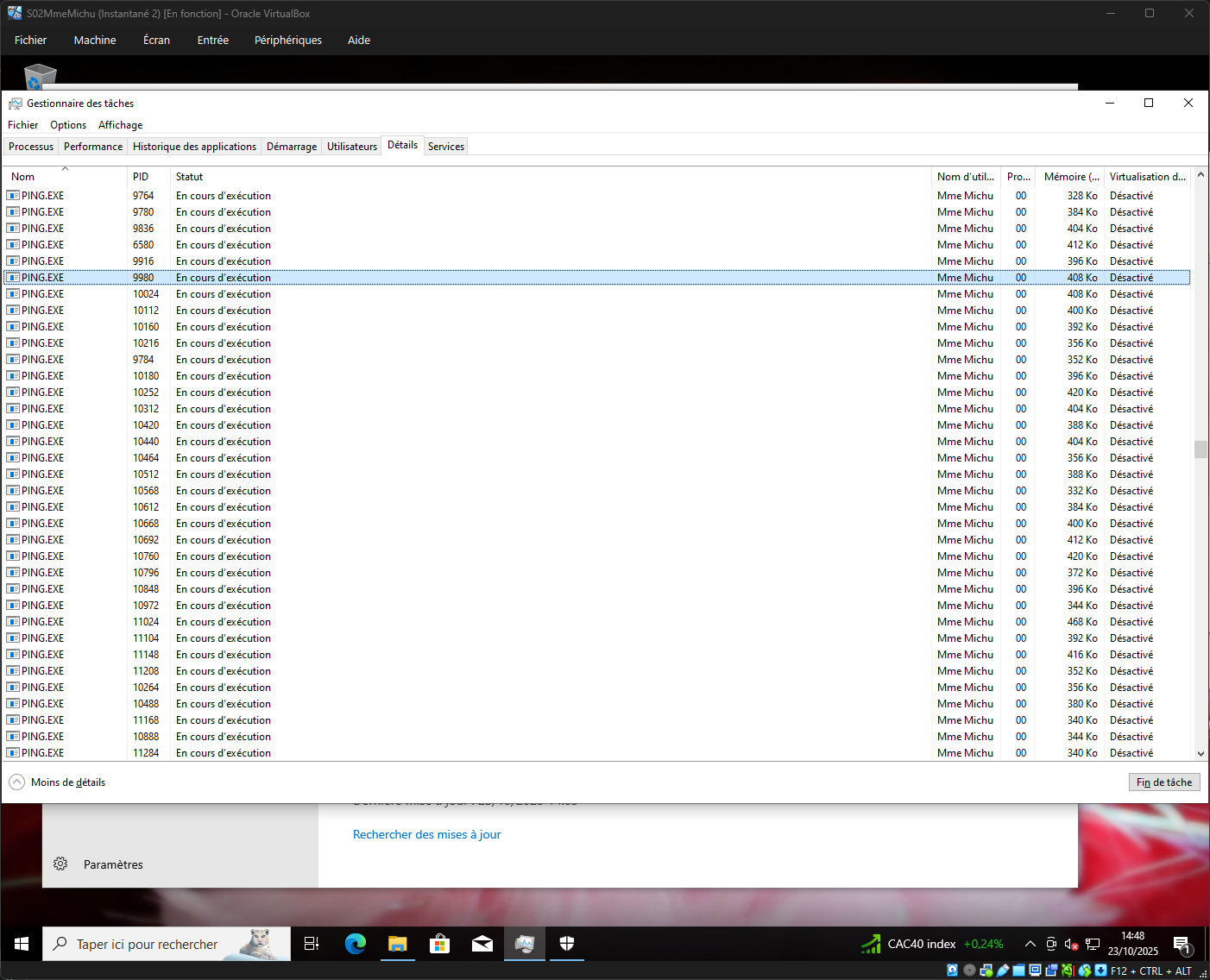
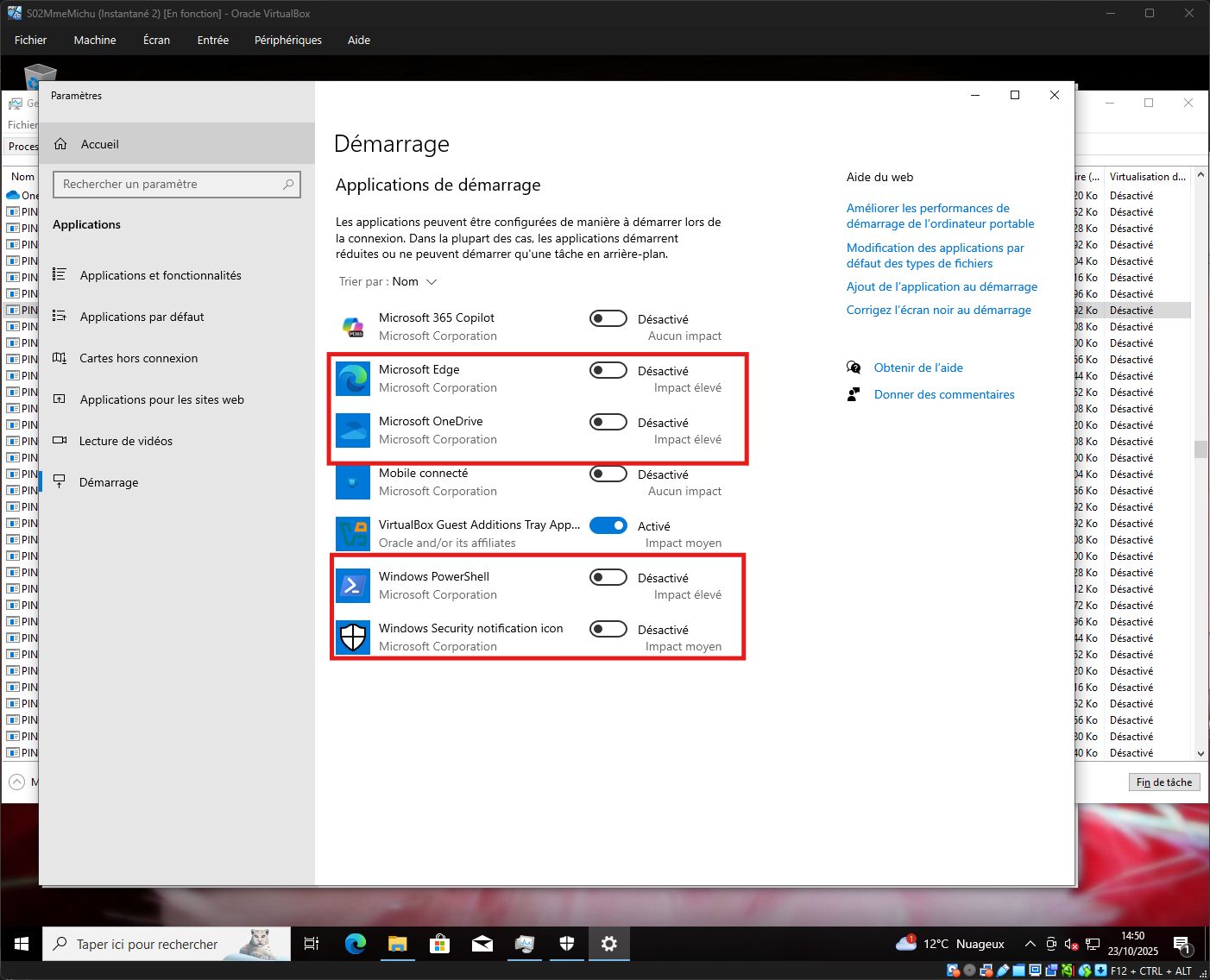
La machine étant vraiment saturée, je vais dans Démarrage Windows, et je désactive tout ce qui est inutile, et surtout la commande powershell. Je reboot.
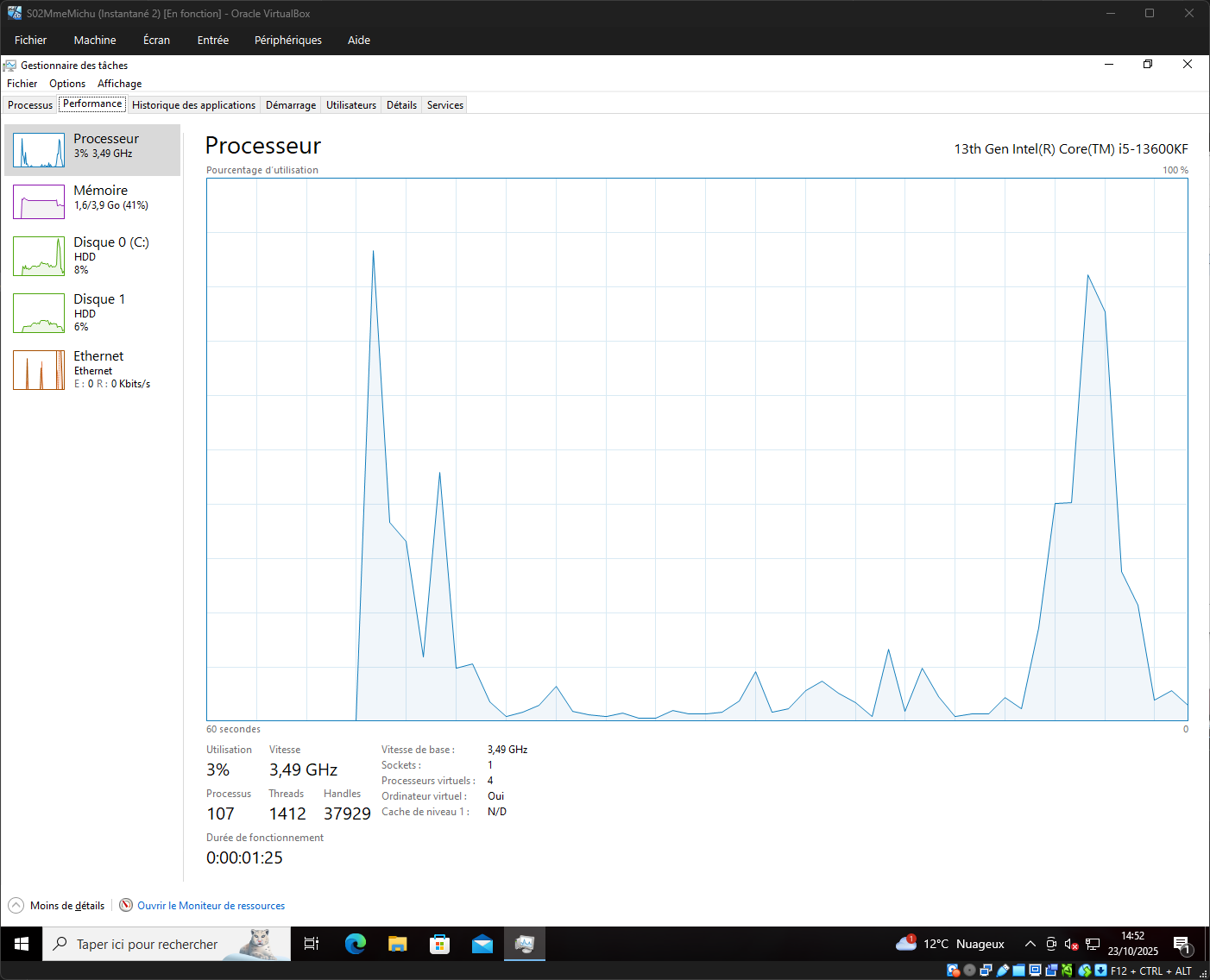
Je lance directement le Gestionnaire après le reboot et là on voit que les performances sont bien plus normales.
Je décide donc d'aller voir en détail dans le dossier de démarrage avec la commande shell:startup et je trouve bien le raccourcit PING.exe qui polluait ma machine au démarrage. J'imagine que c'est une commande malveillante pour lancer des Pings en boucle et saturer la machine. Je me rend compte que j'aurais peut être dû faire ça directement plutôt que d'aller dans les paramètres de Démarrage Windows. Mais ça me laisse maintenant le temps d'analyser ce que c'est.
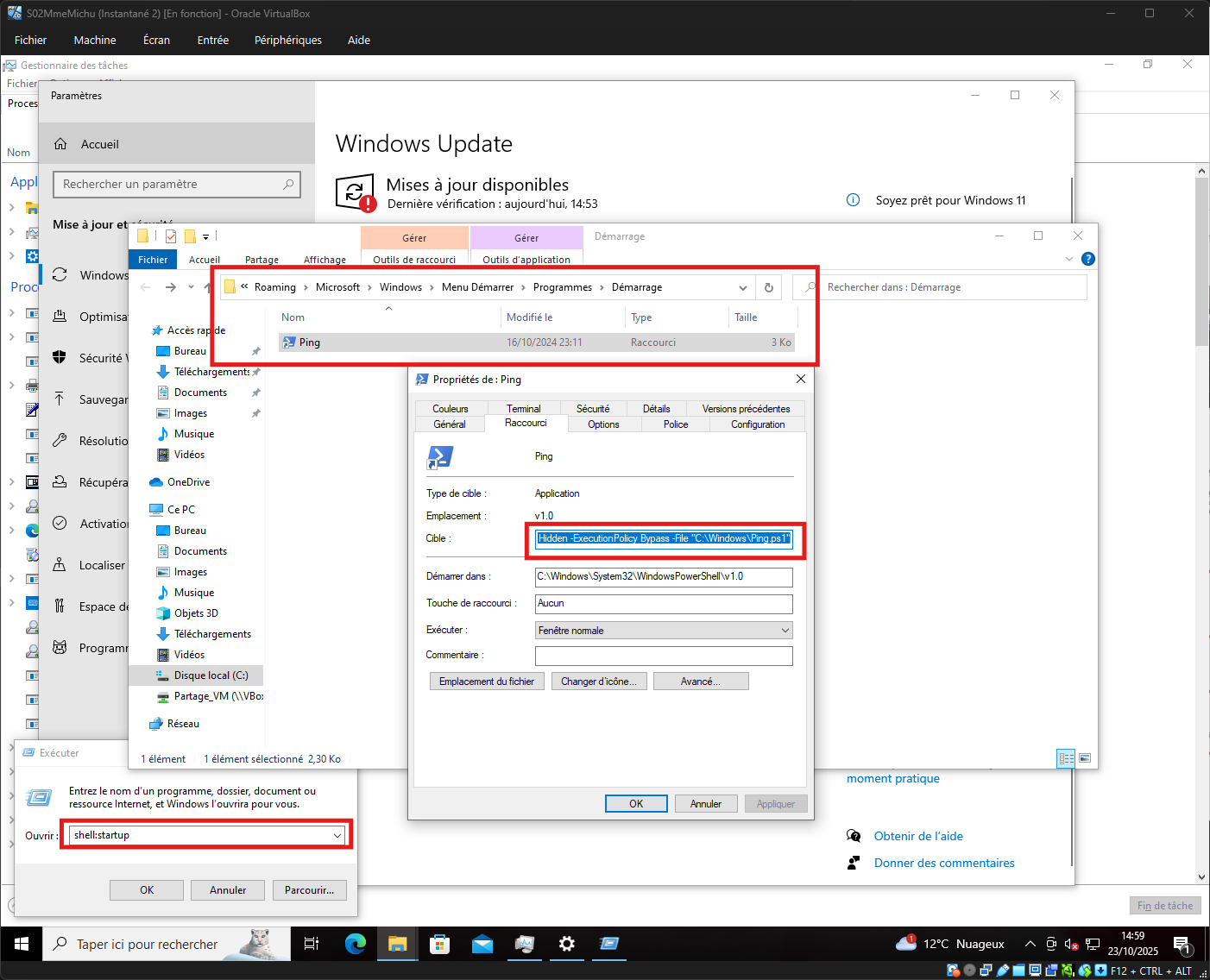
J'ai demandé à Gemini d'analyser cette commande
Voici la commande que tu as trouvée dans le raccourci au démarrage : C:\Windows\System32\WindowsPowerShell\v1.0\powershell.exe -WindowStyle Hidden -ExecutionPolicy Bypass -File "C:\Windows\Ping.ps1"
Décortiquons-la pour comprendre sa toxicité :
-
powershell.exeC'est l'outil qui exécute le script. PowerShell est un langage de commande très puissant, bien plus que l'ancienne invite de commandes. -
-WindowStyle HiddenC'est la partie la plus vicieuse. Cet argument ordonne à PowerShell de s'exécuter sans aucune fenêtre visible. Mme Michu ne voit absolument rien se passer sur son bureau, pendant que son PC est en train d'être mis à genoux en arrière-plan. -
-ExecutionPolicy BypassC'est un énorme drapeau rouge de sécurité ! Par défaut, Windows empêche l'exécution de scripts non signés pour protéger l'utilisateur. Cet argument dit à PowerShell : "Ignore toutes les règles de sécurité et exécute le script quoi qu'il arrive". C'est comme forcer une porte de sécurité. -
-File "C:\Windows\Ping.ps1"C'est le cœur du problème. Cette partie exécute un fichier nommé Ping.ps1. Le fait qu'il soit placé directement dans C:\Windows est une technique classique pour le cacher parmi les milliers de fichiers système légitimes.
Que fait le script Ping.ps1 ?
Même sans voir le contenu du fichier, on peut le deviner. Ce script contient très probablement une boucle infinie qui lance en continu la commande ping.exe.
Ça ressemble à quelque chose comme ça en PowerShell :
PowerShell while ($true) { Start-Process ping.exe -ArgumentList "une_adresse_ip_cible" }
Cette boucle tourne sans jamais s'arrêter, lançant des milliers de processus ping.exe jusqu'à ce que le système n'ait plus aucune ressource (CPU, RAM) et se bloque complètement.
C'est une forme d'attaque qu'on peut assimiler à une "Fork Bomb" : un programme qui se réplique à l'infini pour saturer les ressources d'un ordinateur et le faire planter. Dans ce cas, il ne se réplique pas lui-même, mais il lance un autre programme en boucle.
Maintenant il ne me reste plus qu'a nettoyer la machine.
-
shell:startuppour ouvrir le dossier de démarrage et supprimer le Lien Malveillant. -
C:\Windows(le chemin était dans le raccourcit) pour trouver le fichierPing.ps1et le supprimer (je l'ai ouvert pour vérifier la commande). -
Relancer au Démarrage Windows antivirus, faire les mises à jour et lancer un scan pour vérifier que tout est OK.
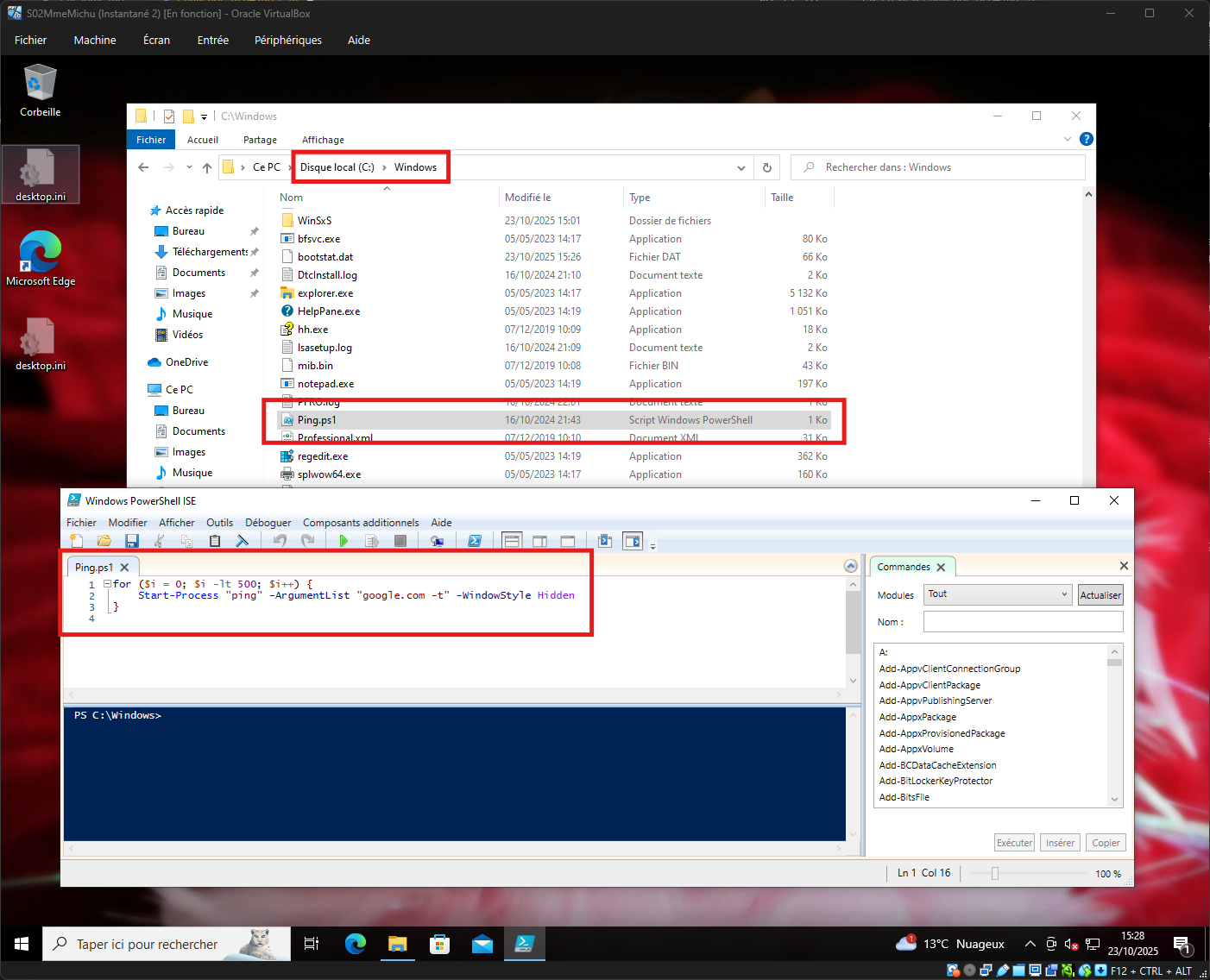
👵 La machine de Mme Michu tourne comme en 40 !
Étape 3 : Vérifier l’état des disques durs 💽
Mme Michu s'inquète de l'état de ses disques durs, mais quand j'ouvre l'explorateur Windows, je ne vois qu'un seul disque, je lance donc l'outil de Gestion des disques pour voir ce qu'il en retourne. Et effectivement je vois bien le Disque 0, mais le Disque 1 est hors connexion.
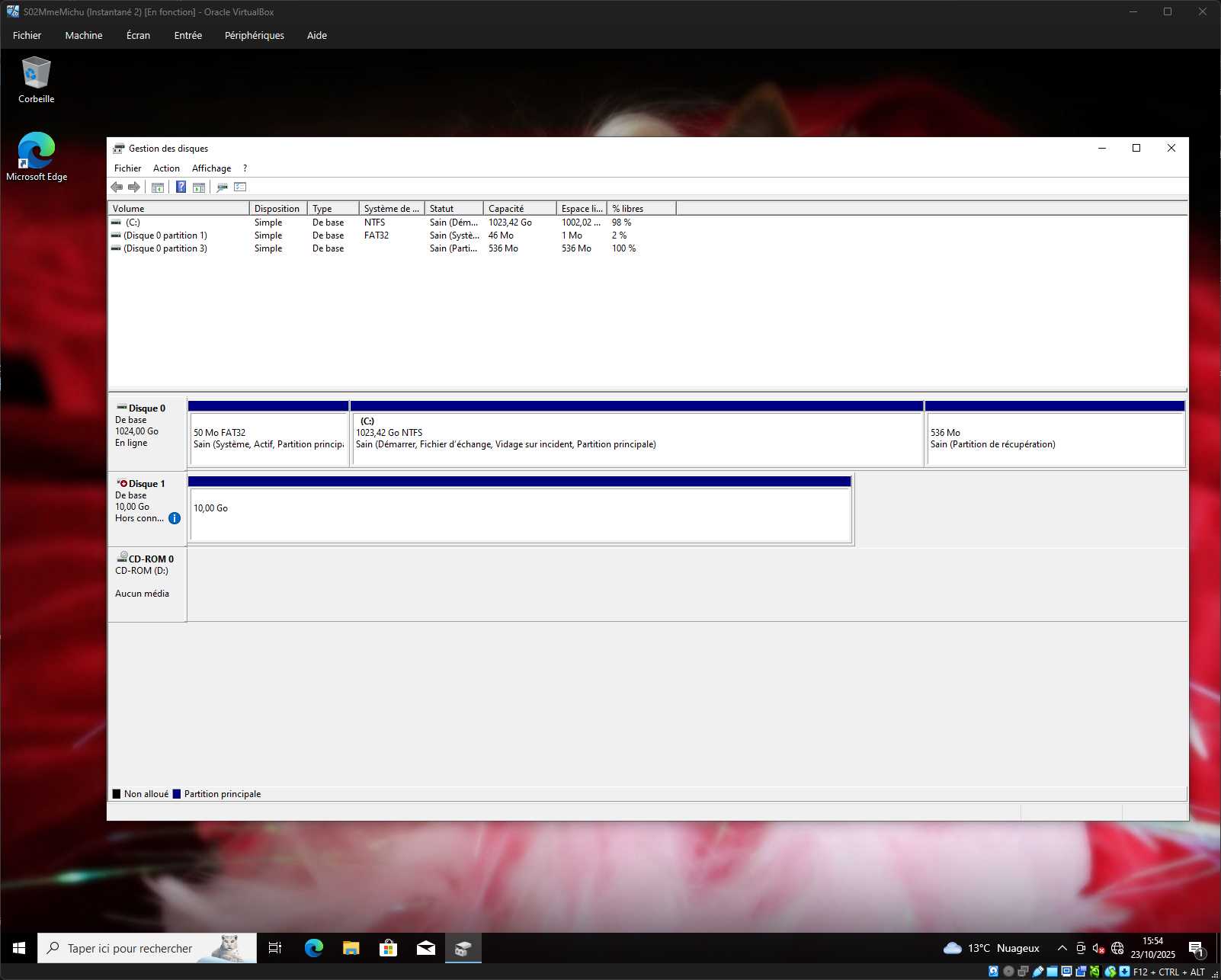
J'ai juste à faire un click-droit : En Ligne. Il apparait ainsi dans l'explorateur sans problème, je vois qu'il est déjà formaté et partitioné DATA E: (c'est bien le disque qu'on avait dans le tout premier DiskPart : list vol)
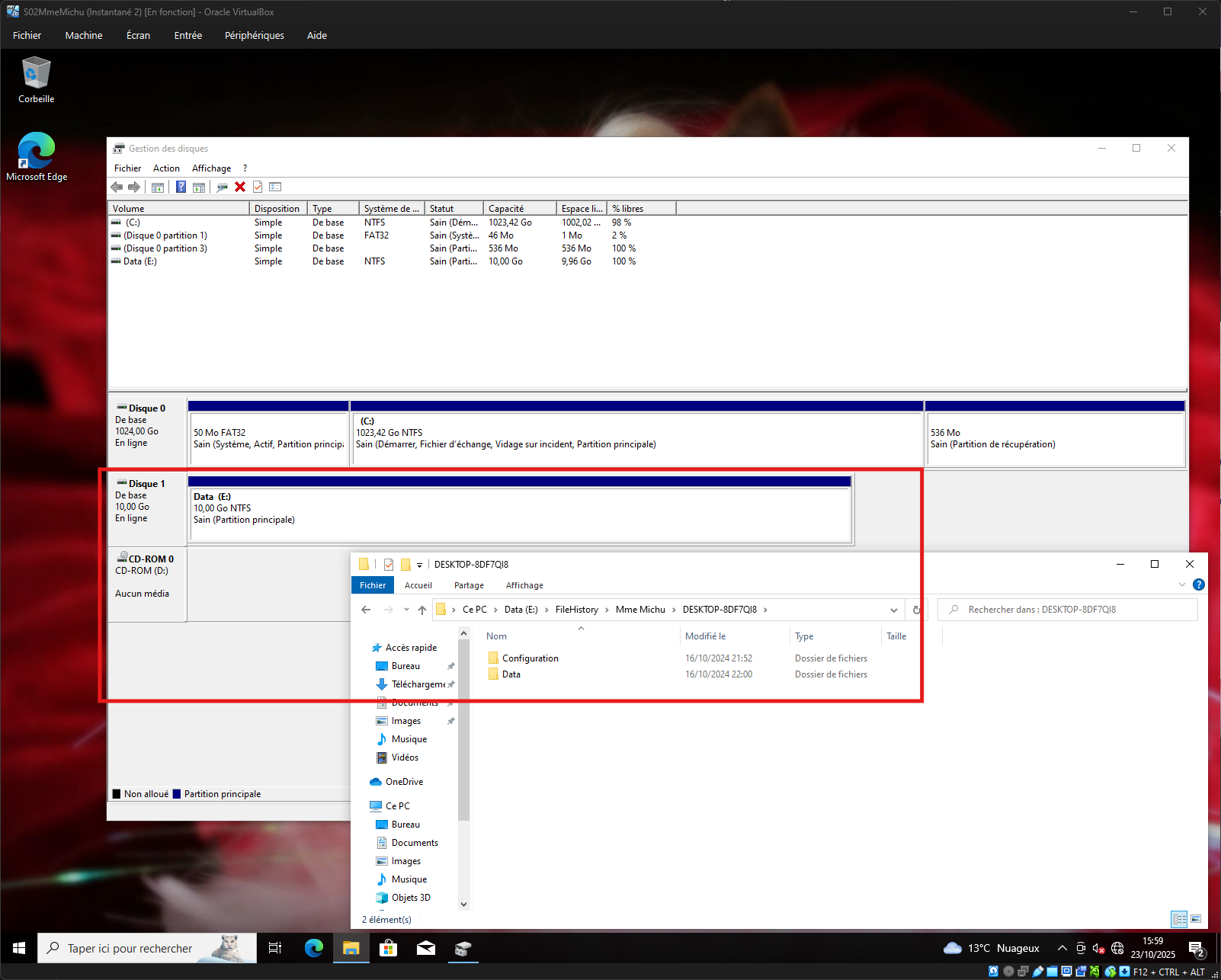
-
Vérification visuelle des disques : je reboot la machine pour voir si le disque est toujours là. C'est OK
-
Vérification logique : je lance un
chddskdepuis l'explorateur sur les 2 disques. C'est OK -
Vérification physique : je lance
wmic diskdrive get statuspour avoir l'état S.M.A.R.T. des disques. C'est OK
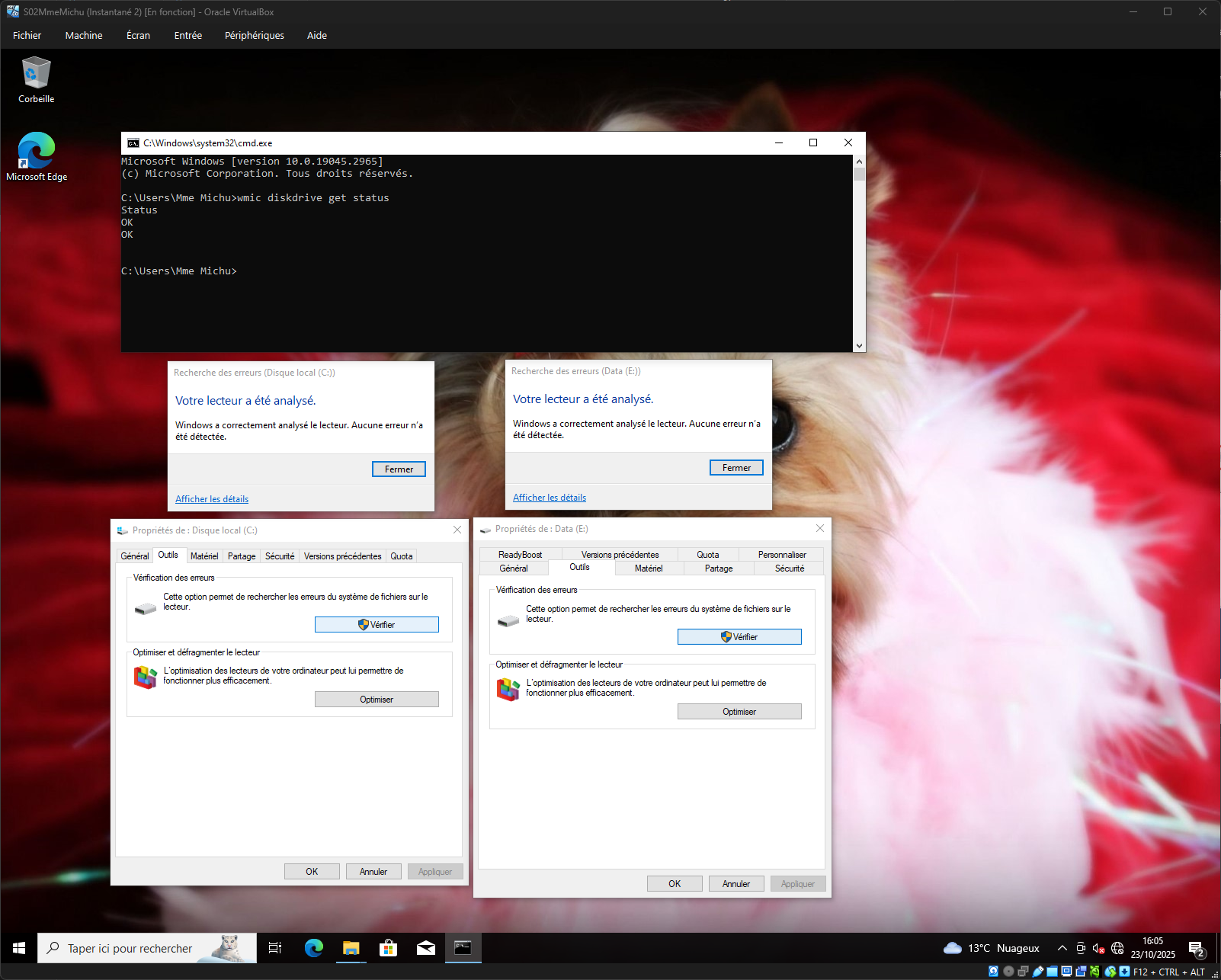
👵 Voilà de quoi rassurer Mme Michu sur l'état de ses disques !
Étape 4 : Retrouver les fichiers disparus dans le dossier « Images » 🖼️
Je tombe sur la note SOS ! de Mme Michu dans son dossier Image.
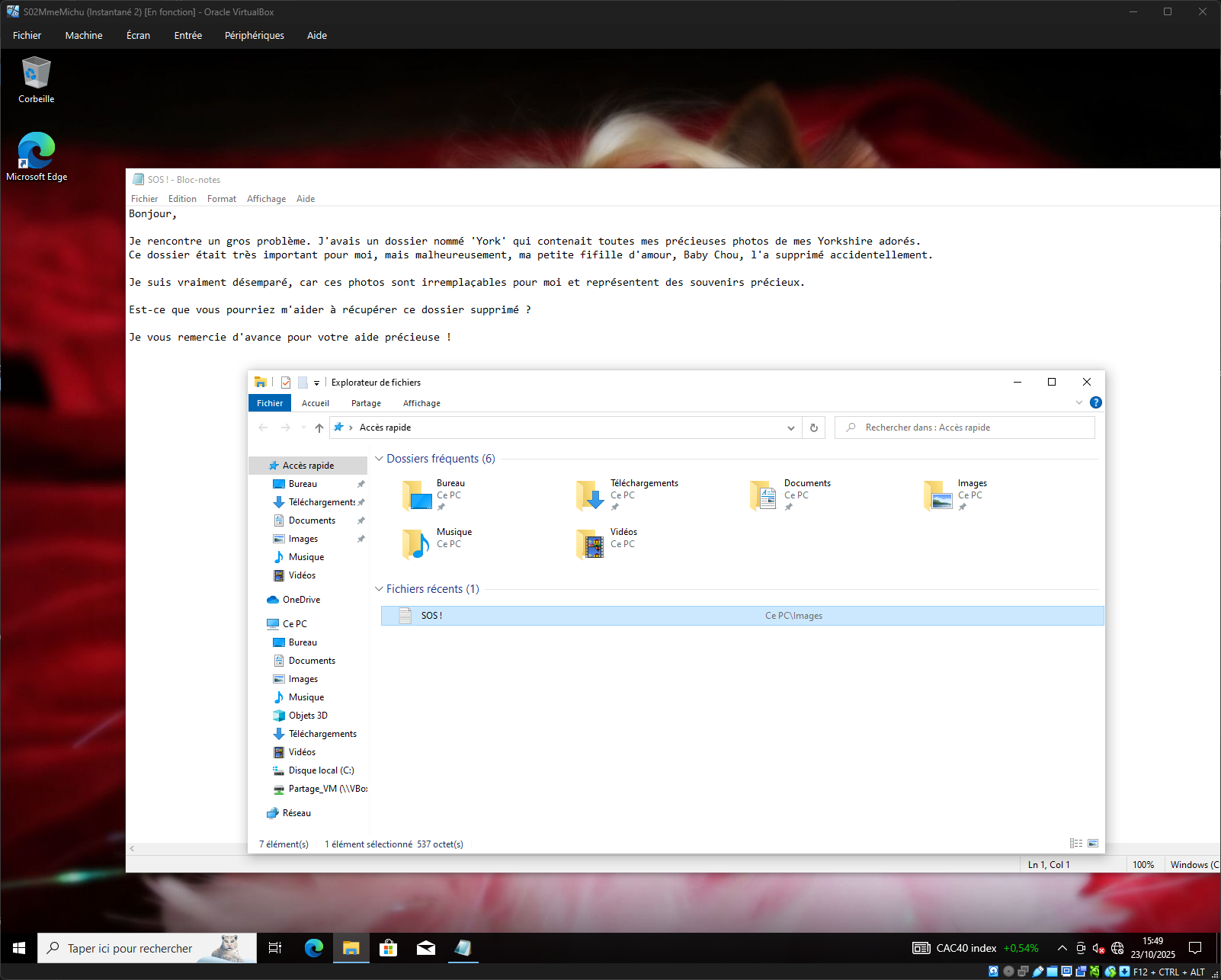
Avec une simple fonction de recherche je retrouve son dossier perdu, je pourrais simplement orienter sa bibliothèque d'image vers cette cible : E:\FileHistory\Mme Michu\DESKTOP-8DF7QI8\Data\C\Users\Mme Michu\Pictures mais en investiguant un peu cette arborescence je me rend compte que c'est tout le dossier User de Mme Michu qui a été déplacé.
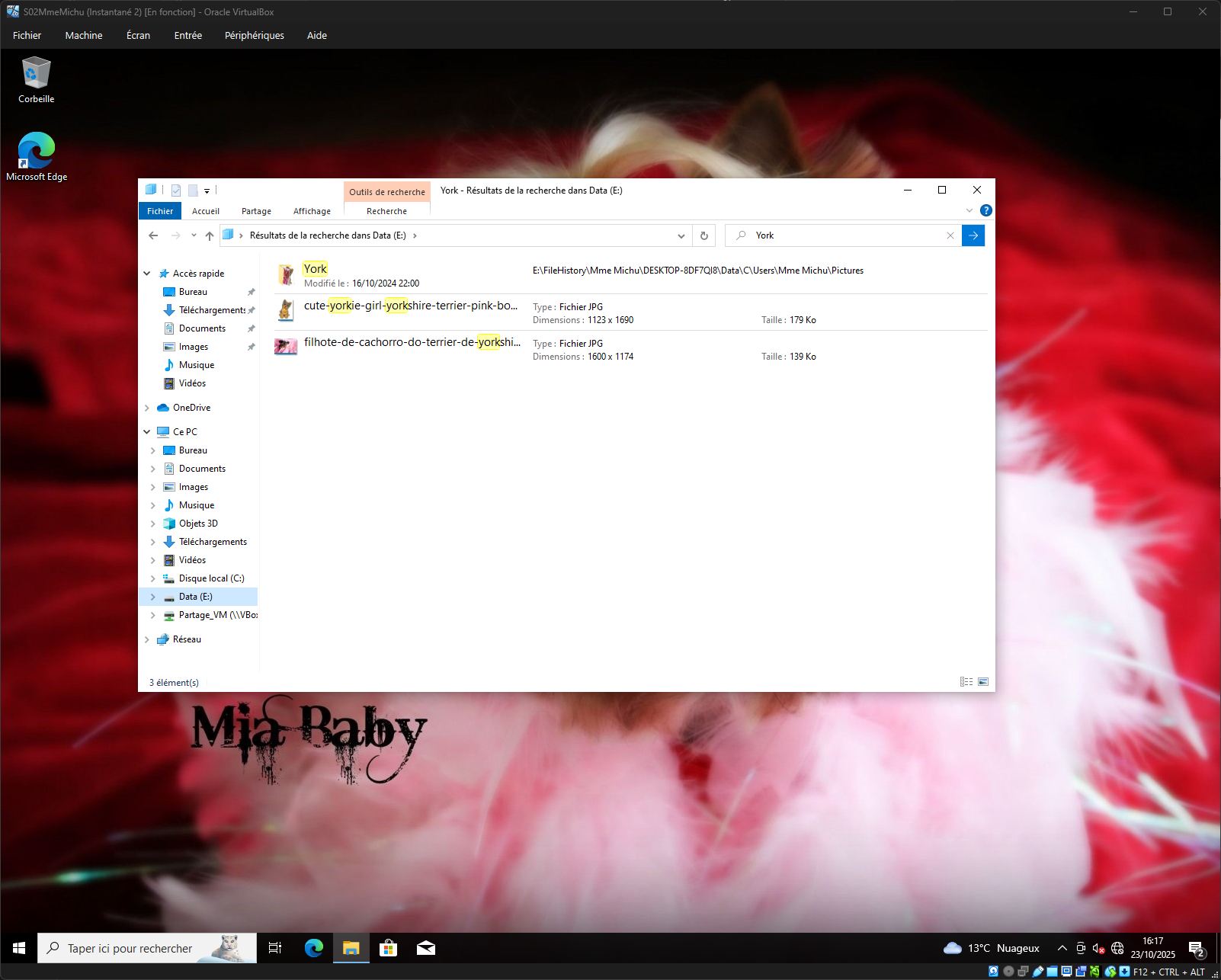
En cherchant un peu sur internet je vois que le dossier E:\FileHistory avec des fichiers Config XML font parti du mécanisme de sauvegarde "Historique des Fichiers" de Windows.
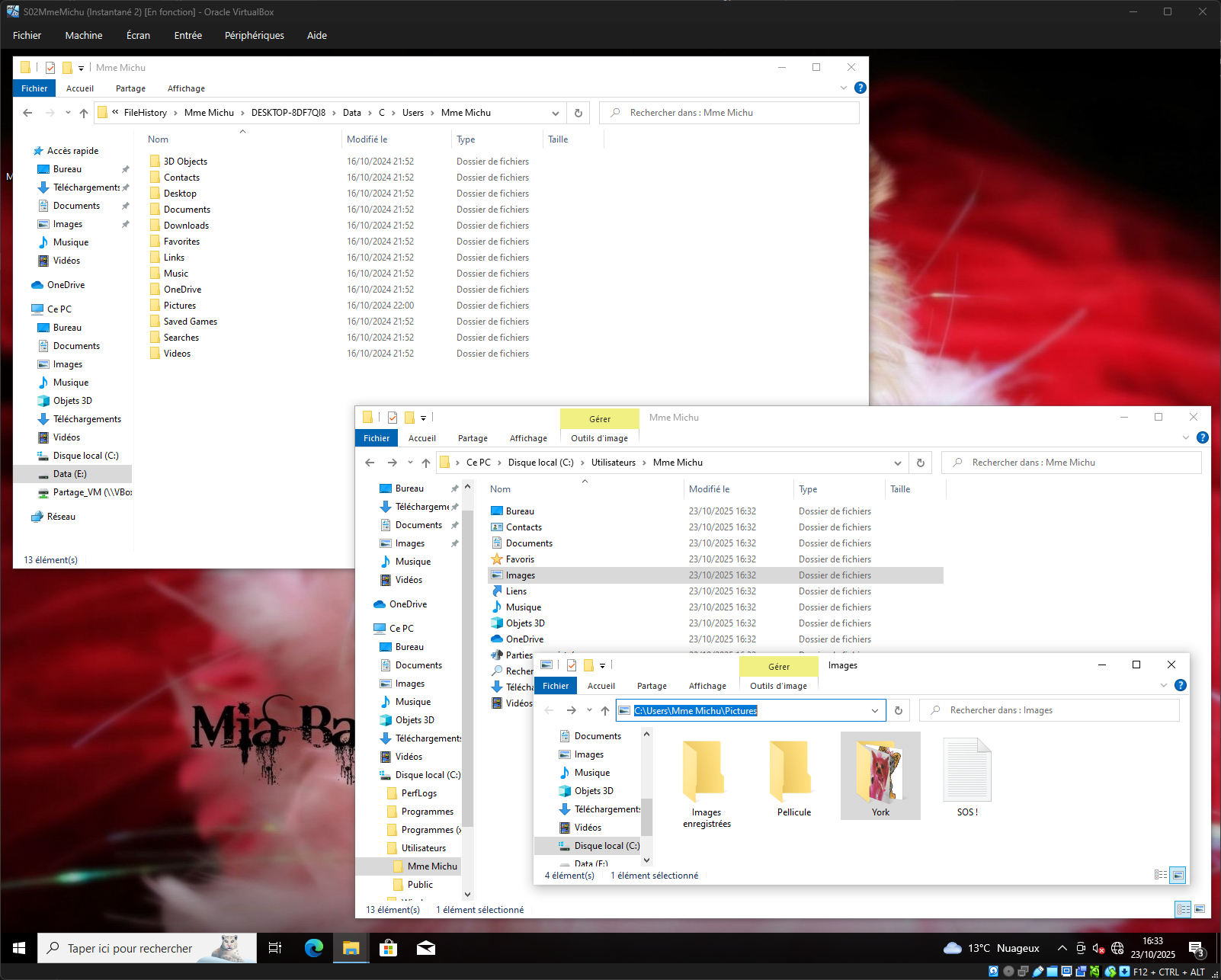
Je devrais pouvoir donc lui restaurer ça proprement. Je vais copier tout le contenu de :
E:\FileHistory\Mme Michu\DESKTOP-8DF7QI8\Data\C\Users\Mme Michu
vers :
C:\Users\Mme Michu
ainsi tout son dossier utilisateur retrouve les données perdues.
Mon analyse de ce qui a pu se passer 🧠
-
Mme Michu ouvre un mail avec des photos de York sans vérifier qui lui a envoyé 📩
-
Le script malveillant sature le Proc et la RAM de Mme Michu 🦠
-
Face à son ordinateur bloqué Mme Michu tente de l'éteindre, par exemple en laissant appuyer sur le bouton de démarrage pendant 5 sec (HardShutdown) ou en coupant l'alimentation. 💥
-
Cet arrêt brutal en plein "travail" a pu endommager l'écriture sur le disque et corrompre le secteur de démarrage : BootMNG, le secteur de fichiers Windows systèmes : Winload ainsi que le profil utilisateur, obligeant Windows à en créer un nouveau, vierge. 🧨
-
Coup de chance pour Mme Michu, l'Historique des fichier avait du être activé et avait pu les sauvegarder sur le disque DATA E: 🍀
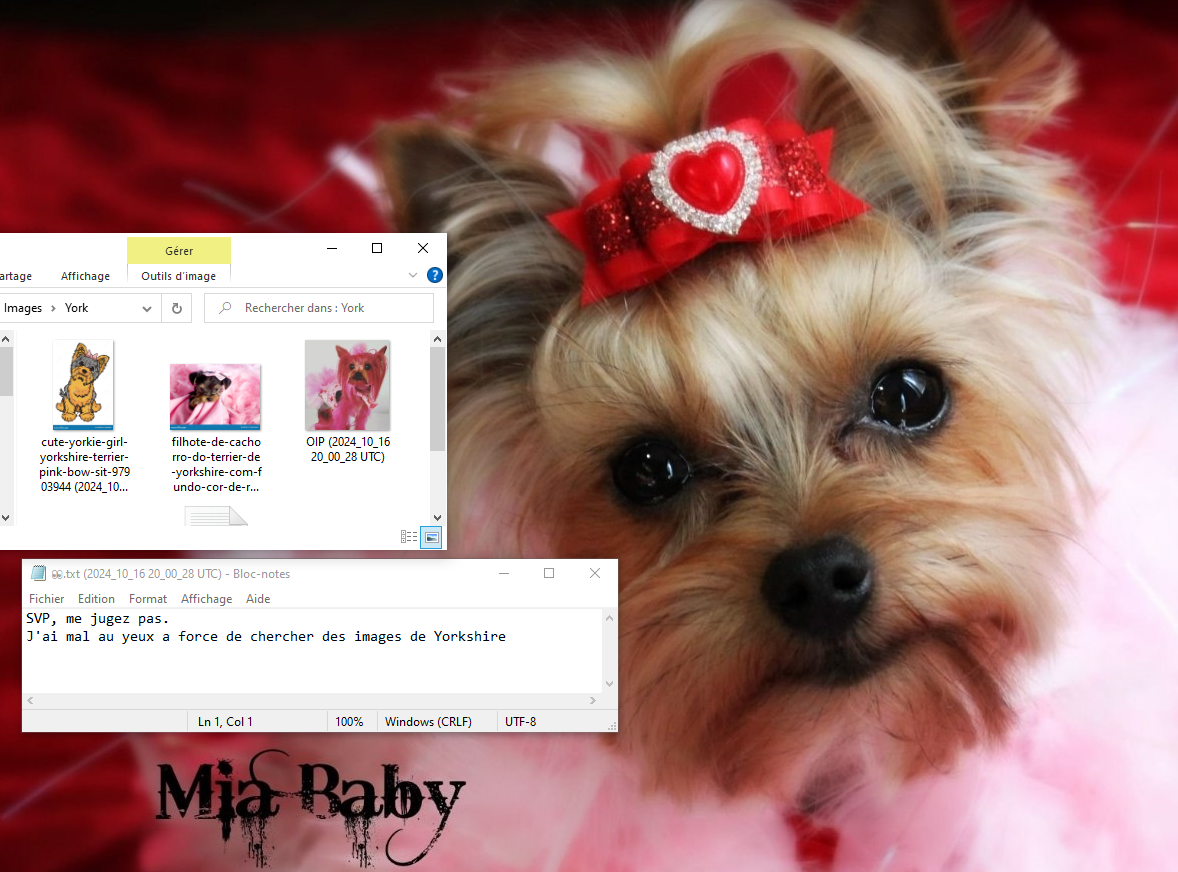
Quel discours tenir en rendant l'ordinateur à Mme Michu 👵
"Bonjour Madame Michu, j'ai une excellente nouvelle, votre ordinateur est de nouveau en pleine forme ! Je vous l'ai nettoyé et tout est rentré dans l'ordre.
Je vais vous expliquer simplement ce qui s'est passé. Votre ordinateur était devenu extrêmement lent à cause d'un petit programme malveillant, une sorte de parasite, qui s'était installéet forçait votre ordinateur à faire des milliers de petites tâches inutiles en même temps, sans que vous ne le voyiez.
Comme il était totalement bloqué, j'imagine que vous avez dû le forcer à s'éteindre. C'est un bon réflexe, mais cet arrêt un peu brusque a un peu "brouillé" le démarrage de Windows. C'est pour ça qu'il ne voulait plus se lancer du tout et qu'il vous affichait un message d'erreur.
J'ai d'abord réparé le démarrage de Windows pour qu'il puisse se lancer à nouveau.
Ensuite, j'ai trouvé et supprimé définitivement ce fameux parasite qui le ralentissait.
Enfin, j'ai fait une vérification complète du système, des disques et j'ai installé toutes les dernières mises à jour de sécurité.
Et maintenant, la meilleure nouvelle ! Je sais que vous étiez très inquiète pour vos photos. Lorsque Windows a eu son problème de démarrage, il a supprimé votre profil utilisateur. Heureusement, vous aviez une sauvegarde automatique sur votre deuxième disque dur. J'ai pu tout récupérer. Vos magnifiques photos de Yorkshires sont bien là, en sécurité dans votre dossier "Images", comme avant.
Pour finir, juste deux petits conseils pour l'avenir :
Faites bien attention aux pièces jointes dans les e-mails et aux programmes que vous téléchargez sur des sites inconnus, c'est souvent par là que ces parasites arrivent.
Pensez toujours à éteindre l'ordinateur via le menu Démarrer et le bouton "Arrêter".
Voilà, il est maintenant propre, rapide et sécurisé. N'hésitez surtout pas à m'appeler si vous avez la moindre question !"*

Correction 🧑🏫
🧩 Réparation du démarrage et restauration système Windows de Mme Michu
Nous sommes sur une structure Bios et non pas UEFI donc BIOS > BootMGR > Winload > Windows. Voir le Processus de démarrage Windows
1️⃣ Démarrage sur le support d’installation
- Démarre depuis une clé USB ou un DVD d’installation Windows.
- Sélectionne Réparer l’ordinateur → Dépannage → Invite de commandes. - Ou directement MAJ + F10
💡 Tu es alors dans l’environnement de récupération Windows (WinRE), souvent sur le lecteur
X:.
On est sur le lecteur X: le WinRE (Windows Recovery Environment) du support d'installation.
On trouve le lecteur E: avec le dossier Utilisateur de Mme Michu.
On trouve le lecteur C: avec les fichiers systèmes, Bootmgr.old, on le renomme en Bootmgr
2️⃣ Identification des partitions
diskpart
list volume
exit
➡️ Note les lettres de lecteur correspondant à ta partition système (C: ou E:) et à ton disque principal.
💡Tu peux utiliser le Bloc-notes (
notepad) pour parcourir les fichiers et confirmer l’emplacement deWindows. Ou encore utiliser la commandebcdeditpour regarder la partition Windows.
3️⃣ Réparation du secteur de démarrage
Dans l’invite de commandes :
bootrec /fixmbr
bootrec /fixboot
bootrec /rebuildbcd
Ces commandes réparent :
/fixmbr→ le secteur principal d’amorçage (MBR)/fixboot→ le secteur de démarrage Windows/rebuildbcd→ le magasin de configuration de démarrage (BCD)
Si cela échoue, tente :
bootsect /nt60 SYS
bcdboot E:\Windows /s C: /f BIOS
bcdedit
➡️ Cela copie les fichiers essentiels de démarrage sur la partition système et régénère la configuration BCD.
bootsect restaure le secteur d'amorçage. Met à jour le code de démarrage pour les partitions afin de basculer entre BootMGR et NTLDR (NT Loader).
bcdboot E:\Windows /s C: /f BIOS copie les fichiers de démarrage essentiels vers la partition système et crée un nouveau BCD (Boot Config Data).
bcdedit permet de vérifier que tout est OK.
4️⃣ Vérification et réparation des fichiers système
Depuis l’environnement WinRE :
sfc /scannow /offbootdir=E:\ /offwindir=E:\Windows /offlogfile=C:\log.txt
🔎 Ce mode offline est utile lorsque Windows ne démarre pas. Il fait référence au faite que nous ne SOMMES PAS sur le Windows que nous voulons réparer. Nous sommes actuellement sur le CD de Windows, pas sur le Windows de Madame Michu Le rapport est enregistré dans
C:\log.txt.
/scannow : C'est l'ordre de scanner et réparer.
/offbootdir=E:\ : Indique que le lecteur de démarrage (là où se trouve Windows) est E:.
/offwindir=E:\Windows : Spécifie le chemin exact du dossier Windows à réparer.
5️⃣ Vérification et restauration de Winload.exe
- Ouvre le Bloc-notes → explore
E:\Windows\System32.
cmd > notepad > Ouvrir > Fouiller Windows\System32 > 🔍 winload : winload.panne devrait être winload.exe (et pas .efi car partition BIOS)
On peut utiliser DISM (Deployment Image Servicing and Management) ou SFC (System File Checker).
On va utiliser SFC sfc /scannow /offbootdir=E:\ /offwindir=E:\Windows si pas déjà fait.
⚙️ Restauration des performances système
6️⃣ Analyser les processus
- Ouvre le Gestionnaire des tâches (
Ctrl + Shift + Esc)
→ Onglet Processus : repère ceux qui consomment le plus de CPU ou de RAM. 🔍 - Utilise Process Explorer (outil SysInternals) pour une analyse plus fine.
Soit ça vient des tâches, des services ou du démarrage.
-
Les Tâches : ouvrir le Planificateur de tâches pour vérifier. Mais dans ce cas il n'y a rien.
-
Les Services : Gestionnaire des tâches > Services (svchost.exe lance tous les services)
-
Le Démarrage : Gestionnaire des tâches > Démarrage, on voit les programmes qui se lancent, mais pas les éléments de démarrage en détail. Dossier utlisateur > Dossiers cachés > AppData\Roaming\Microsoft\Windows\Menu Démarrer\Démarrage\ ou
Win+R>shell:startup
à noter la commande pour kill un process ouvert de multiples fois : taskkill /IM ping.exe /f
7️⃣ Nettoyer le démarrage
- Ouvre :
C:\Users\<NomUtilisateur>\AppData\Roaming\Microsoft\Windows\Start Menu\Programs\Startup
ou via Exécuter →shell:startup - Supprime tout raccourci suspect (
ping.lnk,ping.ps1, etc.) - Supprime ensuite le fichier malveillant trouvé
C:\Windows\ping.ps1. - Vide la corbeille ou fais
Shift + Supprpour une suppression définitive. - Dans le Gestionnaire des tâches → Démarrage, désactive PowerShell ou toute application inutile.
💡 Reboot ! Tant que tu n'as pas redemarré la session ou l'ordinateur, les pannes déjà presentes sont possiblement toujours lancées. pareil pour les virus du coup ! 💡 Tu peux aussi ouvrir le Planificateur de tâches pour repérer des scripts récurrents indésirables.
💽 Vérification de l’état des disques
8️⃣ Vérification via CHKDSK
chkdsk C: /f /r
chkdsk D: /f /r
/fcorrige les erreurs,/rrecherche et répare les secteurs défectueux.
9️⃣ Vérification graphique
- Clic droit sur le disque → Propriétés → Outils → Vérifier.
- Si un disque est hors ligne, fais clic droit → Mettre en ligne depuis Gestion des disques.
📂 Récupération des fichiers perdus
🔹 Étape 1 : Vérifier la Corbeille
Restaurer les fichiers supprimés récemment.
🔹 Étape 2 : Utiliser l’Historique des fichiers
- Paramètres → Mise à jour et sécurité → Sauvegarde
→ Restaurer des fichiers à partir d’une sauvegarde. - Tu peux aussi explorer manuellement
E:\FileHistorypour voir les versions précédentes des fichiers. - Se tourner vers des solutions de récupération de fichier comme Recuva mais hors sujet pour l'atelier.
✅ Pas mal d'outils
| Objectif | Commande / Outil |
|---|---|
| Réparation MBR/Boot | bootrec, bootsect, bcdboot |
| Fichiers système | sfc, dism (évoqué) |
| Disques | diskpart, chkdsk, Gestion des disques |
| Démarrage automatique | shell:startup, Planificateur de tâches (évoqué) |
| Analyse de performance | Gestionnaire de tâches |
| Restauration de données | Historique des fichiers |