Challenge A206 27/10/2025
Pitch de l’exercice 🧑🏫
⌨️ Challenge
- Accédez au BIOS de votre ordinateur, et explorez les différentes pages, sections et réglages proposés !
⚠️ Ne modifiez rien, vous risqueriez d’empêcher votre ordinateur de démarrer.
Prenez des photos des pages ou des réglages que vous ne comprenez/connaissez pas.
Pour ceux qui sont sur Mac, pas de BIOS dispo ! Vous pouvez explorer ce simulateur en ligne, ou celui-ci ou encore lui
- Sauvegardez les données d’une clé USB, puis tentez de :
convertir sa table de partitions de MBR à GPT (ou l’inverse) à l’aide de l’utilitaire DiskPart (depuis une VM Windows, si vous êtes sous MacOS)
créer plusieurs partitions sur cette clé et tester de les formater avec différents systèmes de fichiers : NTFS, FAT32 et ExFAT
testez la compatibilité avec les différents systèmes d’exploitation (en connectant la clé USB sur des VMs VirtualBox)
💡 Vous devrez potentiellement réussir à connecter une clé USB sur une VM VirtualBox. À vous de trouver comment faire !
Challenge A206 💽
BIOS 🤖
Le BIOS est le "tableau de bord" de la carte mère pour configurer et optimiser la machine.
Globalement on y trouve plusieurs parties semblables chez tous les constructeurs :
-
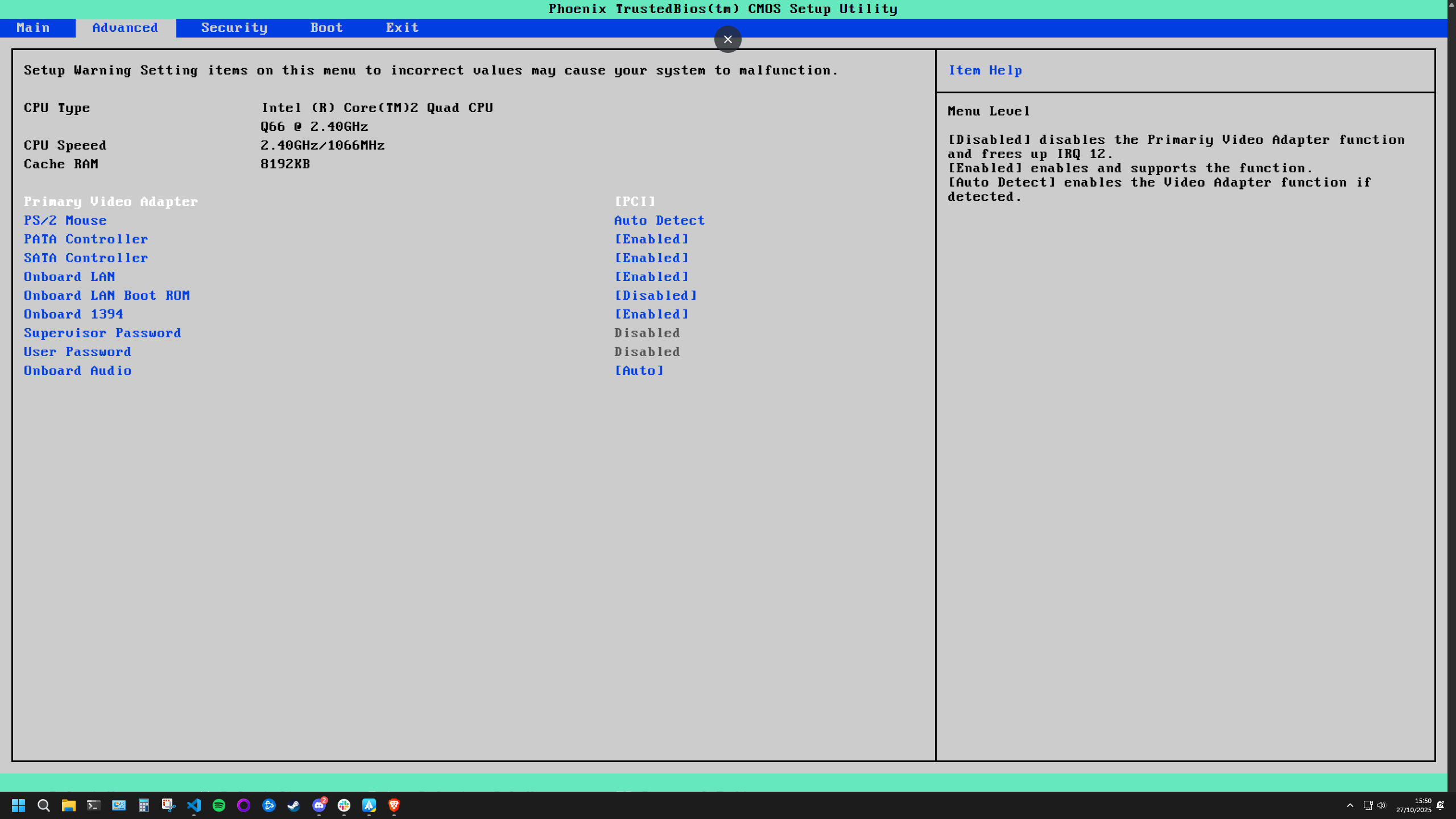
Main & Advanced : pour gérer les périphériques matériels (activer ou désactiver les composants intégrés : son réseau, disques etc) et optimiser (OC/Tweaker).
-
Security : pour sécuriser la machine dèsn le démarrage avec un mdp.
-
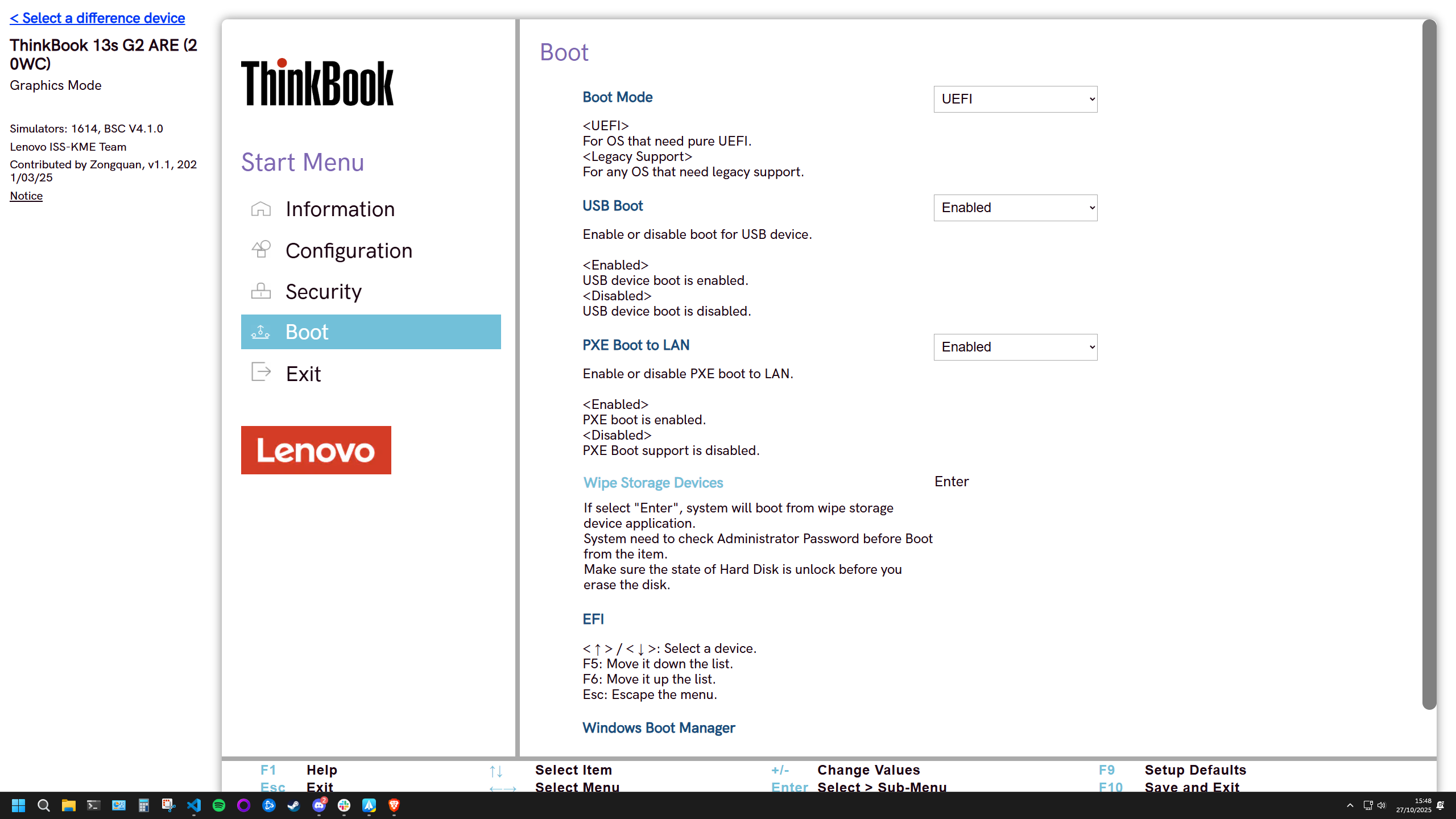
Boot : pour définir l'ordre de démarrage (ex pour installer Windows depuis une clé USB).
Ici on peut voir 2 types de BIOS, à l'ancienne interface simple, et UEFI : plus moderne avec une interface graphique (comme mon PC).
Clef USB 🔑
Formatage de la Clef
J'ai utilisé une vieille clef USB SANDISK de 4Go. Une fois insérrée dans l'ordi, j'ouvre un terminal puis je lance DISKPART
Je liste mes disques avec List Disk, c'est le disque 4 vu sa taille, et je ne vois pas de * à côté donc elle n'est pas en GPT mai en MBR pour le moment.
Les commandes sont simples pour cette partie dans Diskpart : select, clean, format gpt.
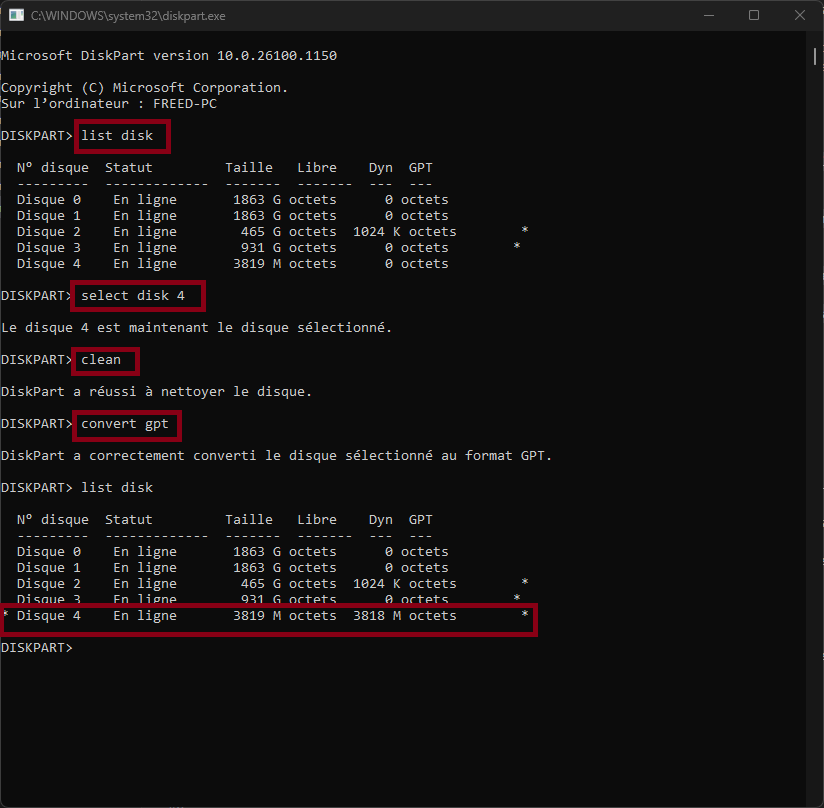
Maintenant pour créer plusieurs partitions sur la clef, je vois qu'il y a 3818 Mo de libre. Je vais créer 2 partitions de 1024 Mo et une du reste.
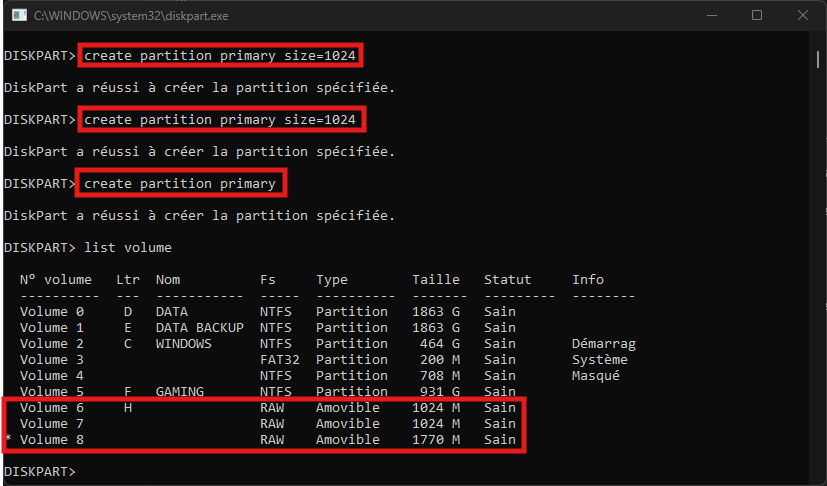
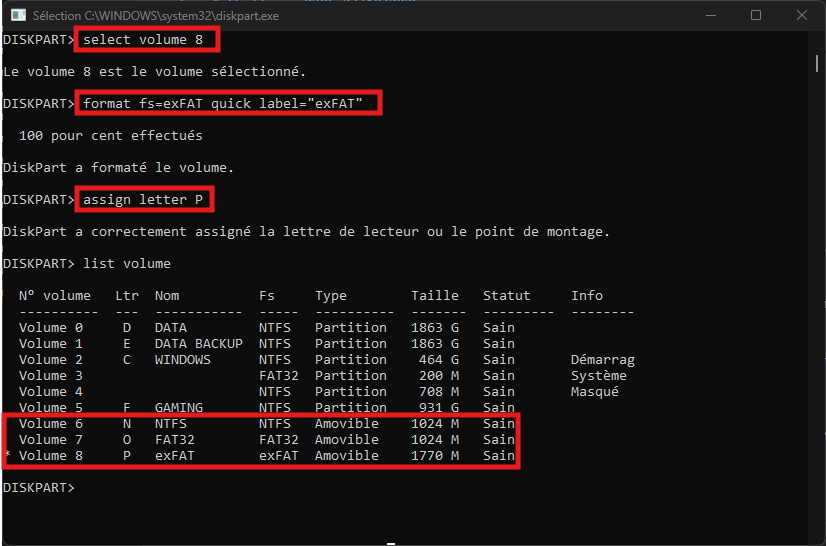
Je selectionne, formate et assigne un nom et une lettre à chaque volume.
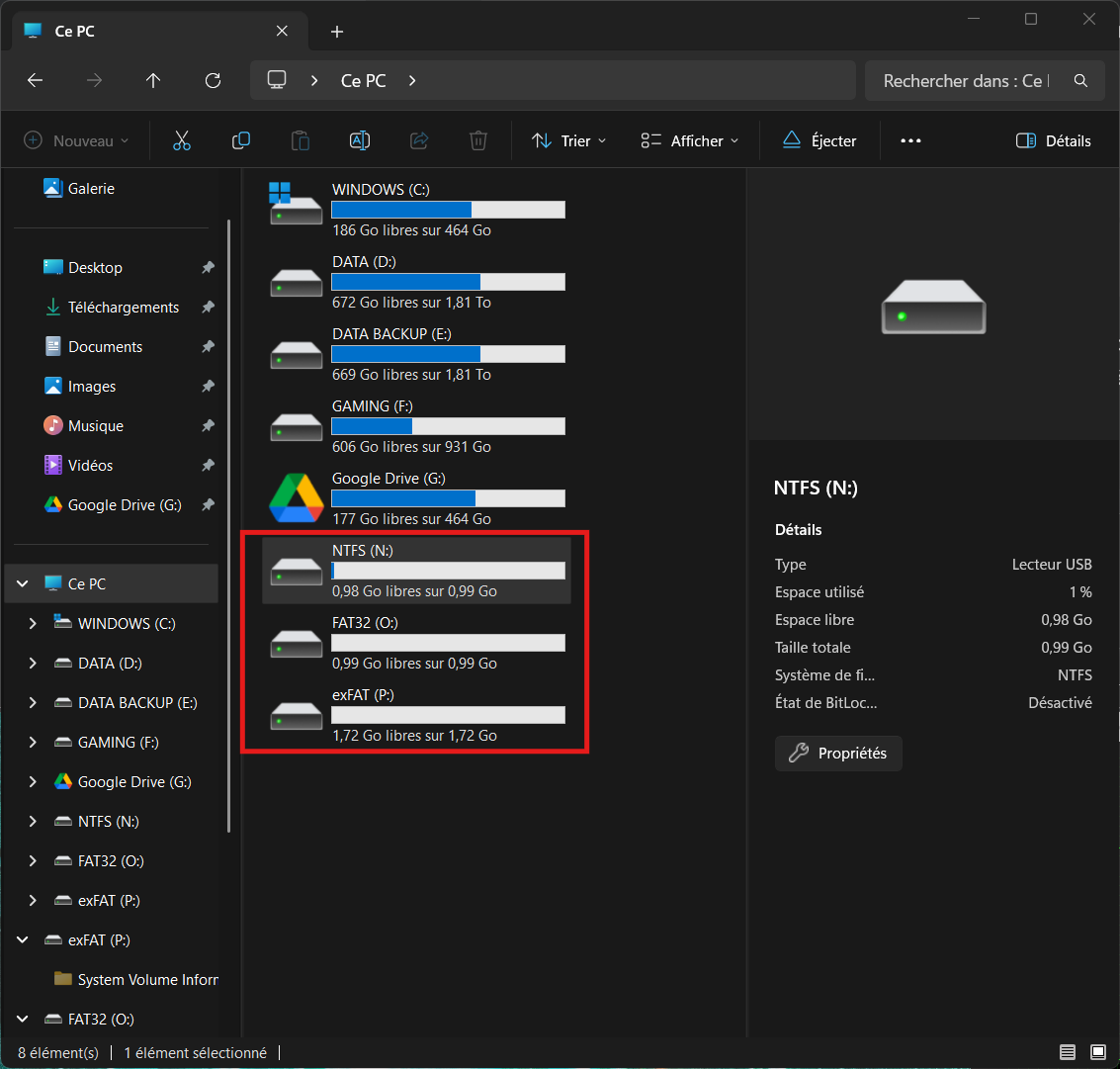
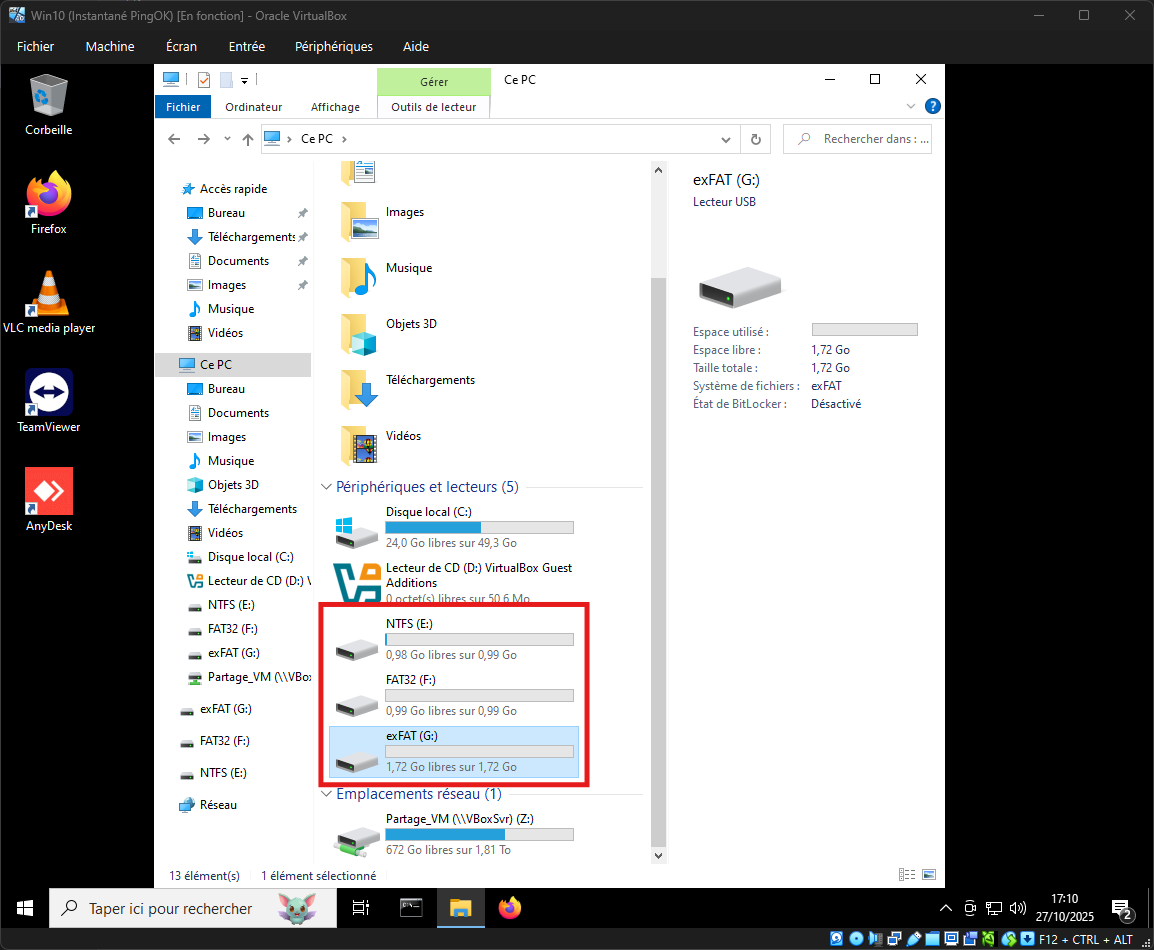
Et ils sont direcement reconnus par Windows dans l'explorateur.
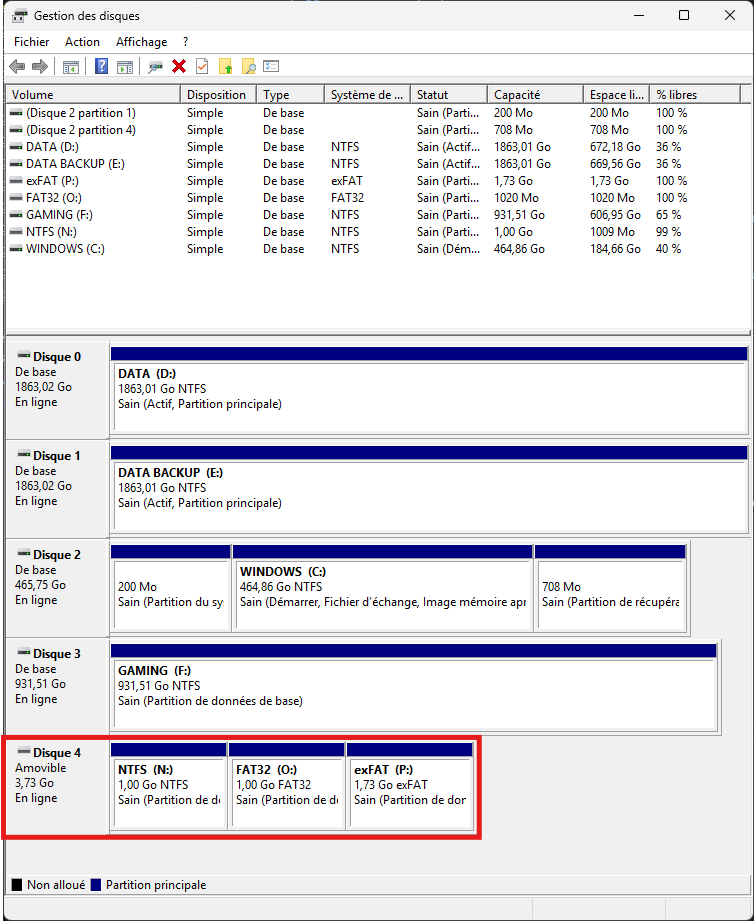
Sinon on pouvait aussi tout faire par l'interface Graphique du Gestionaire de Disques.
test de la Clef sur les VM
Pour tester la clef dans les VM je lance simplement la VM, et dans la fenêtre Périphériques / USB je sélectionne ma clef.
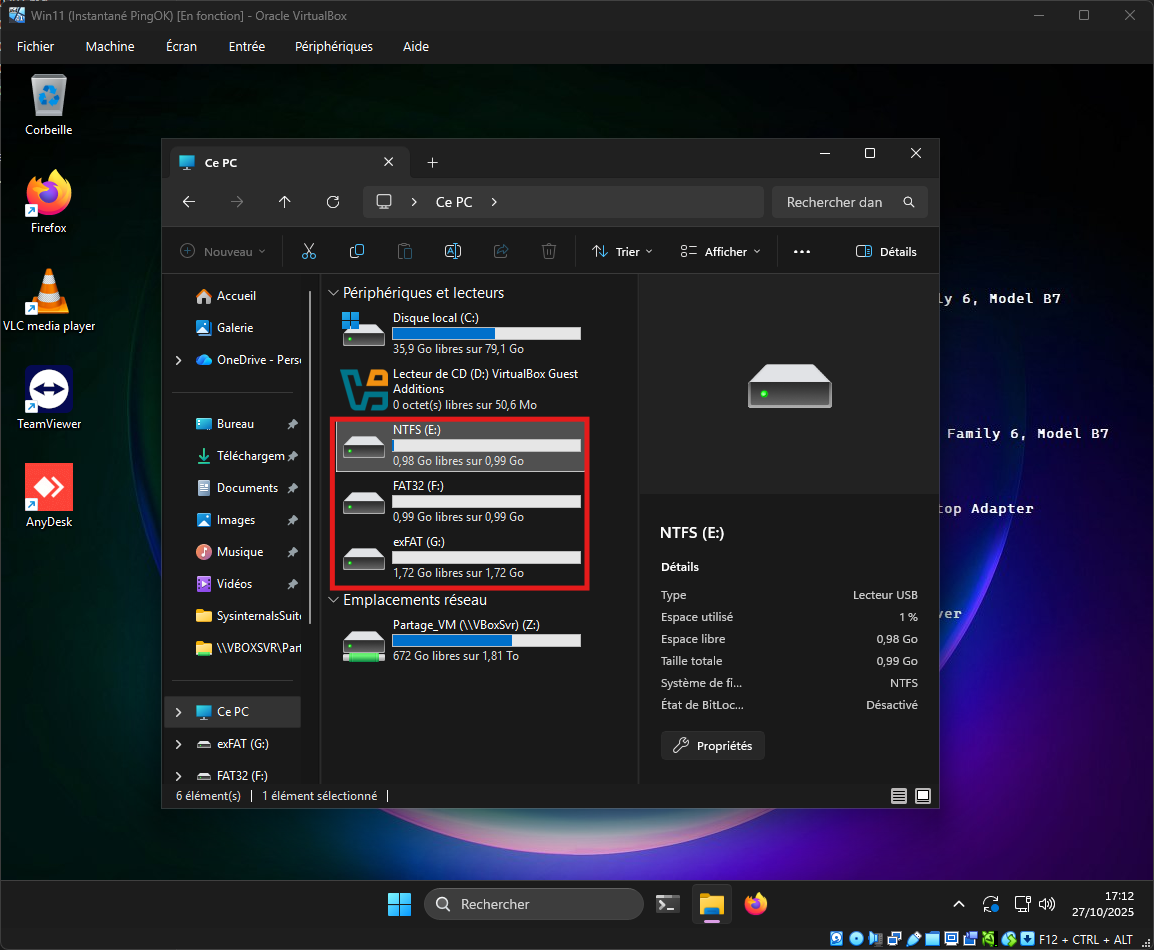
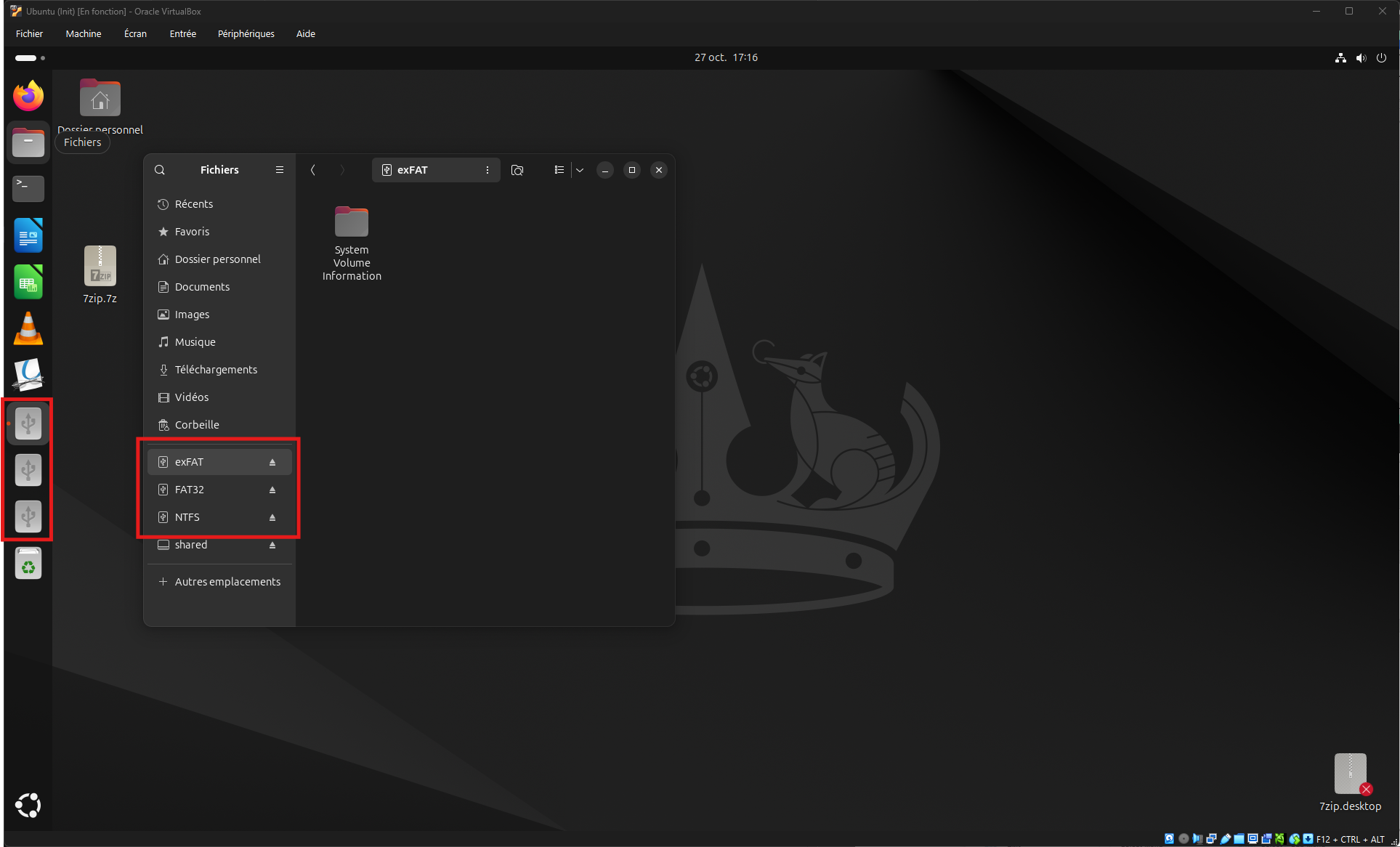
- Sur les VM Windows 10 et 11 et Ubuntu, les 3 partitions sont détectées et utilisables.
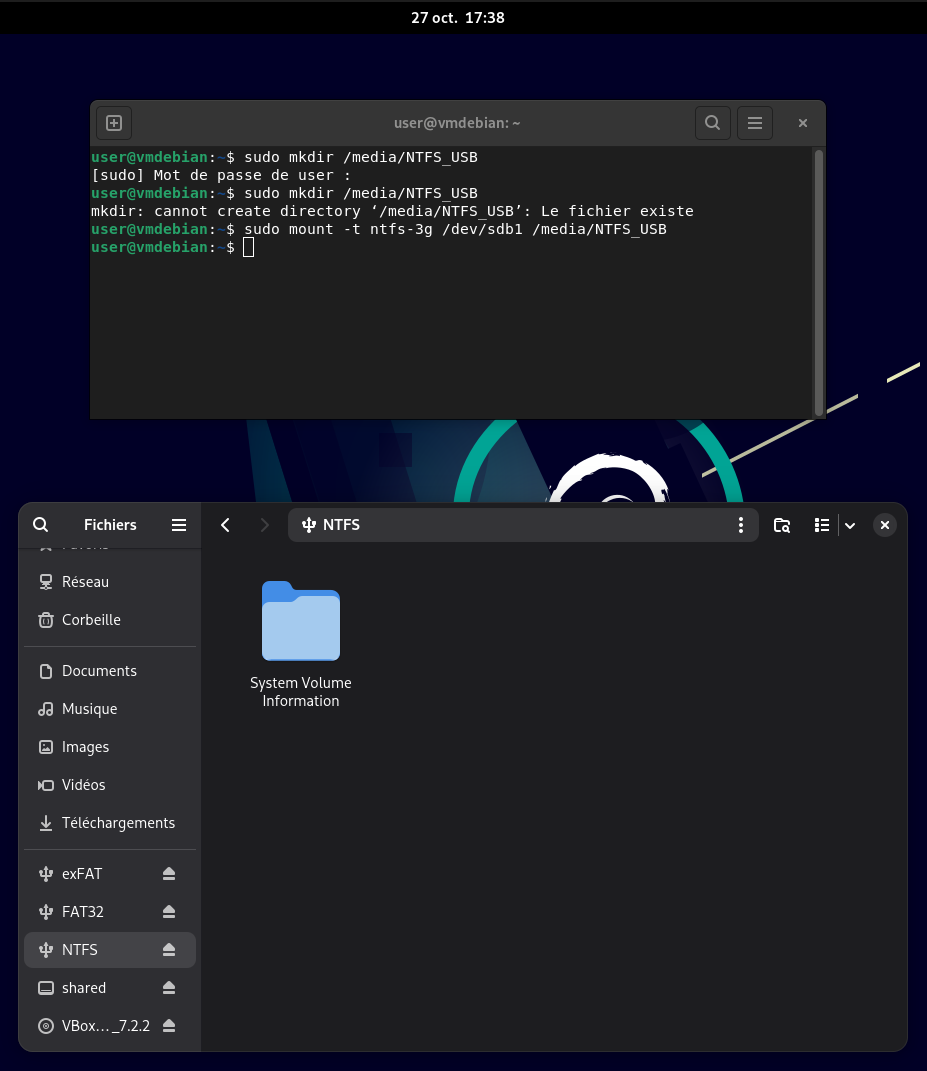
- Sur la VM Debian il y a une erreur pour la partition NTFS,
wrong fs typesignifie que Debian ne sais pas lire le système de fichier (fs pour file system).
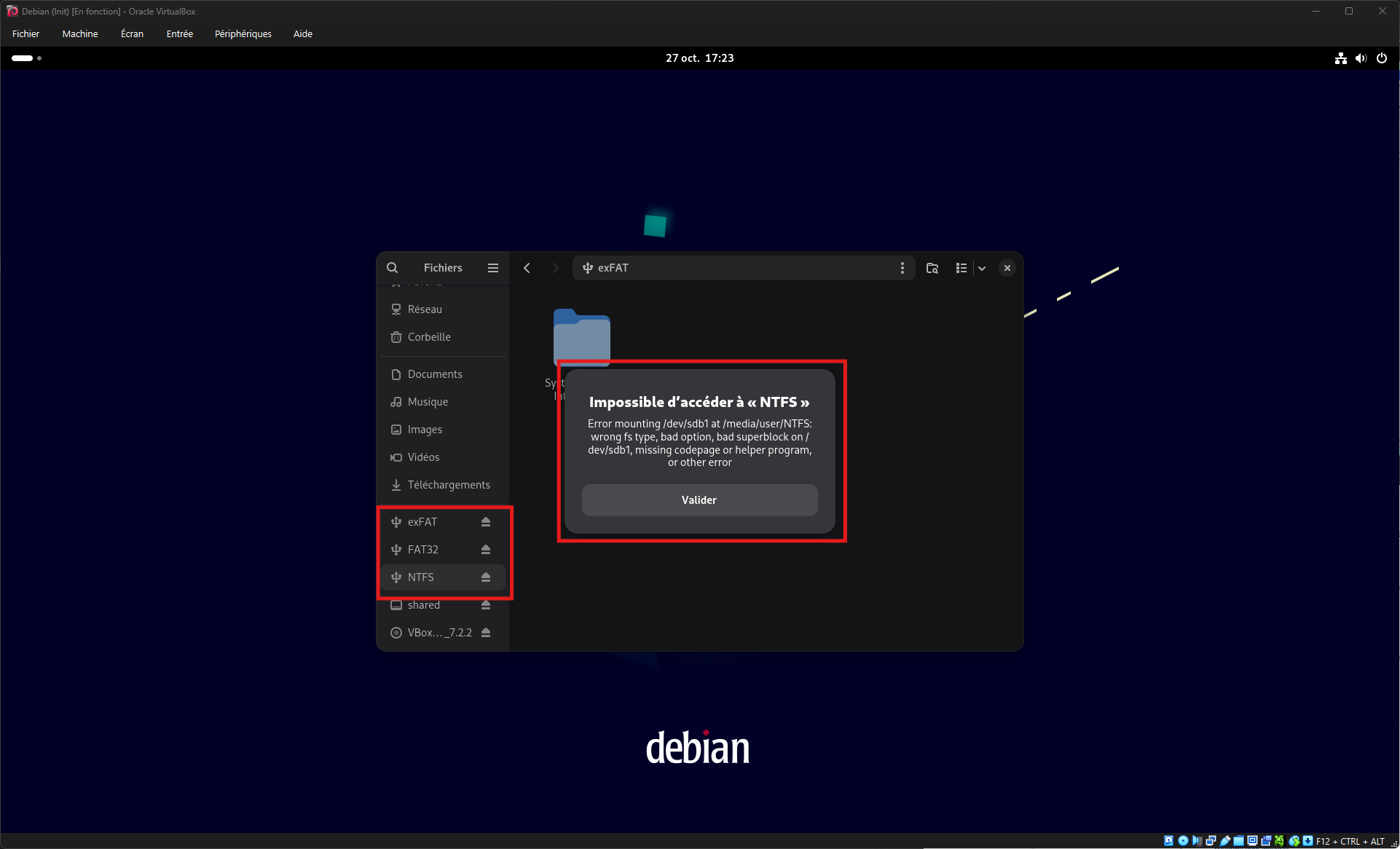
Après avoir voulu installer le paquet ntfs-3g (sudo apt update / sudo apt install ntfs-3g) pour lire ce système de fichier, j'ai du forcer son utilisation sur cette partition en créant un point d'entrée sur la clef avec sudo mkdir /media/NTFS_USB puis sudo mount -t ntfs-3g /dev/sdb1 /media/NTFS_USB et ça a fonctionné.