📊 LAB : Supervision de l'Infrastructure avec Checkmk
_________ .__                   __            __
\_   ___ \|  |__   ____   ____ |  | __ _____ |  | __
/    \  \/|  |  \_/ __ \_/ ___\|  |/ //     \|  |/ /
\     \___|   Y  \  ___/\  \___|    <|  Y Y  \    <
 \______  /___|  /\___  >\___  >__|_ \__|_|  /__|_ \
        \/     \/     \/     \/     \/     \/     \/





Rôle : Administrateur Réseau / DevOps
Mission : Déployer Checkmk (Raw Edition), une solution de supervision d'infrastructure hautes performances. Checkmk interroge activement les équipements du réseau via des agents ultra-légers ou des protocoles standards (SNMP) pour remonter l'état de santé, la bande passante et les erreurs de flux en temps réel. Son moteur d'auto-découverte cartographie instantanément l'architecture réseau (routeurs, switches, hyperviseurs, serveurs) pour offrir une vue proactive et détecter les anomalies avant qu'elles n'impactent les utilisateurs.
📚 Documentation : https://docs.checkmk.com/latest/fr/
L'intérêt technique 🎯
- Visibilité Réseau et Flux : Analyser en temps réel la charge des interfaces (bande passante), la topologie, et détecter les anomalies de transmission (paquets perdus, erreurs CRC, saturation d'interfaces).
- Efficacité (Auto-découverte) : Checkmk scanne l'hôte cible et identifie automatiquement les dizaines de services et interfaces à monitorer — pas de configuration manuelle fastidieuse.
- Intégration API : Interrogation directe de l'API Proxmox pour superviser les machines virtuelles via le mécanisme de Piggyback, sans agent sur chaque VM.
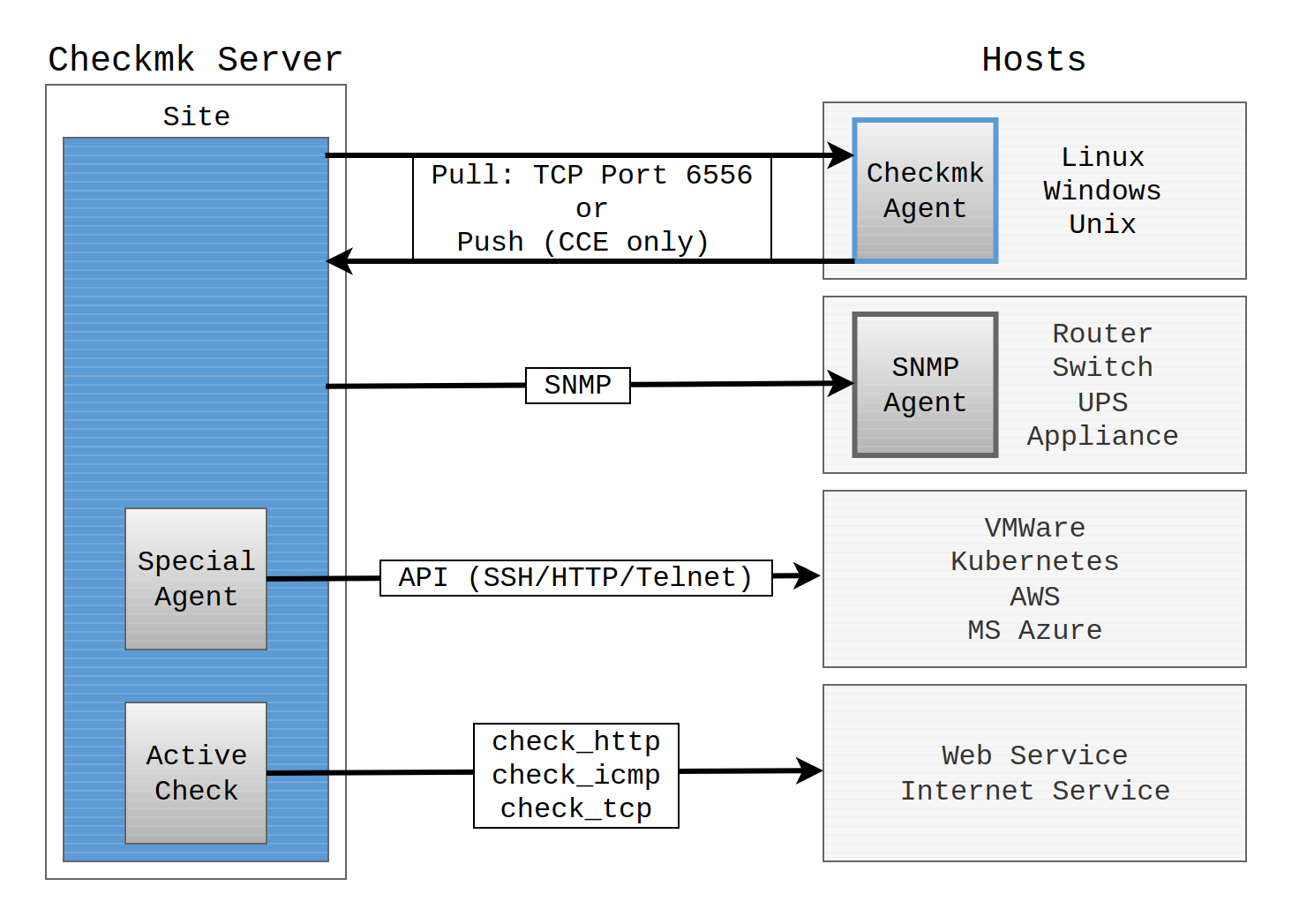
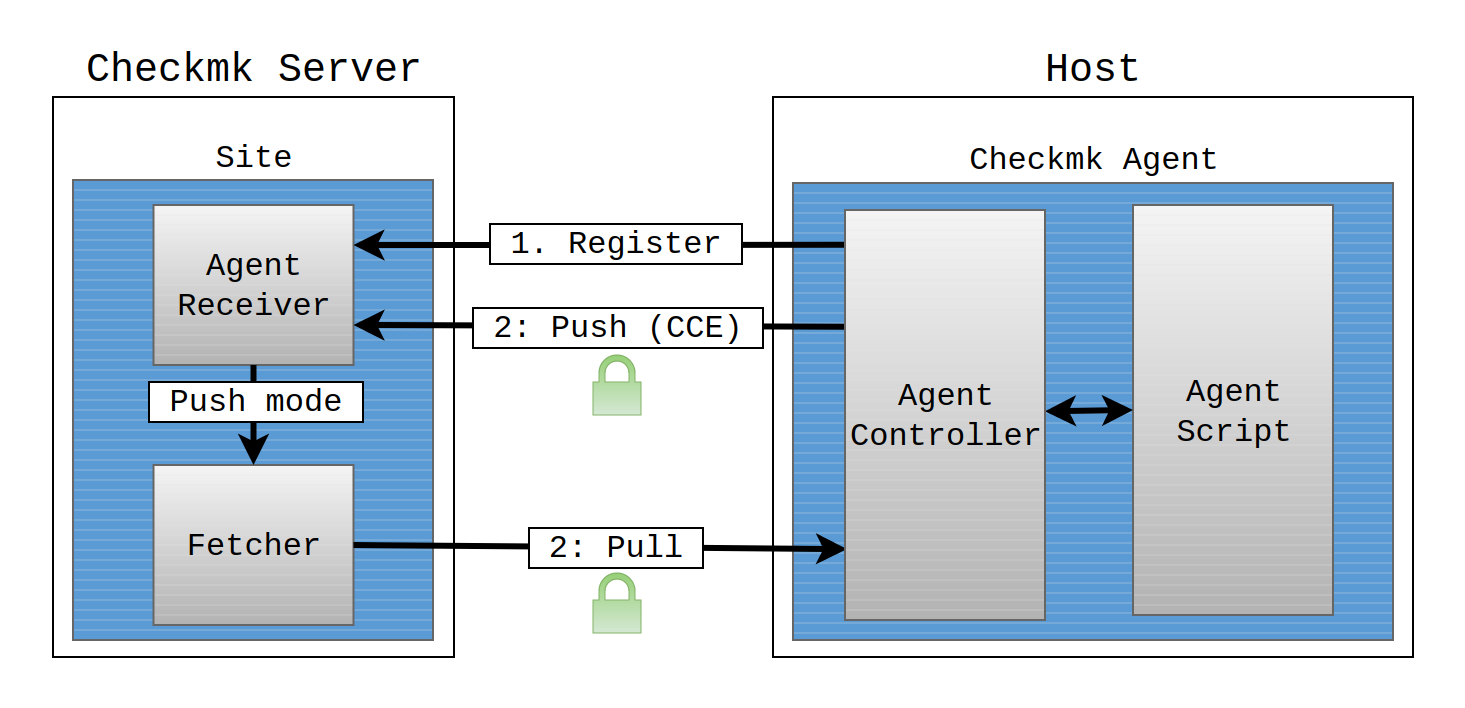
- Sécurité (Flux TLS & SNMPv3) : Canal chiffré de bout en bout entre le serveur central et ses agents (port TCP 6556), et interrogation SNMPv3 chiffrée (AES) pour les équipements réseau.
🛠️ Architecture du Lab
- Environnement : Serveur Proxmox VE
- Serveur Central : Conteneur LXC sous Debian 13 (Trixie)
- IP :
192.168.1.241(Zone LAN, survmbr0) - CPU : 1 vCPU | RAM : 1 Go | Disque : 15 Go
- IP :
- Site de supervision :
mkmonitor - Cibles supervisées :
- Proxmox VE (
192.168.1.240) — via API + Agent - pfSense (
192.168.1.251) — via SNMPv3 - Machines virtuelles et LXC — via Piggyback et agents
- Raspberry Pi (
192.168.1.250) — via agent Linux
- Proxmox VE (
1️⃣ Pré-requis et Création du LXC
Création du conteneur LXC sur l'hyperviseur Proxmox :
Hostname : checkmk
Template : debian-13-standard
Disque : 15 Go
CPU : 1 Cœur
RAM : 1024 Mo (1 Go)
Réseau : vmbr0
IPv4/CIDR : 192.168.1.241/24
Passerelle : 192.168.1.254
DNS : 192.168.1.250
Une fois le conteneur démarré, installer les pré-requis :
apt update && apt upgrade -y
apt install -y wget openssh-server
⚠️ Sécurité : L'accès SSH en
rootdirect (PermitRootLogin yes) est acceptable en lab pour simplifier l'administration, mais doit être durci en production (clé SSH, utilisateur dédié,PermitRootLogin no).
2️⃣ Installation de Checkmk
Téléchargement et installation du paquet avec vérification GPG :
# Importer la clé GPG officielle
wget https://download.checkmk.com/checkmk/Check_MK-pubkey.gpg
apt install -y gnupg
gpg --import Check_MK-pubkey.gpg

# Télécharger le paquet pour Debian 13
wget https://download.checkmk.com/checkmk/2.4.0p22/check-mk-raw-2.4.0p22_0.trixie_amd64.deb

# Vérifier la signature
gpg --verify ./check-mk-raw-*.deb

# Installer avec les dépendances
apt install -y ./check-mk-raw-2.4.0p22_0.trixie_amd64.deb
Vérification de l'installation : omd version

Création du site de supervision
# Créer l'instance
omd create mkmonitor

# ⚠️ NOTER le mot de passe généré pour l'utilisateur cmkadmin

# Démarrer le moteur
omd start mkmonitor
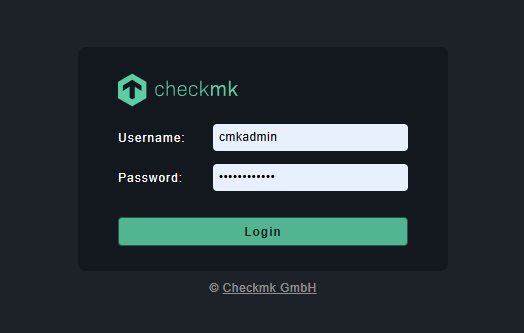
L'interface web est accessible sur http://192.168.1.241/mkmonitor/ 🎉
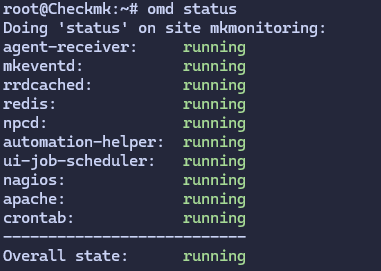
Vérifier l'état des services : omd status mkmonitor
3️⃣ Déploiement des Agents
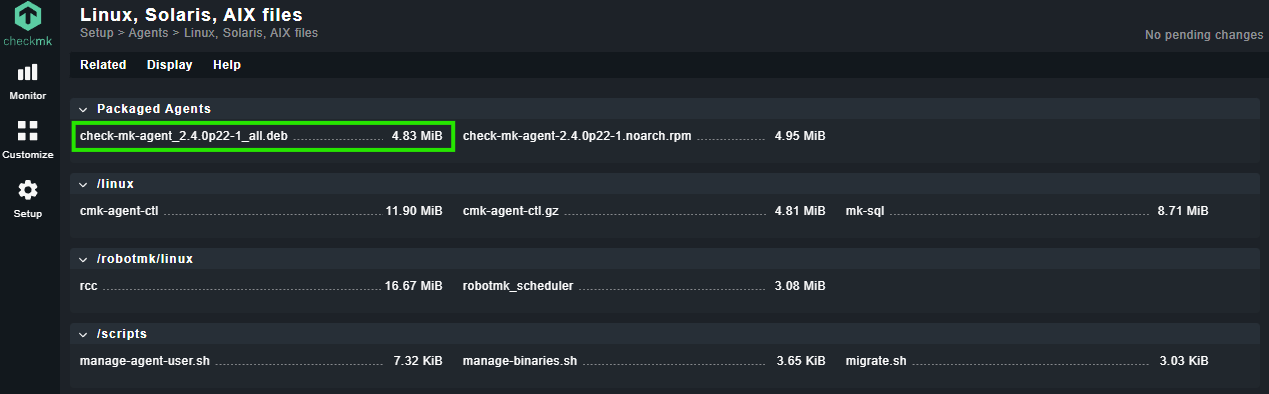
Le serveur Checkmk héberge lui-même les agents — pas besoin de les télécharger sur Internet. Disponibles dans : Setup > Agents > Windows, Linux, Solaris, AIX.
Agent Linux
# Télécharger depuis le serveur Checkmk
wget http://192.168.1.241/mkmonitor/check_mk/agents/check-mk-agent_2.4.0p22-1_all.deb

# Installer
apt install -y ./check-mk-agent_2.4.0p22-1_all.deb

# Enregistrer l'agent auprès du serveur (canal TLS chiffré)
cmk-agent-ctl register --hostname <NOM_HÔTE> --server 192.168.1.241 --site mkmonitor --user cmkadmin --password <MOT_DE_PASSE>
Agent Windows
Télécharger le .msi depuis l'interface web Checkmk, installer, puis en invite de commande administrateur :
cmk-agent-ctl register --hostname <NOM_HÔTE> --server 192.168.1.241 --site mkmonitor --user cmkadmin --password <MOT_DE_PASSE>
💡 Si la commande n'est pas reconnue, utiliser le chemin complet :
"C:\Program Files (x86)\checkmk\service\cmk-agent-ctl.exe" register ...
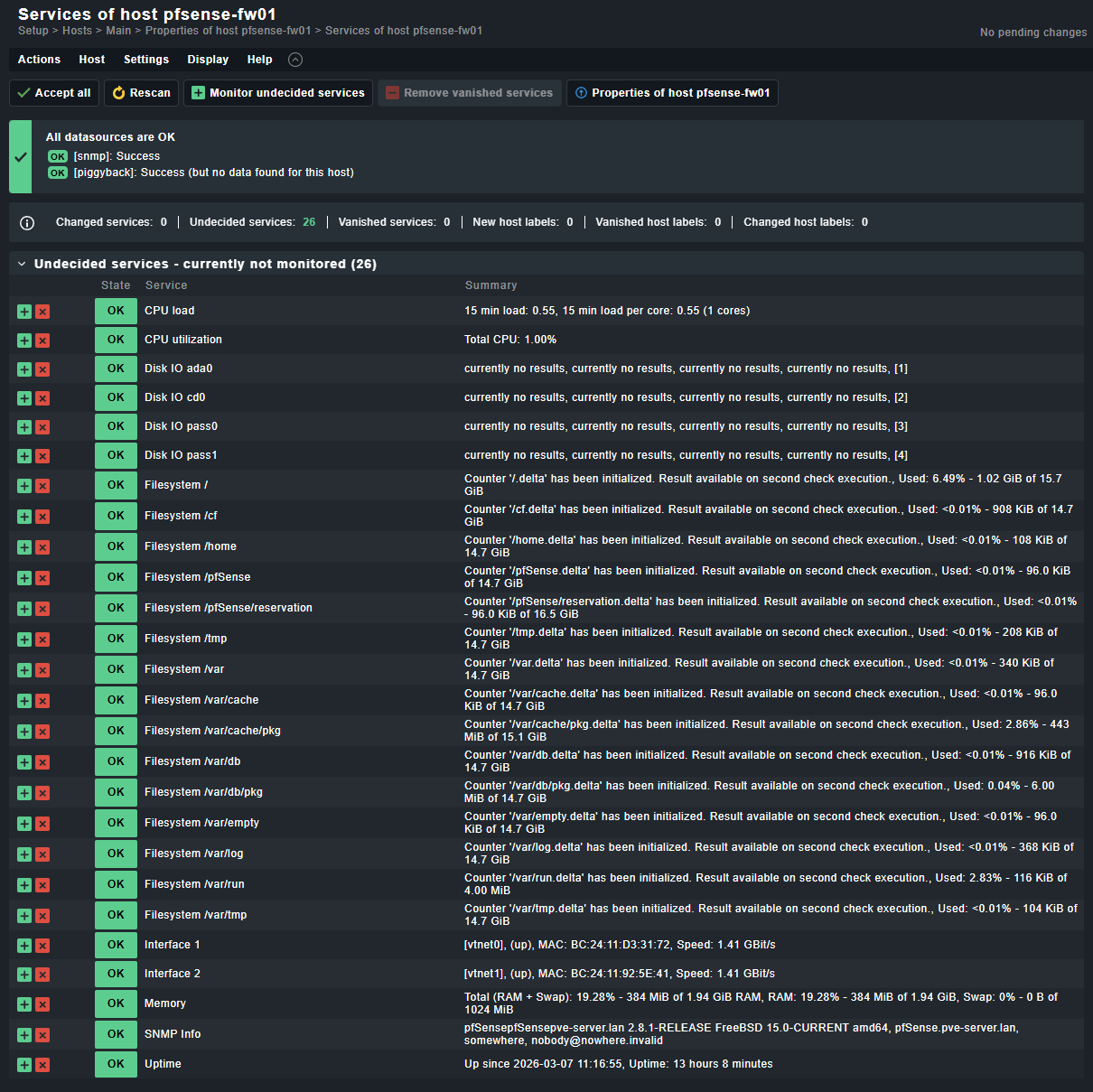
Découverte automatique des services
Une fois l'agent enregistré :
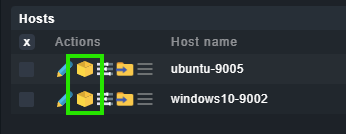
- Setup > Hosts > Run Service Discovery (icône jaune 🟨)
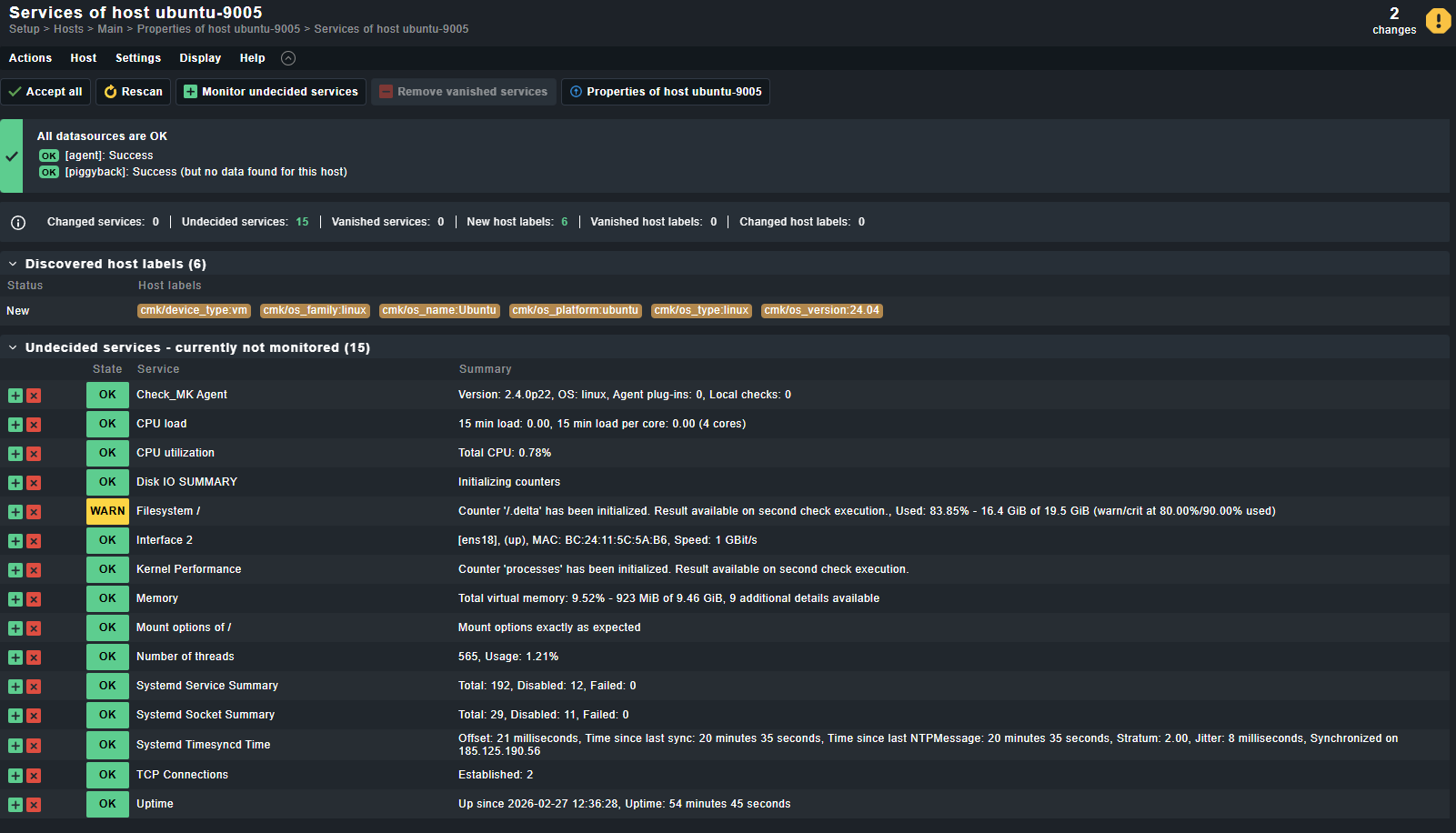
- Checkmk scanne et liste tous les services détectés (interfaces réseau, CPU, disques, services)
- Valider avec Accept all
- Appliquer les changements (bouton jaune en haut à droite → Activate on selected sites)

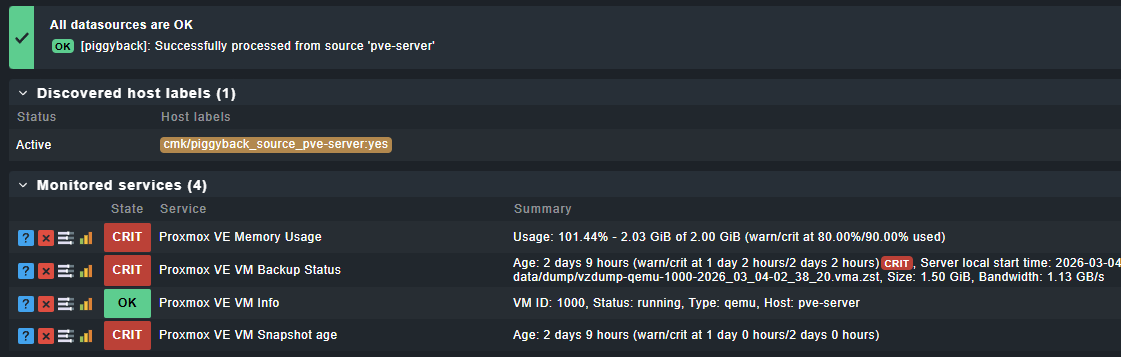
4️⃣ Intégration API Proxmox VE
L'API Proxmox permet de superviser l'hyperviseur et ses VMs sans agent lourd sur chaque système.
Côté Proxmox
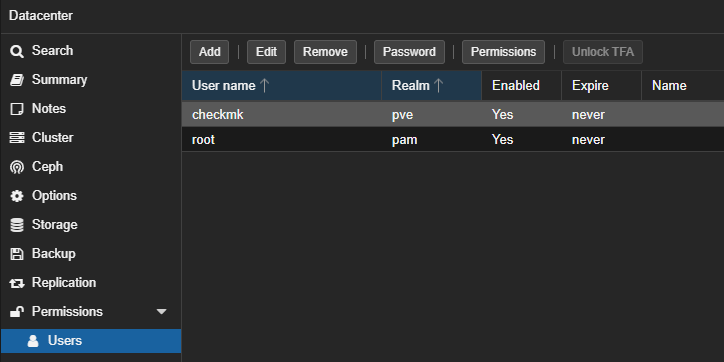
- Créer un compte de service : utilisateur
checkmk@pveavec mot de passe classique- ⚠️ La sonde Checkmk utilise
/api2/json/access/ticketqui attend un couple identifiant/mot de passe. Les API Tokens modernes provoquent une erreur.
- ⚠️ La sonde Checkmk utilise
- Droits d'accès : rôle
PVEAuditor(lecture seule) sur le chemin racine/ - Fuseau horaire : dans
PVE-Server > System > Time, resélectionner et valider le fuseau horaire- ⚠️ Sans cette validation, l'API renvoie un champ vide → crash du script Python Checkmk avec l'erreur
StopIteration
- ⚠️ Sans cette validation, l'API renvoie un champ vide → crash du script Python Checkmk avec l'erreur
Côté Checkmk
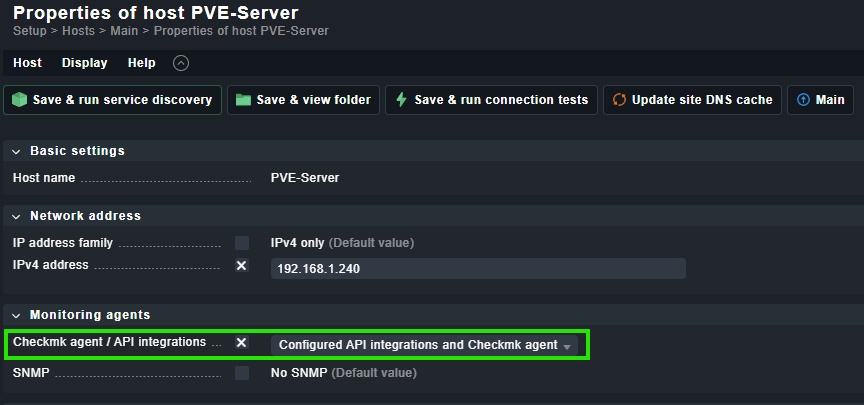
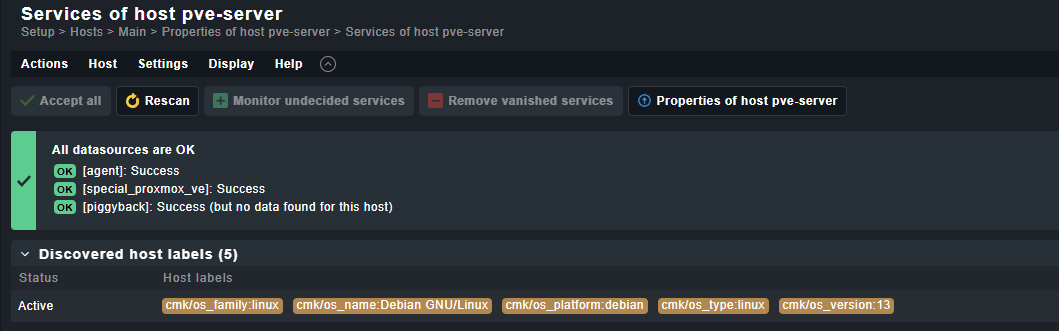
- Nom d'hôte : doit correspondre exactement au nom de l'hyperviseur (ex:
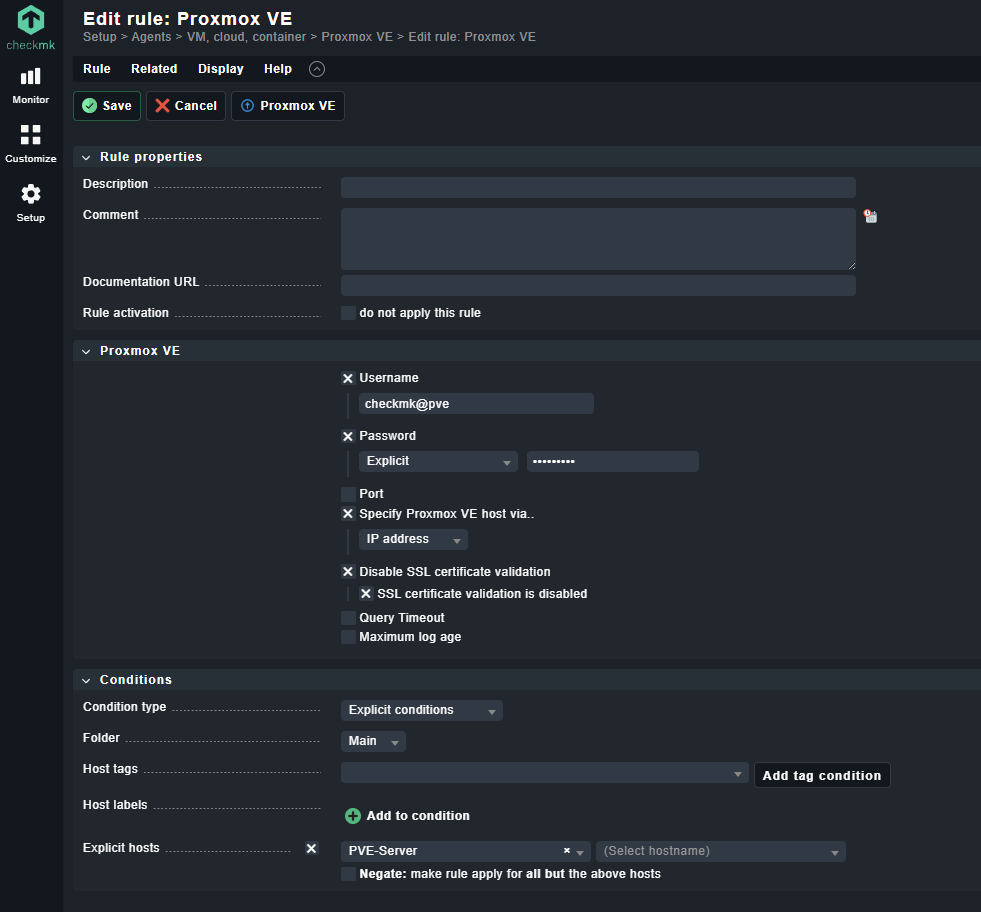
pve-server, sensible à la casse) - Règle Proxmox VE : Setup > Agents > VM, cloud, container
- Username :
checkmk@pve - Password : Explicit + le mot de passe
- SSL : cocher
Disable SSL certificate validationET la sous-option (certificat auto-signé Proxmox)
- Username :
- Data sources : forcer Configured API integrations AND Checkmk agent pour cumuler les métriques système et hyperviseur
Ajout d'une VM via Piggyback
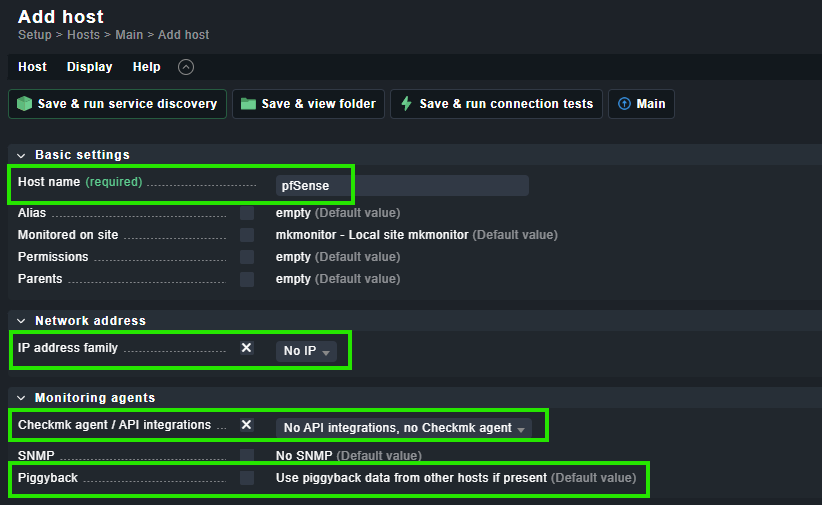
Pour les VMs supervisées indirectement via l'API Proxmox :
- Host name : nom exact de la VM dans Proxmox
- IP address family :
No IP - Checkmk agent :
No API integrations, no Checkmk agent - Laisser Piggyback sur la valeur par défaut (récupération silencieuse via l'API)
5️⃣ Intégration pfSense via SNMPv3
Configuration côté pfSense
-
Installer le paquet
net-snmp: System > Package Manager > Available Packages -
Activer le service : Services > SNMP (NET-SNMP) > General > Enable
-
Créer un utilisateur SNMPv3 : Users > Add
- Username :
srv_checkmk - Entry type :
User entry (USM) - Access :
Read Only (GET, GETNEXT)(moindre privilège) - Authentication :
SHA+ mot de passe - Privacy :
AES+ passphrase
- Username :
-
Règle de pare-feu : Firewall > Rules > LAN
- Pass | UDP | Source : IP Checkmk | Destination : This Firewall | Port : 161 (SNMP)
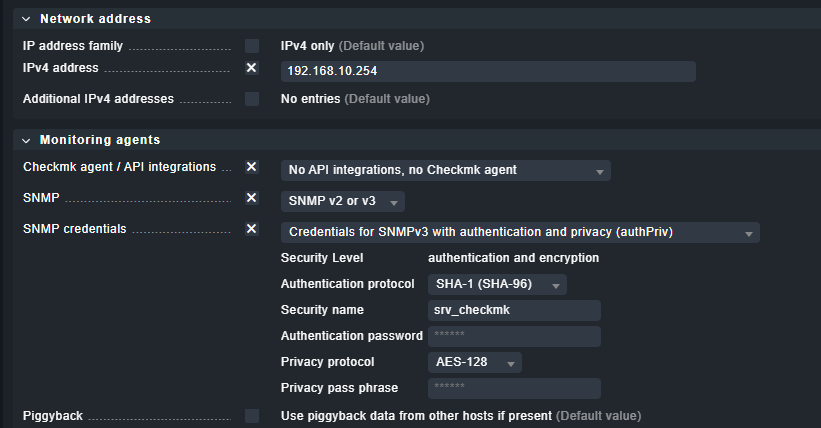
Configuration côté Checkmk
- Add host :
pfsense-fw01avec l'IP de pfSense - Data Sources : No Checkmk agent + SNMP v2c or v3
- SNMP credentials : SNMPv3 (authPriv) avec les identifiants configurés sur pfSense
- Run Service Discovery → Accept all → Activate
⚠️ Vérifier le
timedatectl status— un décalage horaire fera échouer les vérifications NTP.
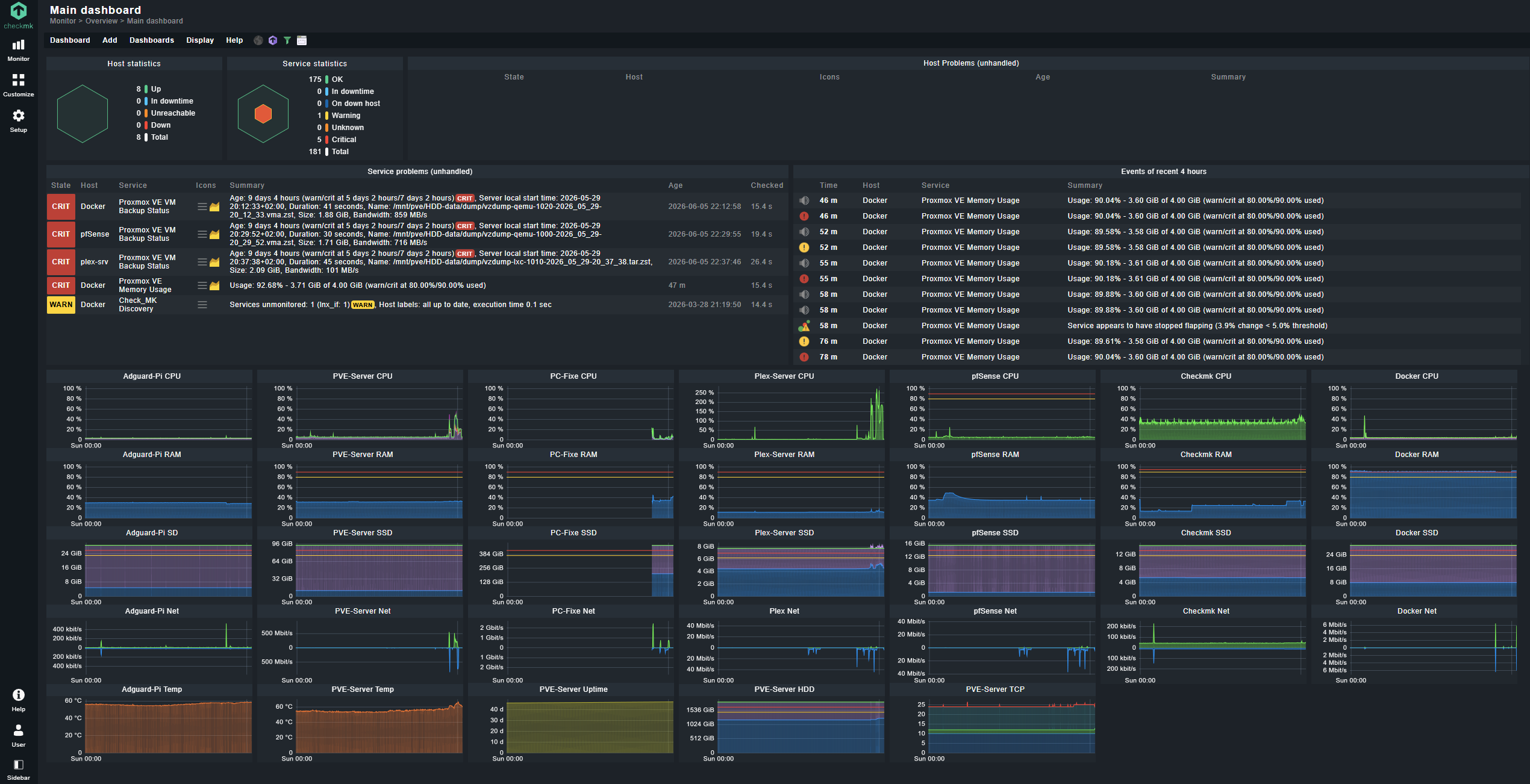
📊 Dashboard personnalisé
Le tableau de bord est configuré avec des widgets pour visualiser l'état de l'infrastructure en un coup d'œil : état des hôtes, services critiques, bande passante des interfaces réseau, et alertes actives.
📚 Références
- Checkmk Raw Edition : https://checkmk.com/product/raw-edition
- Documentation complète : https://docs.checkmk.com/latest/fr/
- GitHub : https://github.com/Checkmk/checkmk
- Guide agents : https://docs.checkmk.com/latest/fr/wato_monitoringagents.html